
La mala calidad de las llamadas puede perjudicar la comunicación con clientes potenciales y clientes. Este artículo explica cómo diagnosticar y solucionar el bajo rendimiento de las llamadas VoIP en Centryka, incluyendo la resolución de problemas con dispositivos, conexiones a internet y configuración de software.
TABLA DE CONTENIDO
- ¿Qué es una mala calidad de llamada?
- Beneficios clave de solucionar la mala calidad de las llamadas
- Cómo solucionar la mala calidad de las llamadas
- Solución avanzada de problemas: fluctuación, latencia y pérdida de paquetes
- Interpretación de los códigos de error de calidad de llamada
- Códigos de error de la aplicación web
- Notificaciones de errores de la aplicación móvil
- Preguntas frecuentes
- Artículos relacionados
¿Qué es una mala calidad de llamada?
La mala calidad de las llamadas en Centryka puede afectar las relaciones con los clientes, la productividad de los agentes y la eficiencia general de la comunicación. Comprender las causas de los problemas en las llamadas (como audio entrecortado, audio unidireccional o llamadas interrumpidas) es el primer paso para resolverlos y garantizar una comunicación VoIP fiable. Estos problemas suelen deberse a la inestabilidad de internet, interferencias de dispositivos o una configuración incorrecta de la red. Dado que Centryka utiliza telefonía por internet, incluso pequeños problemas en su configuración local pueden afectar drásticamente la calidad de las llamadas.
Beneficios clave de solucionar la mala calidad de las llamadas
Resolver problemas de mala calidad de las llamadas ayuda a mantener una comunicación profesional, reduce la frustración tanto de agentes como de clientes y protege la reputación de su marca. Un entorno de llamadas estable mejora la eficiencia del equipo y la experiencia del cliente.
- Mayor confiabilidad de las llamadas : reduzca las llamadas perdidas y garantice conversaciones fluidas.
- Mejor experiencia del cliente: los clientes pueden escucharlo claramente, lo que mejora la satisfacción y la confianza.
- Productividad mejorada del equipo: los agentes dedican menos tiempo a solucionar problemas y más tiempo a interactuar con clientes potenciales.
- Reducción de oportunidades perdidas: las llamadas estables evitan brechas de comunicación que podrían costar ventas.
- Imagen de marca profesional: un audio nítido refleja bien su negocio y genera credibilidad.
Cómo solucionar la mala calidad de las llamadas
Diagnosticar y resolver problemas de calidad de llamada garantiza operaciones más fluidas y una comunicación más eficaz. Al solucionar metódicamente los problemas de su entorno (dispositivos, red y software), puede eliminar las causas más comunes del bajo rendimiento de VoIP en Centryka.
- Usa una conexión a internet por cable: El Wi-Fi es más propenso a la pérdida de paquetes y a la inestabilidad. Conecta tu dispositivo directamente a tu módem/router mediante Ethernet.
- Cierre las aplicaciones que consumen mucho ancho de banda: Los servicios de streaming, las descargas de archivos y las copias de seguridad en la nube pueden afectar la calidad de la VoIP. Pausa o cierra estas aplicaciones durante las llamadas.
- Reinicie su enrutador y módem: reiniciarlos puede solucionar problemas menores de estabilidad de Internet. Para ello, desconecte el cable de alimentación de su enrutador y módem, espere 30 segundos, luego vuelva a conectarlos y espere la reconexión completa.
- Actualiza tu navegador o app: Los navegadores o apps de alto nivel obsoletos pueden causar problemas de compatibilidad. Asegúrate de que Chrome o la app de escritorio estén actualizados a la última versión.
- Usa la aplicación web Centryka en Google Chrome: Google Chrome ofrece el rendimiento de VoIP más estable con Centryka. Evita usar otros navegadores o el acceso web móvil para realizar llamadas.
- Use auriculares con micrófono integrado: Los auriculares reducen el eco y mejoran la calidad del micrófono. Evite usar altavoces o micrófonos de portátiles para llamadas profesionales.
- Aplicaciones de terceros: Algunas extensiones o software pueden entrar en conflicto con la configuración de audio o consumir ancho de banda. Deshabilitarlas ayuda a identificar la causa de la mala calidad de la llamada.
- Comprueba la compatibilidad de tu dispositivo y red: Asegúrate de que tu velocidad de internet y tu hardware cumplan con los estándares de VoIP. La velocidad mínima recomendada es de 5 Mbps de subida/bajada. Haz clic aquí para probar tu conexión con SpeedTest.
- Verifique el firewall o el bloqueo de puertos: Algunos firewalls bloquean el tráfico SIP. Solicite a su equipo de TI que se asegure de que los puertos UDP 10000-20000 estén abiertos.
- Contacta con el soporte técnico de Centryka: ¿Sigues teniendo problemas? Abre un ticket de soporte con los registros de llamadas y los detalles de configuración. Haz clic aquí para enviar un ticket de soporte.
Solución avanzada de problemas: fluctuación, latencia y pérdida de paquetes
Más allá de los problemas básicos de internet, los problemas avanzados de VoIP suelen derivar de la fluctuación de la red, la latencia y la pérdida de paquetes. Comprender estos términos ayuda a los equipos de TI y a los usuarios avanzados a identificar problemas de conectividad más profundos que afectan el rendimiento de las llamadas de alto nivel.
- Jitter: Retrasos irregulares en la entrega de paquetes. Procurar un tiempo inferior a 30 ms.
- Latencia (RTT): Retardo entre el envío y la escucha de un sonido. Objetivo: menos de 150 ms.
- Pérdida de paquetes: Pérdida de datos de voz durante la transmisión. Siempre debe ser del 0 %.
Interpretación de los códigos de error de calidad de llamada
Centryka detecta y muestra automáticamente los problemas de red que afectan la calidad de las llamadas en tiempo real. Comprender estos códigos de error le ayuda a identificar rápidamente la causa raíz de los problemas de audio, tanto si usa la aplicación web como la aplicación móvil, para que pueda aplicar la solución correcta más rápidamente.
Códigos de error de la aplicación web
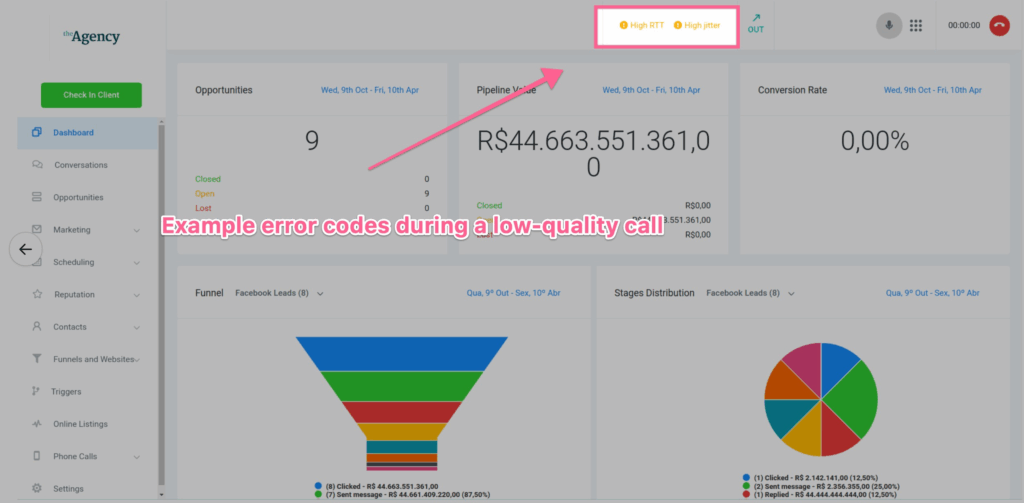
Durante una llamada en vivo, es posible que vea un indicador de error en la parte superior de su panel de control de Centryka. A continuación, se muestran los códigos de error más comunes y su significado:
- high-rtt:Un tiempo de ida y vuelta alto indica latencia de red. Las llamadas pueden sonar retrasadas o desincronizadas.
- high-jitter:El jitter se refiere a la entrega inconsistente de paquetes. Esto puede causar crujidos en el audio o voces robóticas.
- high-packet-loss: Cuando se pierden datos de voz durante la transferencia, las llamadas pueden sonar entrecortadas o cortarse por completo.
Notificaciones de errores de la aplicación móvil
La aplicación móvil Centryka (o las versiones LeadConnector/Whitelabel) mostrará alertas en tiempo real cuando la calidad de la llamada se vea comprometida. Estas alertas ayudan a los usuarios a tomar medidas, como cambiar de red o pausar aplicaciones que consumen mucho ancho de banda, antes de que el problema empeore.
- high-rtt: WDetectamos un tiempo de ida y vuelta elevado en esta red.
- high-jitter:Podrías experimentar un audio entrecortado o ruidos crepitantes.
- high-packet-loss:Es posible que falte algo de audio o que esté distorsionado.
- low-mos:Indica una puntuación de opinión media baja, lo que indica una mala calidad general de la llamada.
Preguntas frecuentes
P: ¿Por qué mis llamadas suenan robóticas o distorsionadas?
Generalmente se debe a una alta fluctuación de la señal o a la pérdida de paquetes. Prueba una conexión por cable y cierra las aplicaciones que no uses.
P: ¿Puedo hacer llamadas por wifi?
Sí, pero una conexión por cable ofrece mayor estabilidad y mejor calidad.
P: ¿Cuál es el mejor navegador para llamadas de alto nivel?
Usa Google Chrome para una compatibilidad y un rendimiento óptimos.
P: ¿Por qué no me oye la otra persona?
Revisa la configuración de entrada del micrófono y los permisos de Chrome.
P: ¿Cómo puedo comprobar la velocidad de mi internet para llamar?
Visita SpeedTest.net y busca 5 Mbps o más sin pérdida de paquetes.
P: ¿Qué pasa si la calidad de la llamada sigue siendo mala después de solucionar el problema?
Envíe un ticket de soporte con ejemplos específicos para que nuestro equipo pueda ayudarle.
Artículos relacionados
- Cómo acceder y leer los registros de llamadas
- Los eventos de llamada no funcionan para Twilio
- Informe de llamadas
- Configuración del activador del flujo de trabajo del estado de la llamada
- Acción del flujo de trabajo: Registrar llamada externa