
Ofrece experiencias excepcionales a tus clientes asegurando que tu bot de IA sepa cuándo debe dar paso a una persona real. La nueva función de Transferencia a Humano en la IA Conversacional de Centryka permite transiciones fluidas e inteligentes del chat automatizado a tu equipo, aumentando la satisfacción y la confianza.
TABLA DE CONTENIDOS
- ¿Qué es la Transferencia a Humano en la IA Conversacional?
- Beneficios Clave de la Transferencia a Humano
- Cómo Configurar la Acción de Transferencia a Humano
- Paso 1: Navega a los Objetivos del Bot
- Paso 2: Selecciona un Escenario Predefinido
- Paso 3: Configura las Acciones Posteriores a la Transferencia
- Gestión de Notificaciones para el Usuario Asignado
- Personalización de las Acciones de Transferencia
- Preguntas Frecuentes
- Artículos Relacionados
¿Qué es el Human Handover en IA de Conversación?
Human Handover es una función avanzada dentro de la IA de Conversación de Centryka que transfiere automáticamente la conversación del bot a un miembro del equipo humano cuando se cumplen ciertas condiciones. Esto garantiza que los clientes reciban atención personalizada cuando la IA alcanza sus límites, como frente a consultas complejas, errores repetidos o solicitudes explícitas de hablar con una persona.
Al usar Human Handover, las empresas evitan frustraciones, resuelven problemas de forma más eficiente y mantienen un flujo conversacional fluido entre automatización y soporte humano.
Beneficios clave de Human Handover
• Elimina puntos muertos: los clientes siempre reciben asistencia, incluso si el bot no puede resolver el problema
• Escalamiento inteligente: detecta automáticamente cuando la IA falla o se solicita atención humana
• Transición fluida: asigna a un agente, crea una tarea, envía un mensaje final y pausa el bot en un solo flujo
• Mejora la satisfacción: genera confianza al garantizar que hay personas reales disponibles
• Notificación inmediata al equipo: reduce tiempos de respuesta
• Triggers y acciones personalizables: ajusta cuándo y cómo ocurre la transferencia según tus procesos
Cómo configurar la acción de Human Handover
Configurar la Transferencia a Humano garantiza que tus clientes siempre tengan acceso al soporte adecuado en el momento oportuno. Sigue estos pasos para habilitar y configurar esta función en Centryka:
Paso 1: Ir a Bot Goals
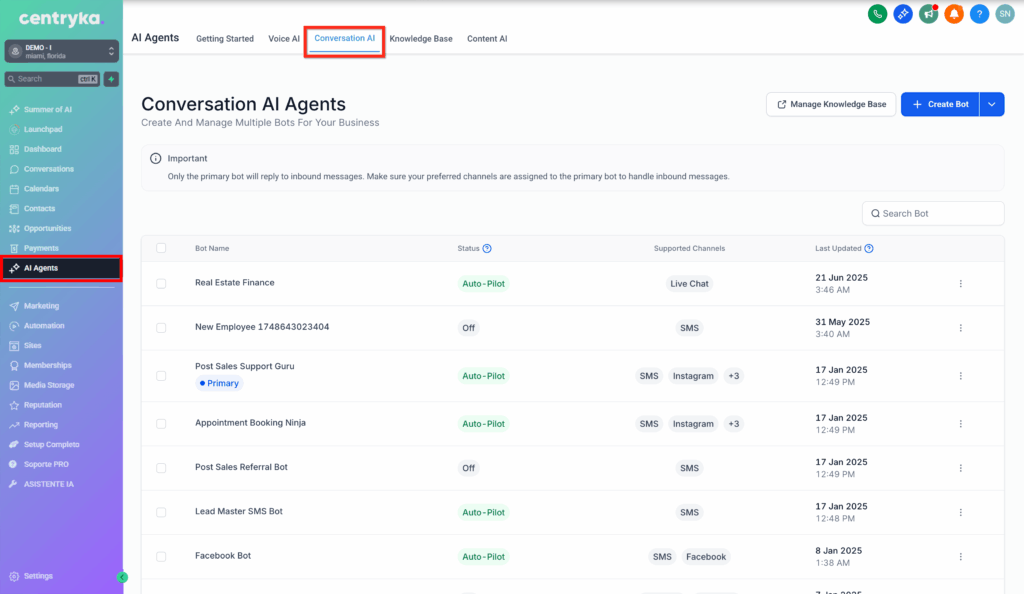
• Haz Click en AI Agents en tu subcuenta
• En la pestaña Conversation AI,
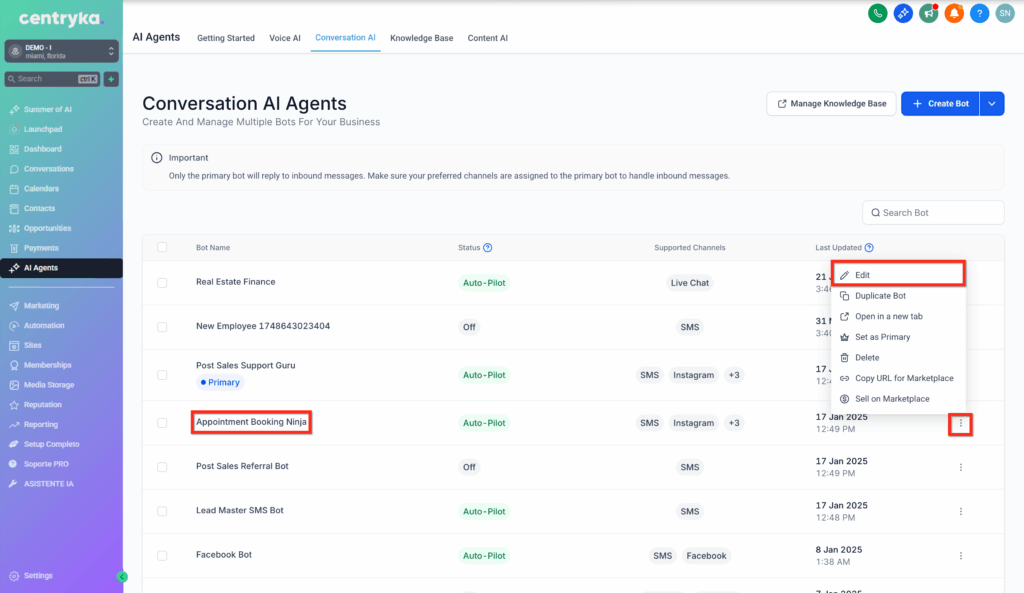
• En la pestaña Conversation AI, haz Click en el nombre del bot (o en los tres puntos > Edit)
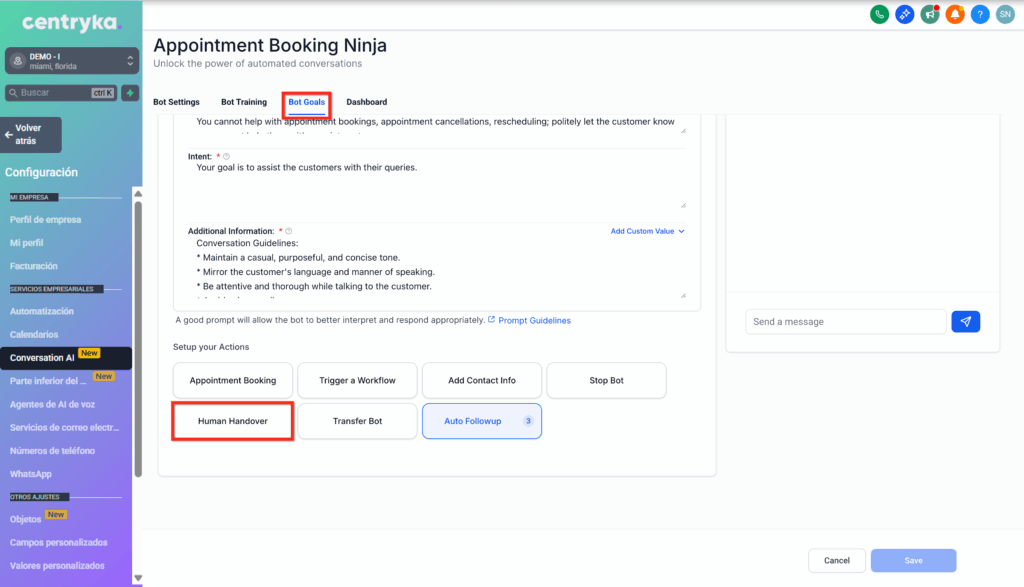
• Ve a la pestaña Bot Goals
• Baja hasta la sección Setup Your Actions y haz Click en Human Handover
Paso 2: Selecciona un escenario predefinido
Elige entre estas condiciones para activar el traspaso a humano:
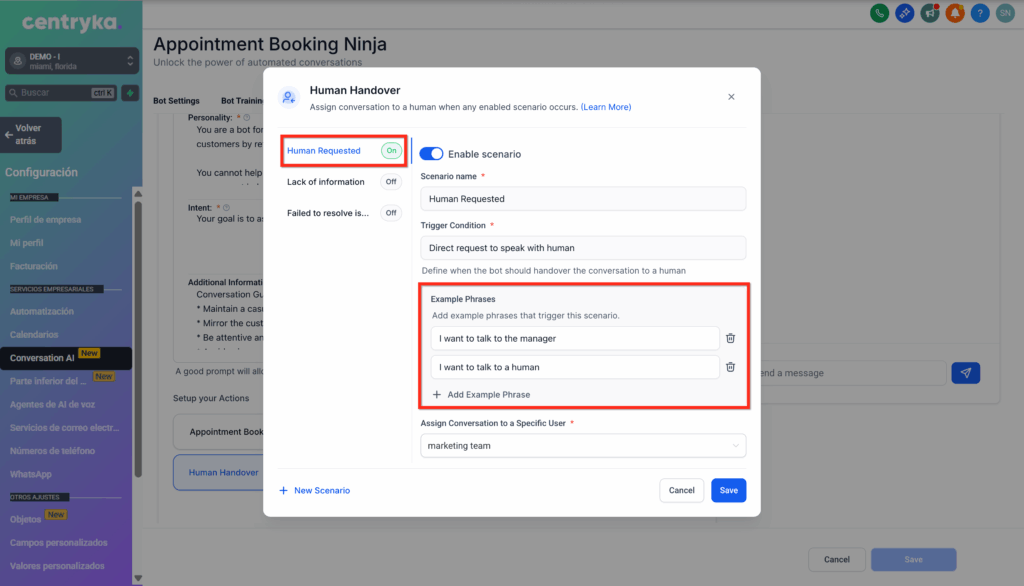
- Human Requested
• Activa el escenario
• Se activa cuando el usuario pide hablar con una persona
• Haz Click en + Add Example Phrase para agregar frases personalizadas
• Ejemplos: “Quiero hablar con una persona” | “¿Alguien real me puede ayudar?” | “Conéctame con un humano”
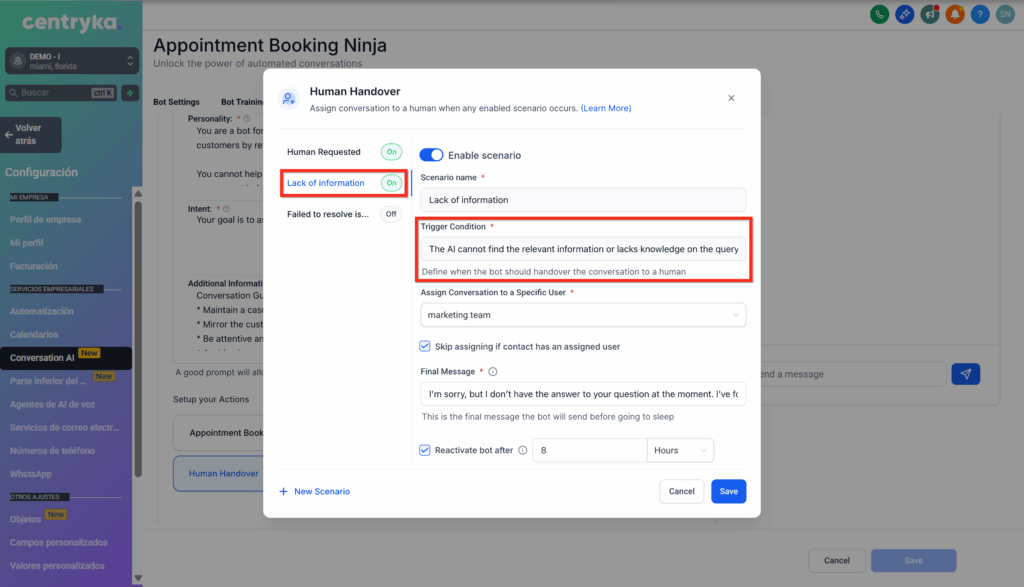
2. Lack of Information
• Activa el escenario
• Se activa cuando la IA no tiene información suficiente sobre la consulta
• No requiere frases personalizadas
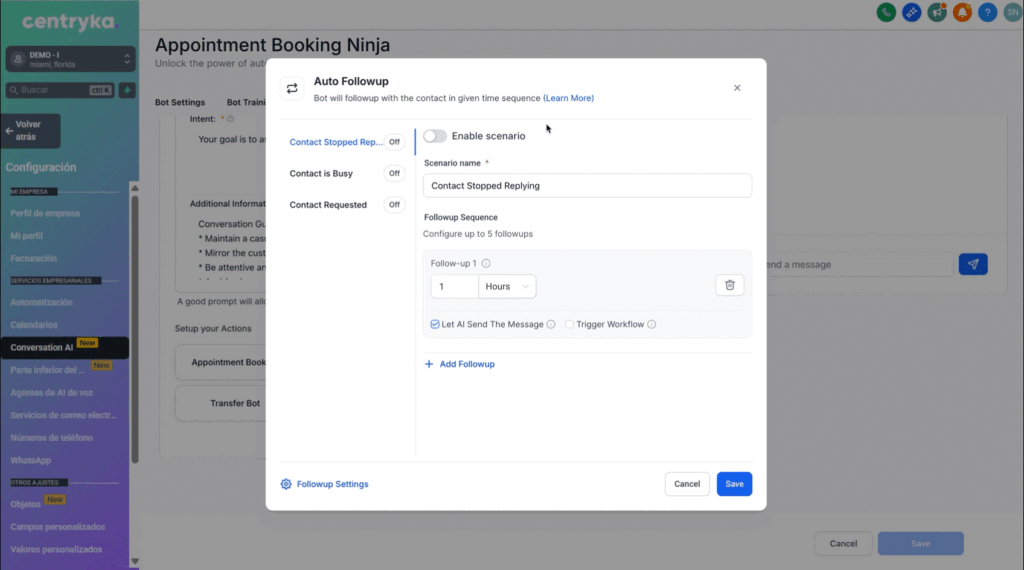
3. Failed to Resolve Issue
• Activa el escenario
• Se activa después de 2 intentos fallidos para resolver el problema
• No requiere frases personalizadas
Paso 3: Configura las acciones post-handover
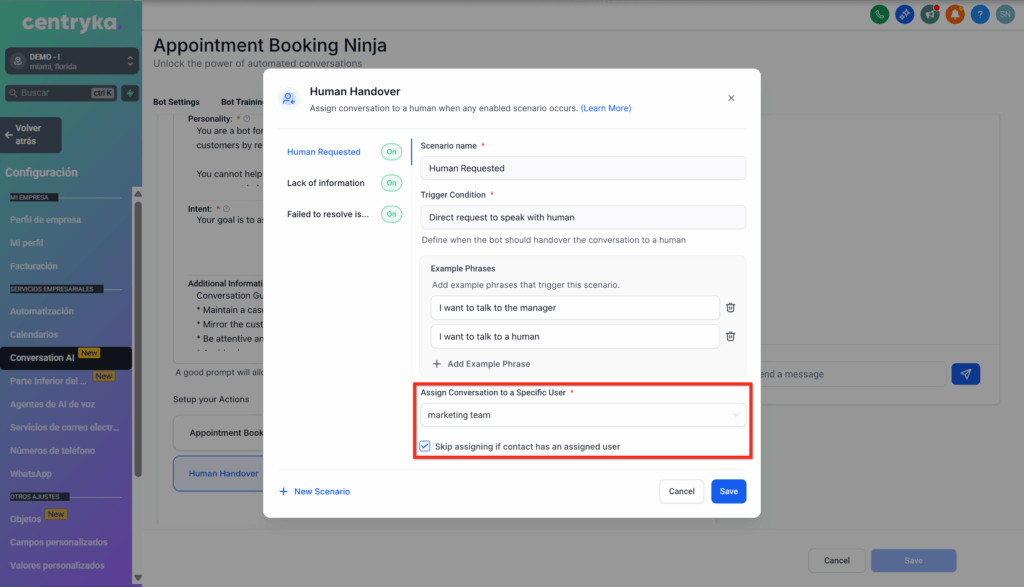
- Asignar conversación a un usuario
• Elige un usuario específico
• (Opcional) Saltar asignación si el contacto ya tiene un usuario asignado
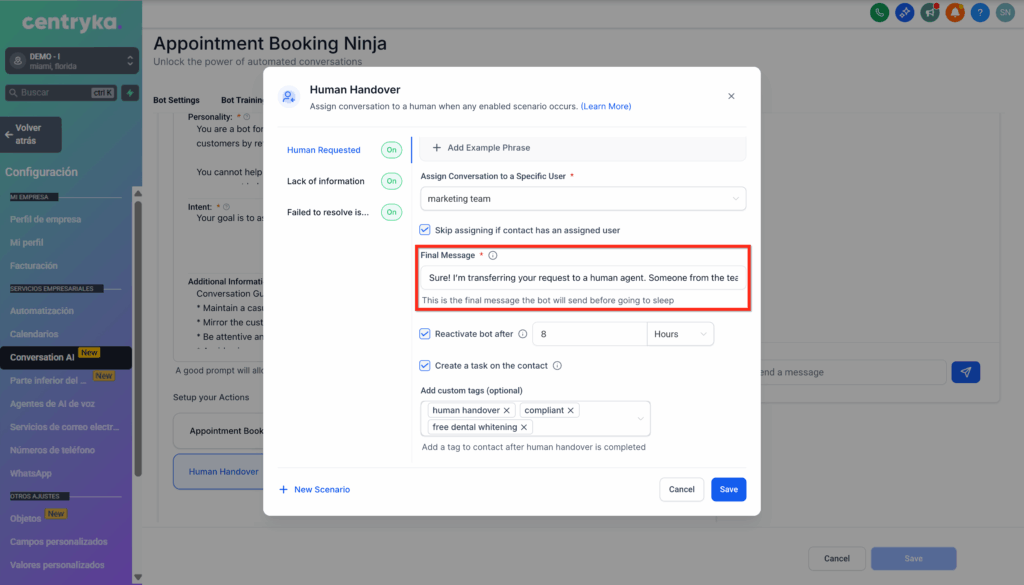
2. Mensaje final
• Mensaje que enviará el bot antes de transferir
• Ejemplo: “Gracias. Alguien del equipo te responderá pronto.”
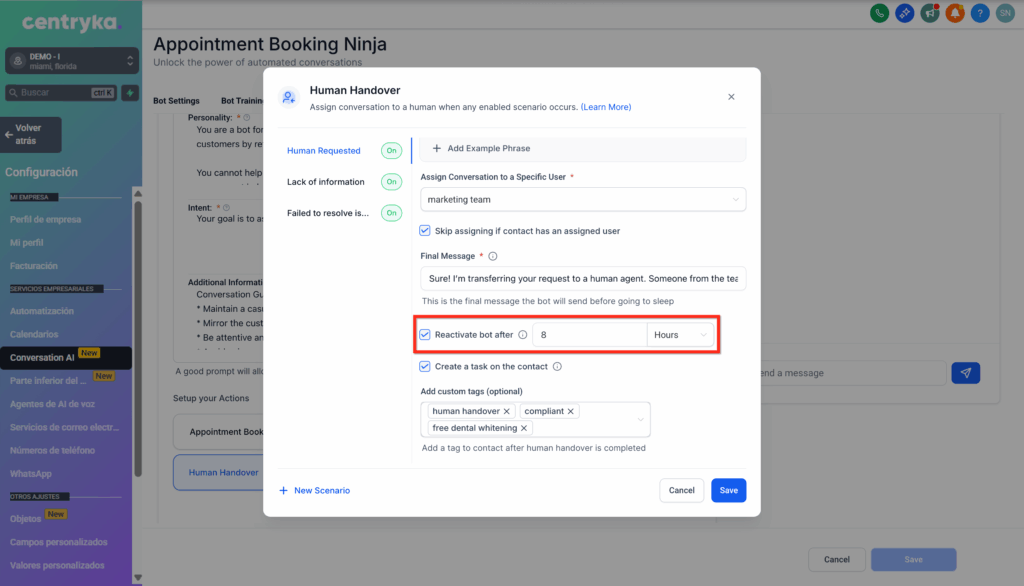
3. Pausa del bot
• Define cuánto tiempo se pausará el bot antes de reanudar
• Configurable en días, horas o minutos
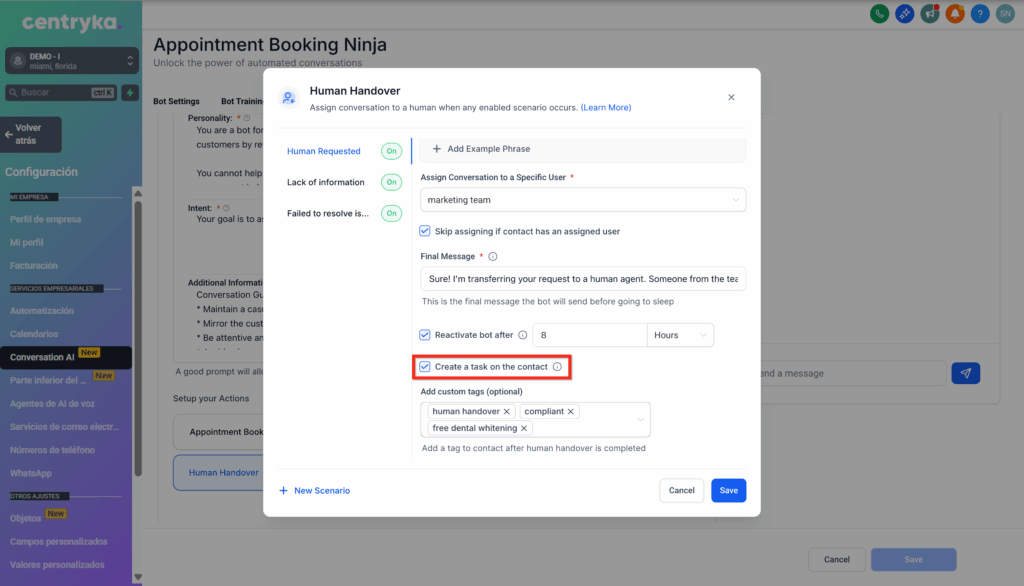
4. Crear una tarea
• Se generará una tarea asociada al contacto
• Fecha límite: 24 horas desde el disparador
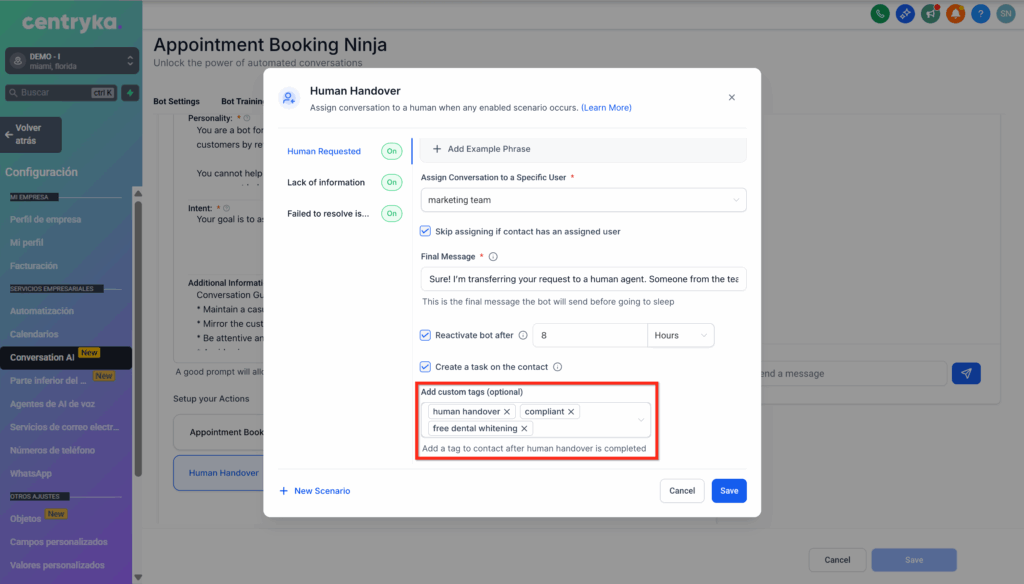
5. Añadir etiquetas
• Se asigna una etiqueta al contacto
• Etiqueta por defecto: human_handover
Gestión de notificaciones para el usuario asignado
Asegúrate de que tu equipo reciba notificaciones para intervenir a tiempo:
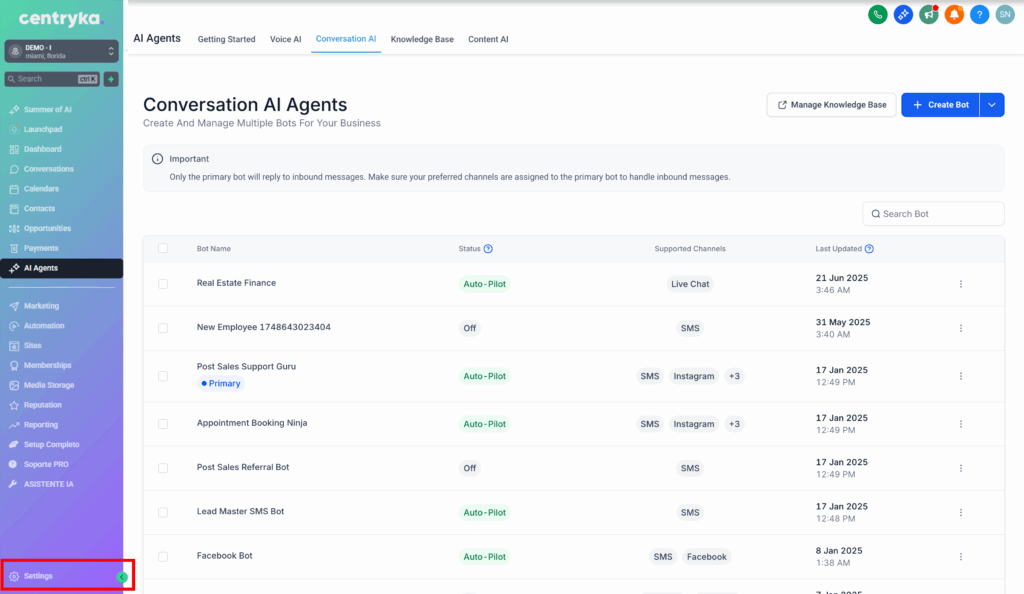
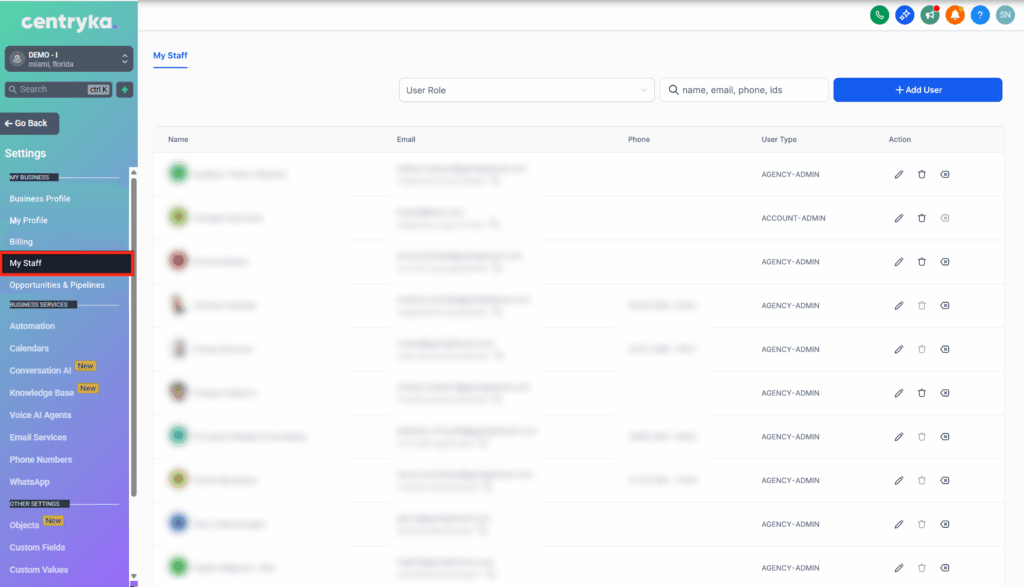
- Ve a Settings desde tu subcuenta
2. Haz Click en la pestaña My Staff
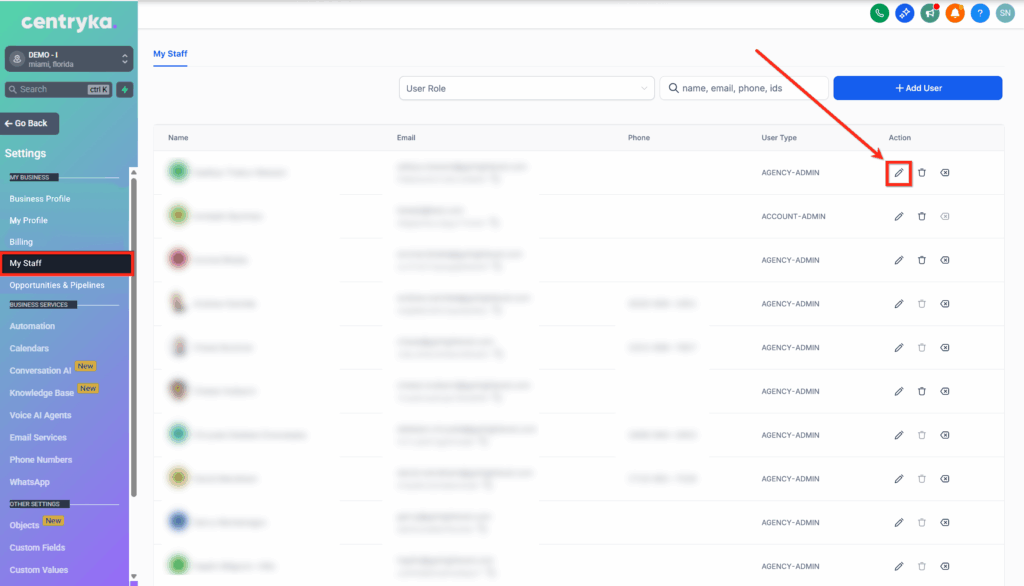
3. Haz Click en Edit sobre el usuario correspondiente
4. Ve a la pestaña Notification Settings
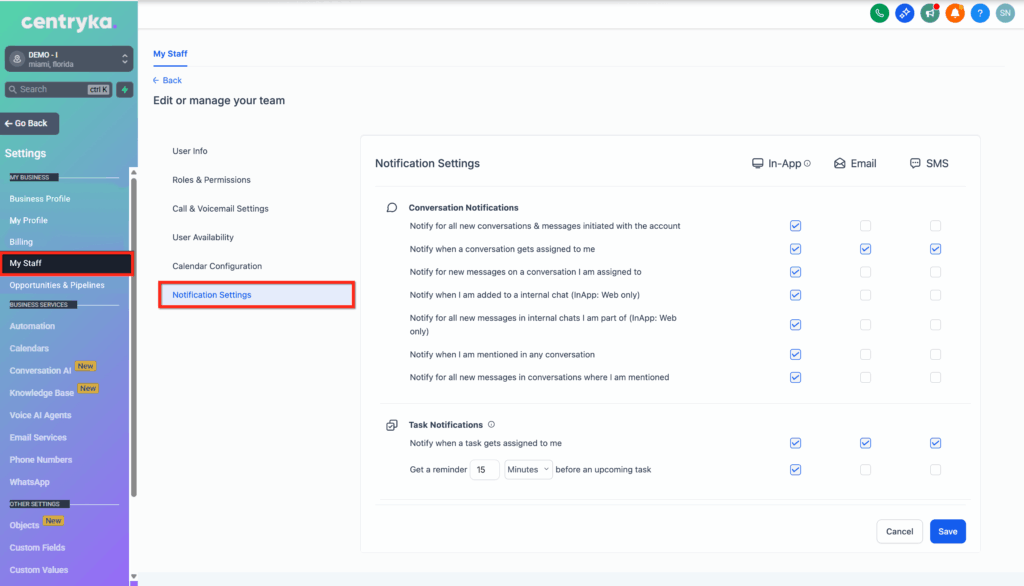
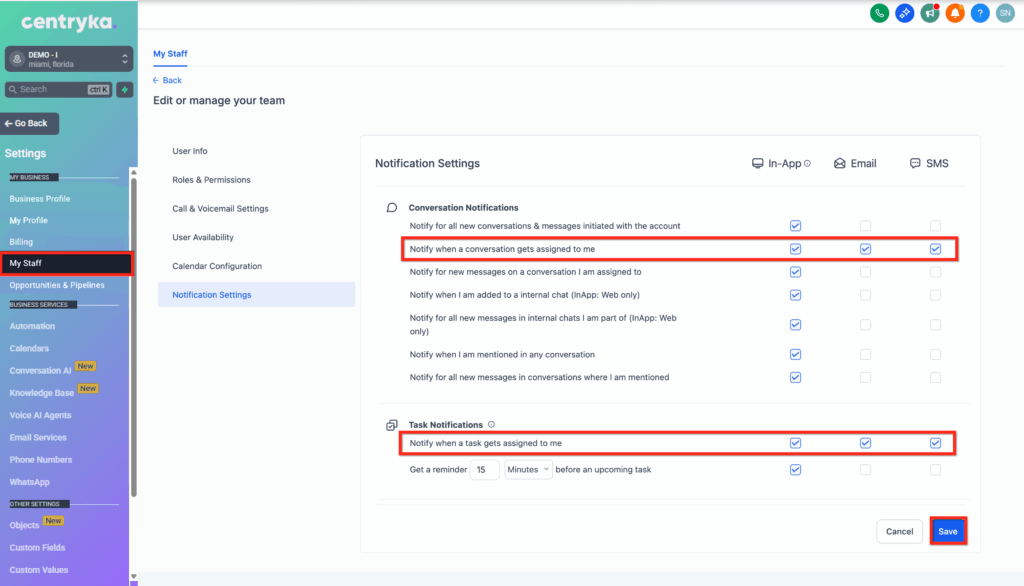
5. Activa notificaciones para:
• Cuando una conversación se me asigna
• Cuando una tarea se me asigna
- Haz Click en Save
📌 Puedes configurar hasta 3 acciones de handover por bot
Personalización de acciones de traspaso
• Asigna conversaciones según experiencia o disponibilidad del personal
• Genera tareas automáticas con fechas límite
• Personaliza el mensaje de cierre con tono humano y profesional
• Ajusta el tiempo de pausa del bot para permitir seguimiento humano
• Usa etiquetas para reportes y automatizaciones
## Preguntas frecuentes
Q: ¿Puedo personalizar el mensaje enviado durante la transferencia?
Sí, puedes personalizar el mensaje final del bot.
Q: ¿Qué pasa si no hay un usuario asignado?
La conversación quedará sin asignar hasta que alguien la tome. Es recomendable configurar un asignado por defecto.
Q: ¿Puedo establecer diferentes triggers por bot?
Sí, puedes configurar distintos disparadores por bot o workflow en la sección de Bot Goals.
Q: ¿Cómo sabe el bot cuándo pausar y por cuánto tiempo?
Tú defines el tiempo de pausa en la configuración.
Q: ¿Mi equipo recibe notificación al instante?
Sí, siempre que las notificaciones estén activadas en los ajustes del staff.
Q: ¿Hay forma de ver todas las conversaciones transferidas?
Sí, todas se etiquetan con human_handover para fácil filtrado.
Q: ¿Puedo desactivar el Human Handover en algunos workflows?
Sí, puedes desactivar esta función desde la configuración del bot donde no la necesites.