
La función de Seguimiento Automático en la IA Conversacional de Centryka permite que tu bot envíe automáticamente mensajes salientes oportunos a los contactos que se han quedado inactivos, han solicitado un seguimiento o han dejado de responder, eliminando así las tareas de seguimiento manual y los flujos de trabajo complejos. Esta automatización inteligente te ayuda a aumentar el engagement y cerrar más ventas, todo mientras mantienes conversaciones naturales y fluidas.
TABLA DE CONTENIDOS
- ¿Qué es el Seguimiento Automático en la IA Conversacional?
- Beneficios Clave del Seguimiento Automático
- Cómo Configurar el Seguimiento Automático en la IA Conversacional
- Paso 1: Navega al Bot de IA Conversacional
- Paso 2: Abre los Objetivos del Bot y Ubica las Acciones de Seguimiento
- Paso 3: Habilita los Escenarios de Seguimiento
- Escenario 1: El Contacto Dejó de Responder
- Escenario 2: El Contacto se Marcó como Ocupado
- Escenario 3: El Contacto Solicitó un Seguimiento
- Paso 4: Configuración del Seguimiento
- A. Establecer Horario Laboral para el Seguimiento
- B. Habilitar el Cambio Dinámico de Canal
- Paso 5: Guarda tu Configuración de Seguimiento
- Detección Inteligente de Escenarios de Abandono
- Cambio Dinámico de Canal
- Visibilidad Completa en la Información de Respuestas de la IA
- Preguntas Frecuentes
- Artículos Relacionados
¿Qué es el Auto Follow-Up en IA de Conversación?
El Auto Follow-Up es una herramienta de automatización inteligente dentro de la IA de Conversación de Centryka que detecta cuándo un contacto se desconecta, queda inactivo o solicita un seguimiento posterior, y luego programa y envía mensajes de seguimiento automáticamente. Gracias a la IA, el sistema reconoce escenarios comunes de abandono —como cuando un usuario dice que está ocupado, pide que le escriban más tarde o simplemente deja de responder— y asegura que tus leads sigan comprometidos sin necesidad de intervención manual.
Beneficios clave del Auto Follow-Up
El Seguimiento Automático ofrece varias ventajas centradas en el usuario, diseñadas para optimizar la comunicación y maximizar los resultados.
• Reduce el trabajo manual automatizando los seguimientos.
• Mejora la tasa de respuesta con mensajes personalizados y oportunos.
• Evita la pérdida de leads asegurando que nadie quede olvidado.
• Permite usar mensajes generados por IA o redactar los tuyos propios.
• Se integra con workflows para etiquetar contactos, asignar conversaciones o notificar a tu equipo.
• Respeta tu horario laboral configurado para enviar solo durante ese tiempo.
• Cambia de canal automáticamente para mejorar la entregabilidad (ej. de Live Chat a SMS).
• Ofrece visibilidad total con todos los seguimientos programados en el panel de Response Info.
Cómo configurar Auto Follow-Up en IA de Conversación
Una configuración adecuada del Seguimiento Automático garantiza que tu bot de IA Conversacional pueda volver a captar leads de manera efectiva y alineada con las necesidades de tu negocio. Sigue estos pasos para habilitar y configurar el Seguimiento Automático:
⚠️ Nota: No dispares un seguimiento adicional desde un workflow, ya que esto rompe la lógica del sistema de seguimiento.
Paso 1: Accede al bot de IA de Conversación
- Inicia sesión en tu cuenta de Centryka
- En el menú izquierdo, haz Click en AI Agents
- Selecciona Conversation AI
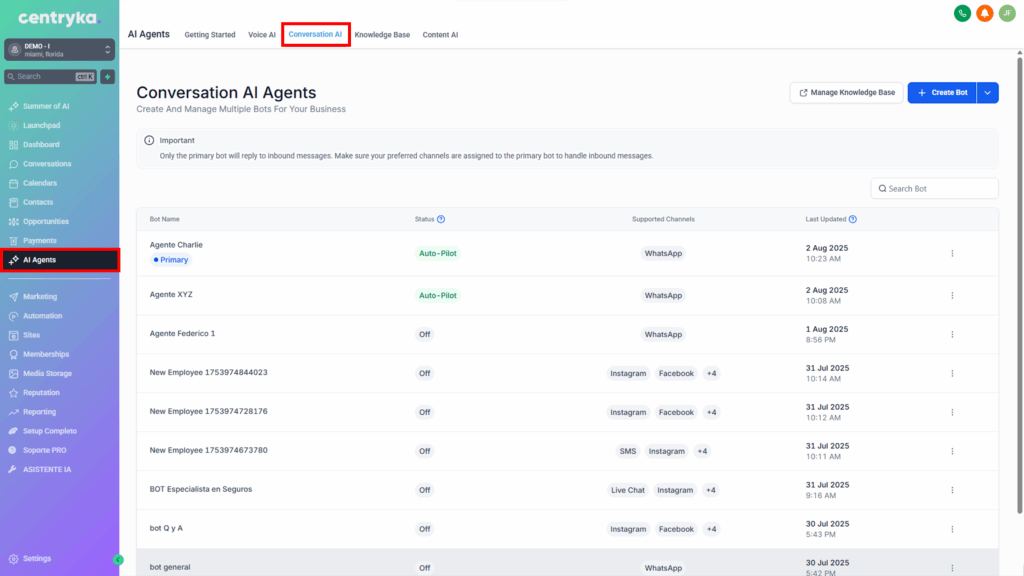
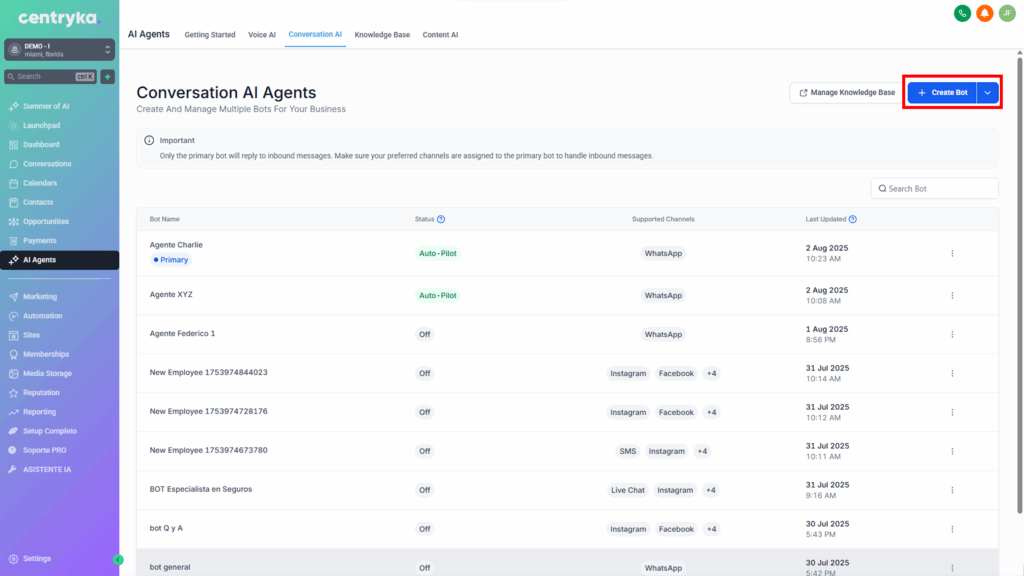
4. Puedes hacer lo siguinete:
– Crear un bot nuevo
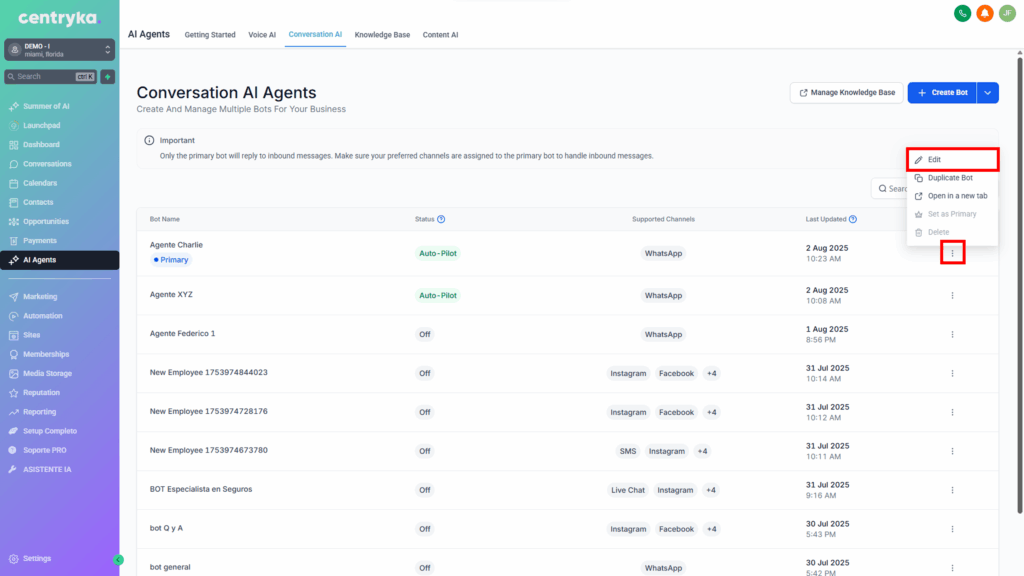
– O hacer Click en los tres puntos de un bot existente y luego en Edit
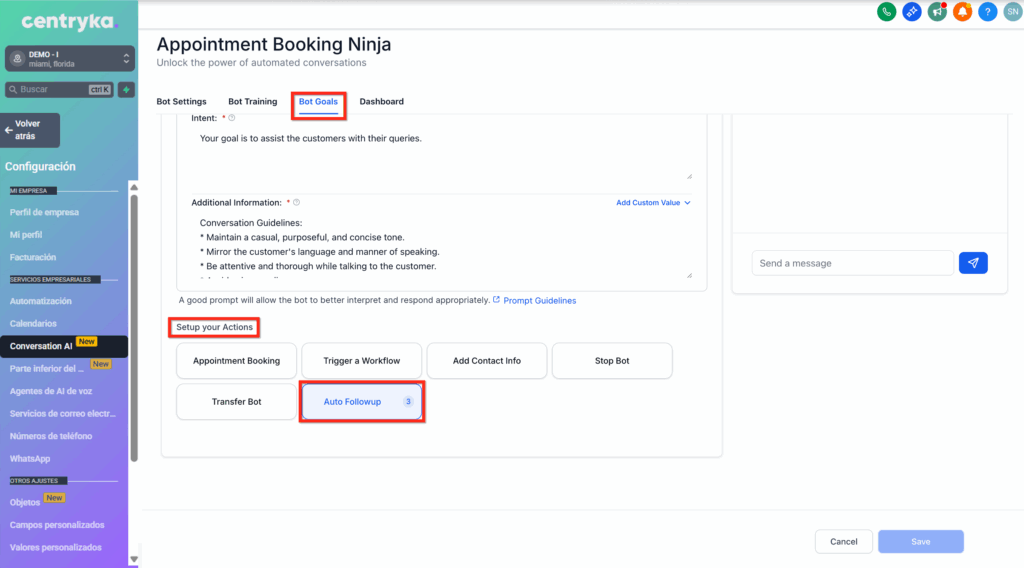
Paso 2: Abre la pestaña Bot Goals
- Haz Click en Bot Goals en la navegación superior
- Baja hasta la sección Set Up Your Action
- Haz Click en Auto Followup
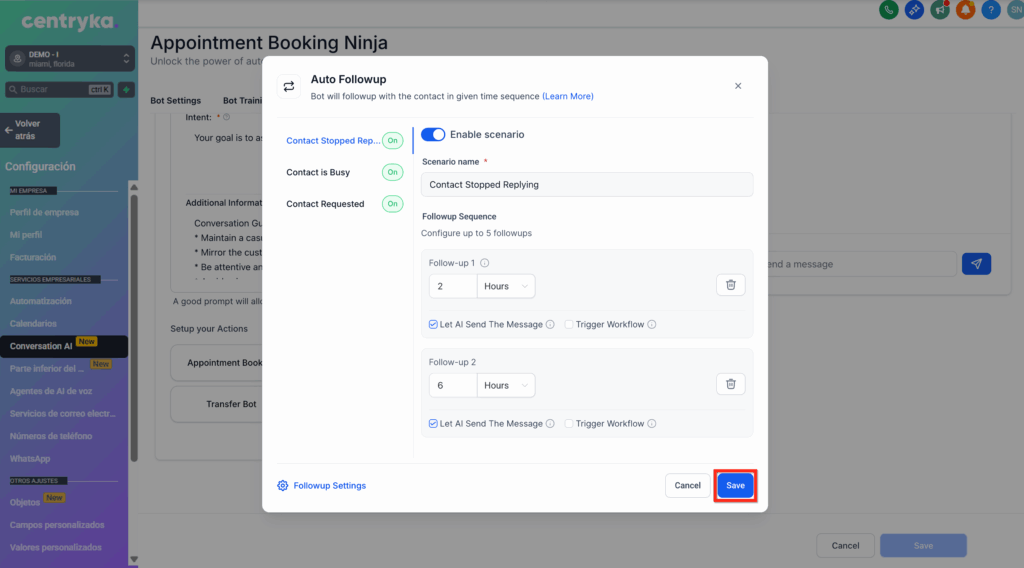
Paso 3: Habilita los escenarios de seguimiento
Centryka soporta tres escenarios principales:
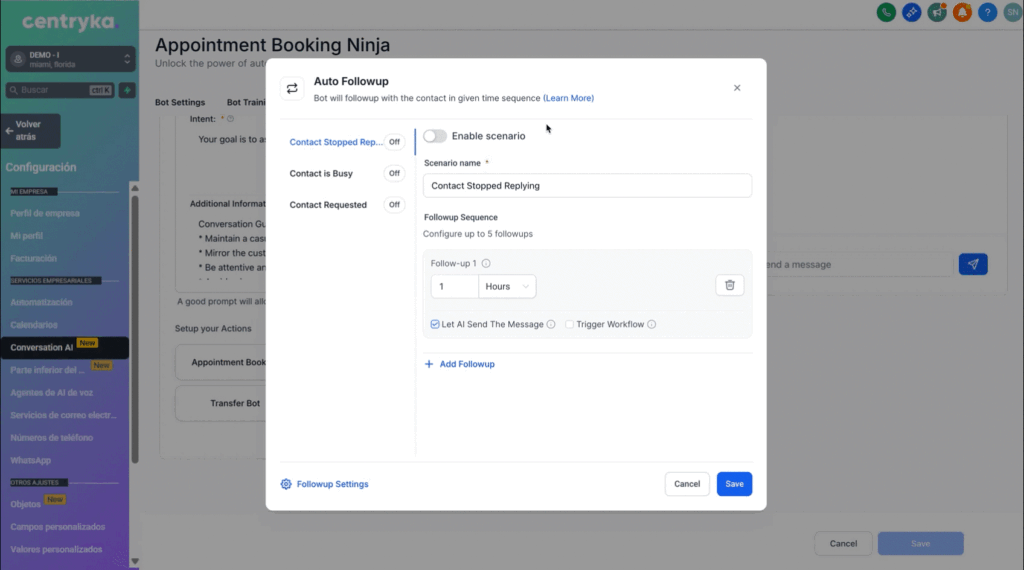
Escenario 1: Contacto dejó de responder
• Activa el interruptor Enable scenario
• Puedes añadir hasta 5 secuencias de seguimiento
• Para cada secuencia:
– Define el tiempo de espera (horas, días o minutos)
– Elige entre Let AI Send the Message o desactívalo para escribir un mensaje personalizado
– (Opcional) Activa Trigger a Workflow y selecciona un workflow existente
• Haz Click en + Add Followup para añadir otra secuencia
Escenario 2: Contacto marcado como ocupado
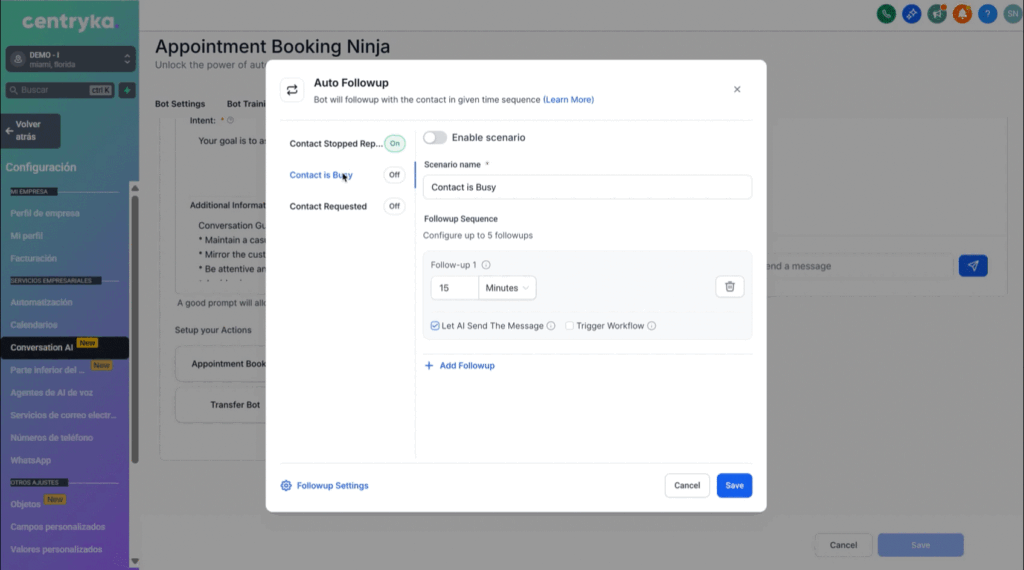
1. Activa el botón de Habilitar escenario.
2. Ahora puedes agregar hasta 5 secuencias de seguimiento para esta condición.
3. Repite los mismos pasos de configuración mencionados anteriormente:
-Asignar un Flujo de Trabajo de Disparo (opcional)
-Establecer el tiempo de espera
-Elegir entre mensaje generado por IA o personalizado
Escenario 3: El Contacto Solicitó un Seguimiento
- Activa el botón de Habilitar escenario.
- Ahora puedes agregar hasta 5 secuencias de seguimiento para esta condición.
- Repite el mismo proceso:
- Establecer el tiempo de espera (La primera secuencia para este escenario se establecerá previamente según la solicitud del contacto)
- Elegir entre mensaje generado por IA o personalizado
- Asignar un Flujo de Trabajo de Disparo (opcional)
Paso 4: Configuraciones de seguimiento
Para mejorar el engagement y respetar las preferencias de horario, configura estas opciones avanzadas:
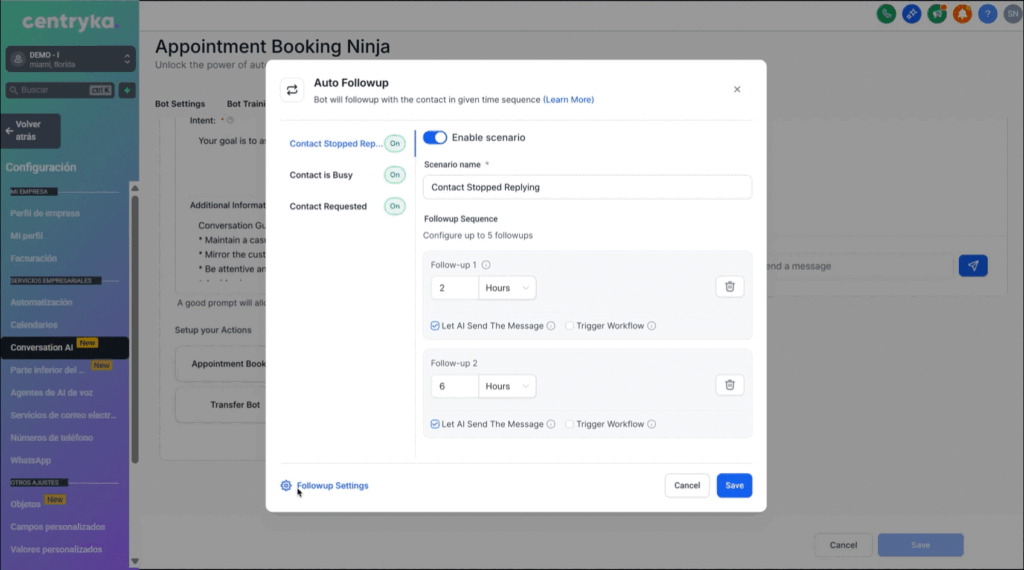
A. Configurar horario de trabajo para seguimientos
• Haz Click en Follow-Up Settings
• Activa la opción Working Hours
• Define el horario (ej. 9 AM – 6 PM)
• Si lo desactivas, los mensajes se enviarán a cualquier hora
📌 Esto solo aplica a seguimientos, no a mensajes en tiempo real del bot principal
B. Activar cambio dinámico de canal
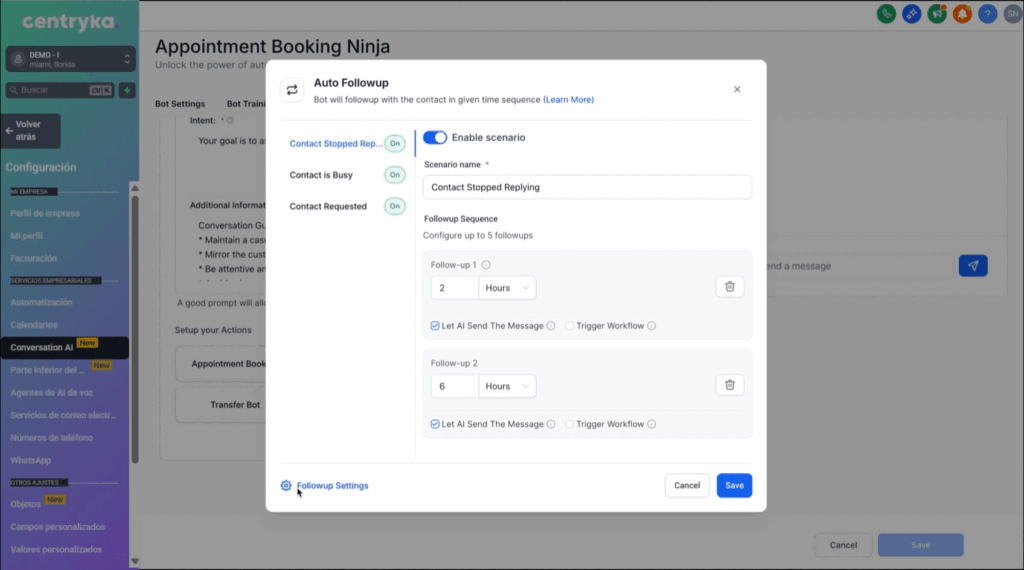
• Desde Follow-Up Settings, activa Dynamic Channel Switching
• Permite que el bot cambie de canal si el original queda inactivo (ej. de Live Chat a SMS, WhatsApp, etc.)
• Haz Click en Save
Paso 5: Guarda tus configuraciones
Haz Click en el botón global de Save para activar el seguimiento automático del bot.
Detección inteligente de escenarios de abandono
El sistema detecta:
• Si un contacto deja de responder
• Si dice que está ocupado (ej. “Estoy manejando”)
• Si solicita un seguimiento en otro momento, programándolo según lo indicado
Cambio dinámico de canal
Para maximizar respuestas, el sistema puede:
• Cambiar de Live Chat a SMS si no hay respuesta y se tiene número telefónico
• En canales como FB, IG o WhatsApp, cambiar a SMS si no hay respuesta en 24h
• Esta función es opcional y puede desactivarse
Visibilidad total en el panel Response Info
• Todos los seguimientos programados aparecen en Response Info
• Puedes ver qué seguimientos están pendientes y por qué
• Te permite supervisar toda la comunicación automatizada
Preguntas frecuentes
Q: ¿Qué pasa si el contacto responde antes del seguimiento?
El seguimiento se cancela automáticamente y no se enviarán más mensajes para esa conversación.
Q: ¿Puedo personalizar los mensajes de seguimiento?
Sí. Puedes usar mensajes generados por IA o escribir los tuyos propios.
Q: ¿Qué canales admite el Auto Follow-Up?
Live Chat, SMS, Facebook, Instagram y WhatsApp, con cambio dinámico entre ellos.
Q: ¿Cómo evito abrumar a los contactos con demasiados seguimientos?
Usa intervalos realistas entre mensajes y evita demasiados seguimientos en poco tiempo.
Q: ¿Dónde veo los seguimientos programados?
Todos se muestran en el panel Response Info.
Q: ¿Qué pasa si el bot está inactivo?
No se enviarán mensajes de seguimiento si el bot está inactivo.