
Puedes hacer llamadas desde tu navegador usando el marcador integrado (a veces llamado softphone). Hay varios factores que pueden interferir con esta función.
TABLA DE CONTENIDO
- ¿Qué es el Marcador (Softphone)?
- Realizar llamadas salientes
- Administrar llamadas en curso
- Silenciar
- Sostener
- Transferencia cálida
- Transferencia ciega
- Solución de problemas de configuración para llamadas salientes
- Preguntas frecuentes
¿Qué es el Marcador (Softphone)?
El marcador web (softphone) integrado en el navegador permite realizar llamadas desde el navegador sin necesidad de usar la aplicación móvil. Funciona tanto en el navegador de escritorio como en el móvil.
Realizar llamadas salientes
En la barra superior, visible en casi todas las páginas, haga clic en el icono del teléfono verde.
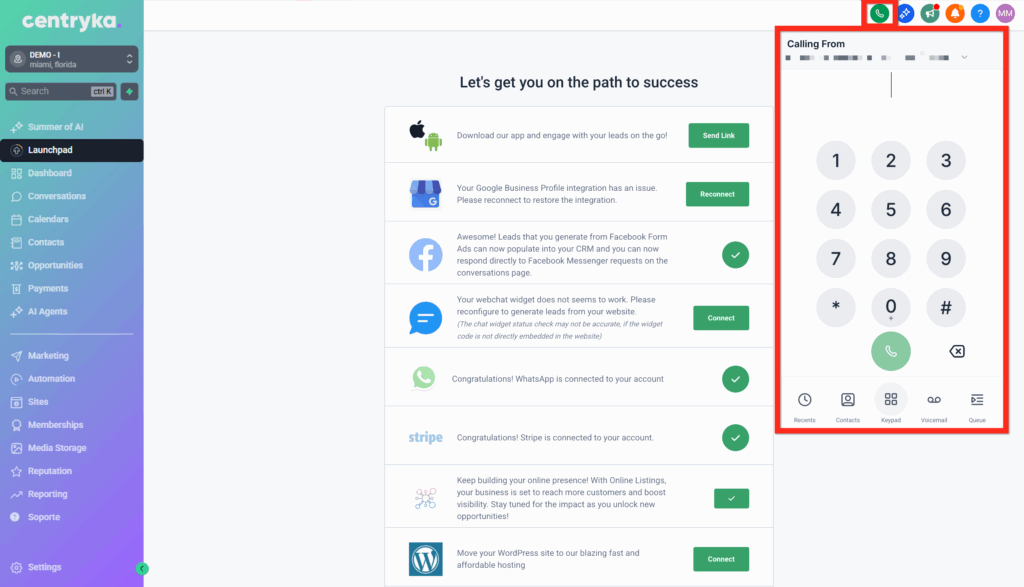
Una vez abierto el marcador, tienes varias opciones de llamada.
- Marque manualmente haciendo clic en los botones
- Seleccione un número usado recientemente
- Buscar un contacto
Administrar llamadas en curso
Una vez que se conecta una llamada, tiene varias opciones de administración.
Silenciar
Presione Silencio para apagar su micrófono para que la persona del otro lado no pueda escucharlo.
Sostener
Presione Espera para poner toda la llamada en espera, ni usted podrá escucharlos, ni ellos podrán escucharlo.
Transferencia cálida
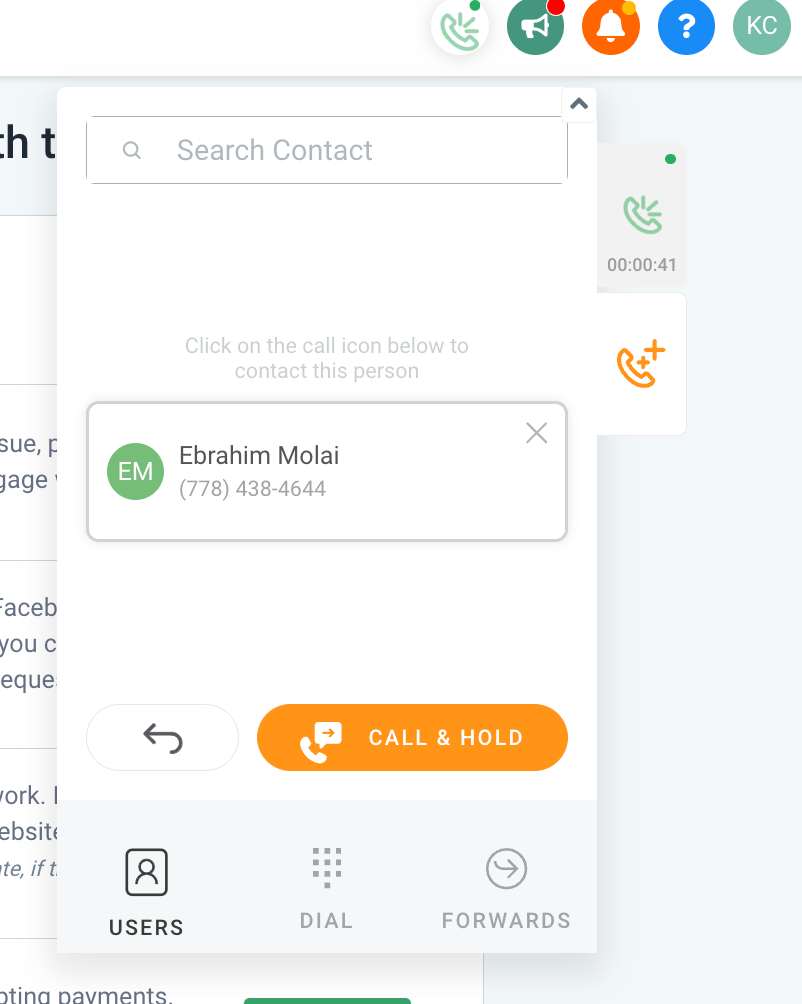
Una transferencia en caliente es cuando llamas a otro usuario y le pides que transfiera la llamada. Puedes buscar a otro usuario o marcar manualmente otro número. Esto abrirá una segunda llamada y podrás alternar entre ellos.
Haga clic en Parche de llamada para conectar las dos llamadas entre sí.
Transferencia ciega
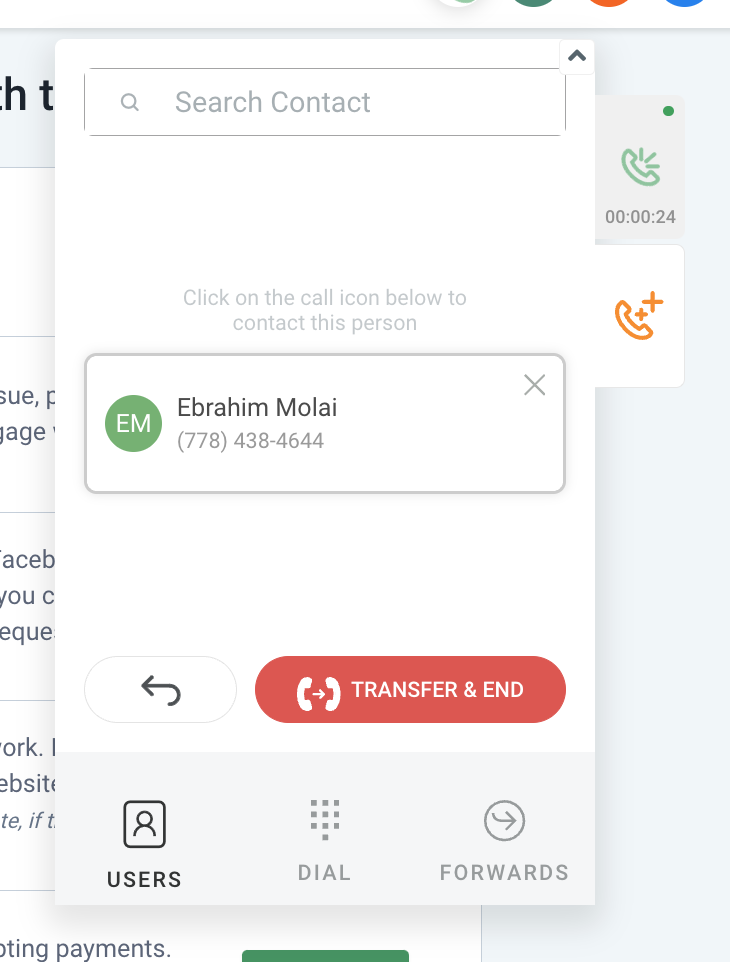
Una transferencia ciega es cuando redirige la llamada a otro número y se desconecta de él.
Solución de problemas de configuración para llamadas salientes
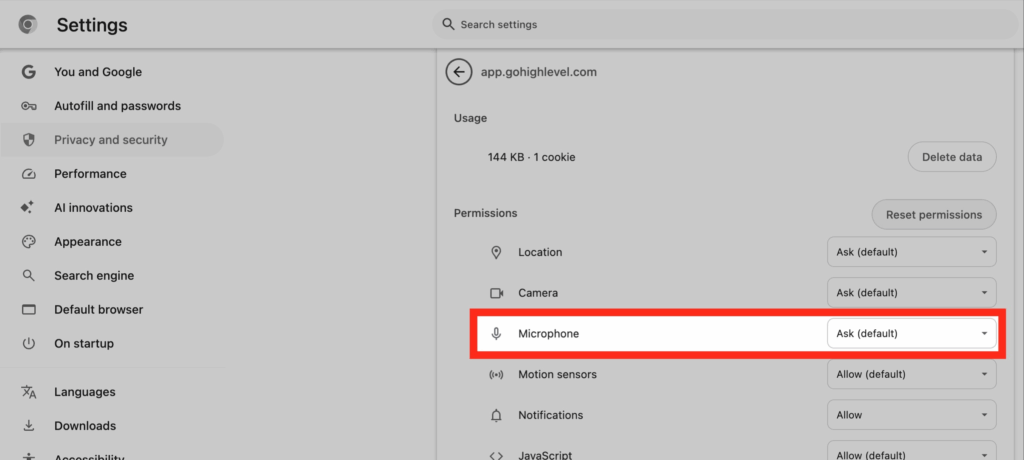
Paso 1 : Habilitar el micrófono
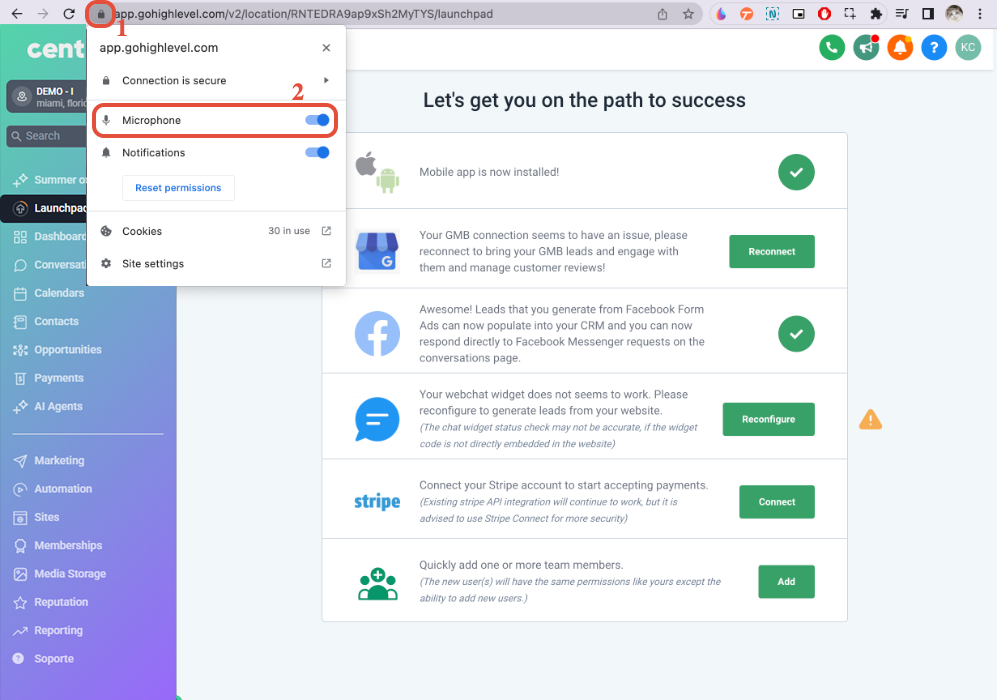
Asegúrate de que el micrófono esté habilitado en el navegador desde el que llamas. Esto podría requerir pasos especiales en Windows 10 o Mac .
Comprueba si el micrófono está permitido haciendo clic en el icono a la izquierda de la barra de URL en Chrome.
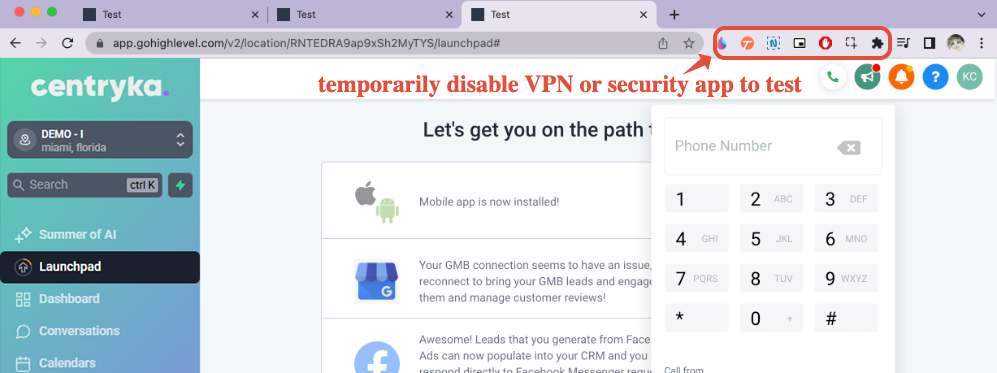
Paso 2: Evitar interferencias de las extensiones
Asegúrese de que no haya extensiones, como VPN, que puedan interferir con el marcador. Pruebe el navegador en modo incógnito/invitado, donde no haya extensiones.
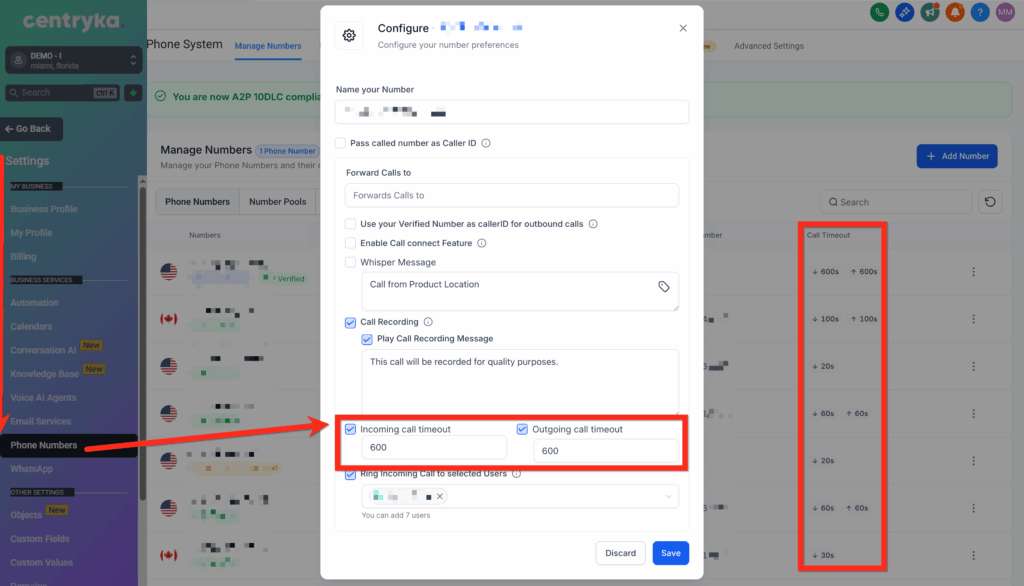
Paso 3 : Establecer el tiempo de espera de la llamada
Asegúrese de que el tiempo de espera de llamada saliente del número de teléfono esté configurado en al menos 20 segundos.
Preguntas frecuentes
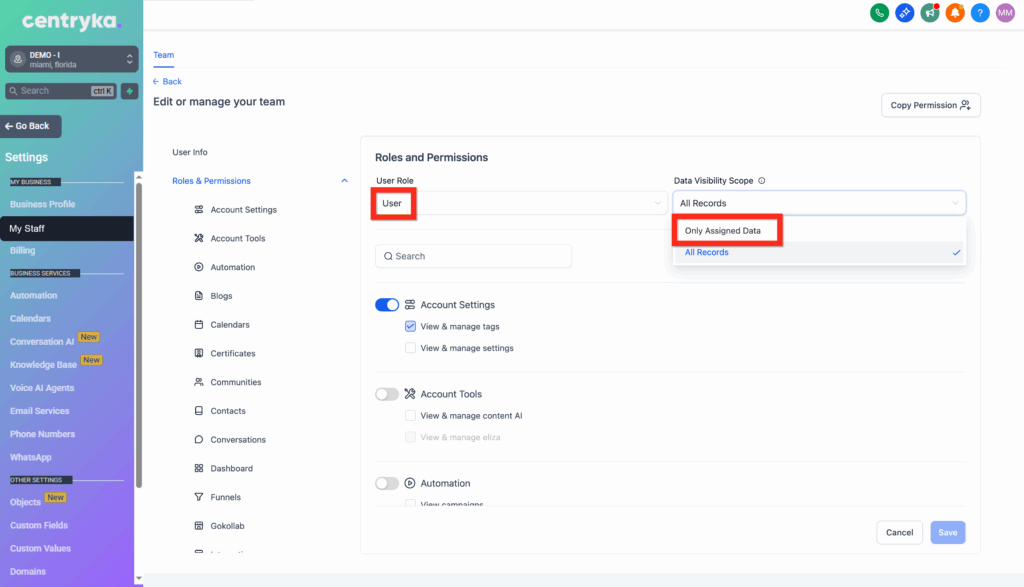
P: Si inicio sesión como usuario con un número asignado, ¿por qué las llamadas salen del número predeterminado?
R: Las llamadas se realizarán automáticamente desde el número asignado si el usuario solo tiene habilitados los datos asignados y su rol es “Usuario” . Si el usuario tiene habilitados todos los registros (en lugar de solo los datos asignados), puede cambiar el número de salida en el menú desplegable “Desde dónde se llama” del marcador.
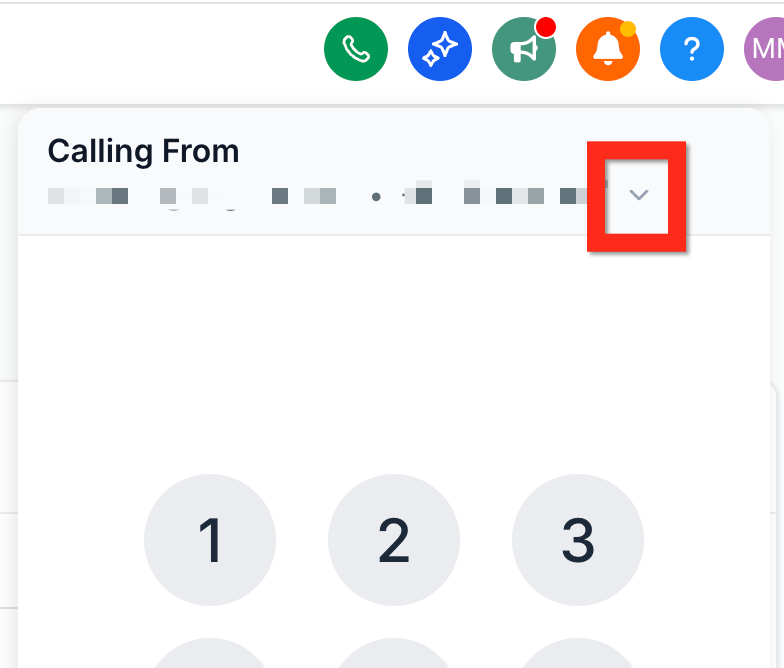
P: ¿Cómo puedo eliminar la opción “Esta llamada se grabará con fines de calidad”?
R: Generalmente no recomendamos eliminar la advertencia de grabación de llamadas, ya que suele ser necesaria por motivos legales. Si desea desactivarla o cambiarla, puede obtener más información en la explicación de la configuración del número de teléfono .
P: ¿Cómo puedo evitar que me marquen como spam y/o cómo puedo mostrar el nombre de mi empresa en lugar de mi número en el identificador de llamadas del destinatario?
R: Puedes mejorar la reputación y visibilidad de tu número de teléfono en Ajustes > Números de teléfono > Centro de confianza > CNAM. Obtén más información en este artículo .
P: ¿Cómo uso las acciones manuales/marcador automático?
R: El marcador automático se encuentra en Conversaciones > Acciones manuales. Se utiliza un flujo de trabajo para asignar llamadas como acciones manuales y luego se utiliza la interfaz de Acciones manuales para revisarlas una por una. La lista de acciones manuales abrirá la tarjeta de contacto y usará el marcador automáticamente.