
Este artículo te guiará para configurar y gestionar tu horario laboral en Voice AI. Al definir tus horas de trabajo preferidas, puedes asegurarte de que tu herramienta de inteligencia artificial por voz esté disponible para asistir durante los momentos que mejor se adapten a tu negocio. Ya sea que desees personalizar la disponibilidad para soporte al cliente, asistentes virtuales u otros servicios activados por voz, aprenderás a ajustar la configuración para optimizar la capacidad de respuesta y eficiencia de tu IA. De esta forma, podrás ofrecer un servicio fluido a los usuarios en los momentos adecuados, sin interrupciones ni demoras.
TABLA DE CONTENIDOS
- ¿Qué son los horarios laborales de Voice AI?
- Por qué deberías usar los horarios laborales de Voice AI
- Dónde encontrar la configuración para habilitar los horarios laborales de Voice AI
- Preguntas frecuentes
¿Qué son los horarios laborales de Voice AI?
Esta función te permite activar o desactivar los horarios laborales para empleados con inteligencia artificial, y seleccionar los días de la semana y las horas para cada día.
Por qué deberías usar los horarios laborales de Voice AI
Configurar horarios laborales para tu asistente de voz con IA te ayuda a gestionar cuándo estará activo y disponible. Esto garantiza su disponibilidad en los momentos de mayor actividad y evita interrupciones innecesarias fuera del horario establecido. Al alinear la disponibilidad de la IA con tu agenda, puedes mejorar la eficiencia, reducir errores y mantener una calidad de servicio constante sin sobrecargar el sistema.
Dónde encontrar la configuración para habilitar los horarios laborales de Voice AI
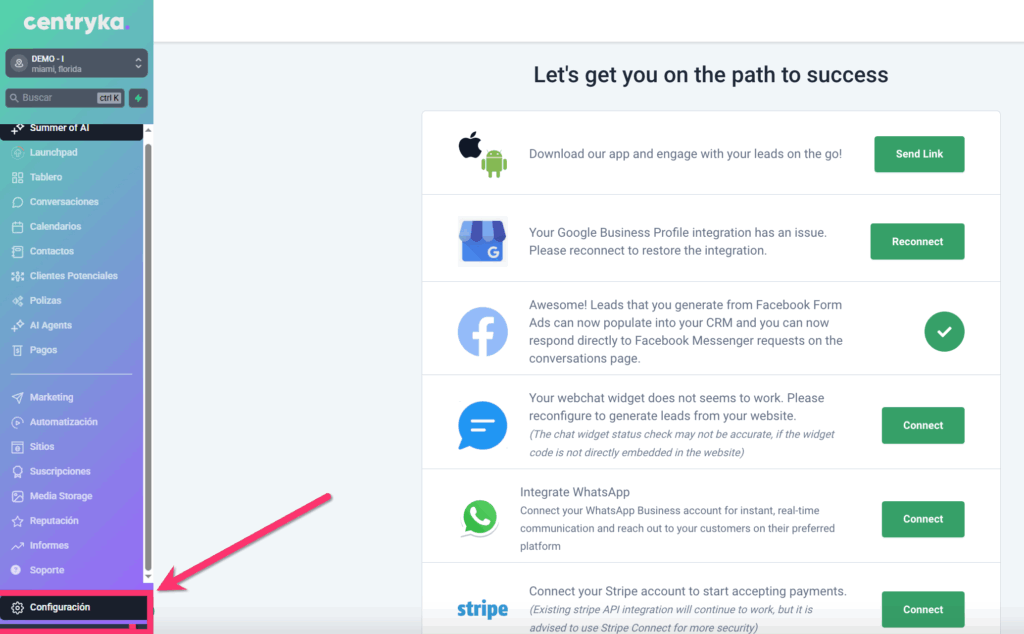
Paso 1
Ve a Configuración > Voice AI Agents
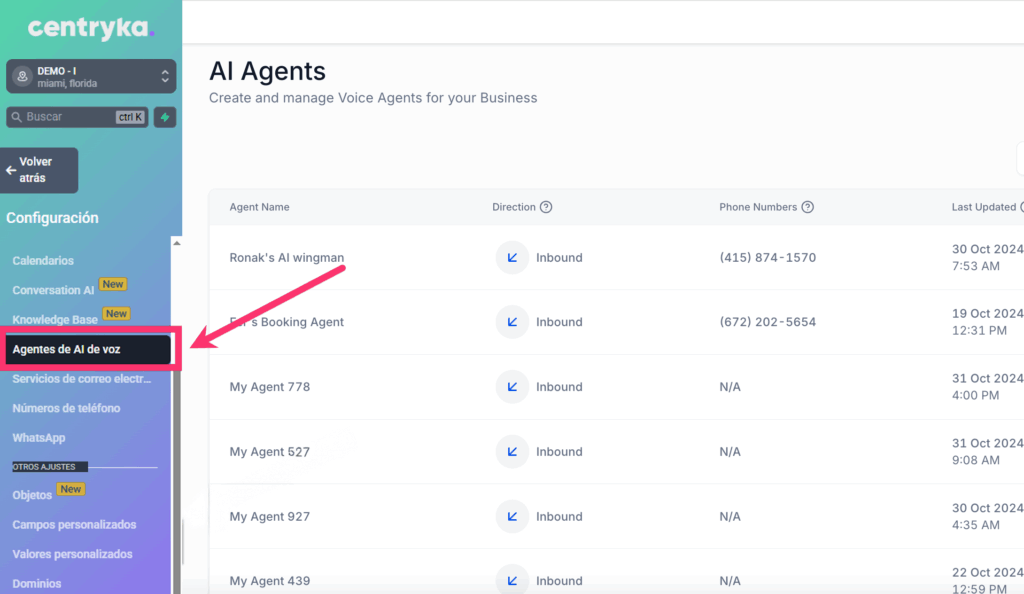
Paso 2
Selecciona Voice AI Agents
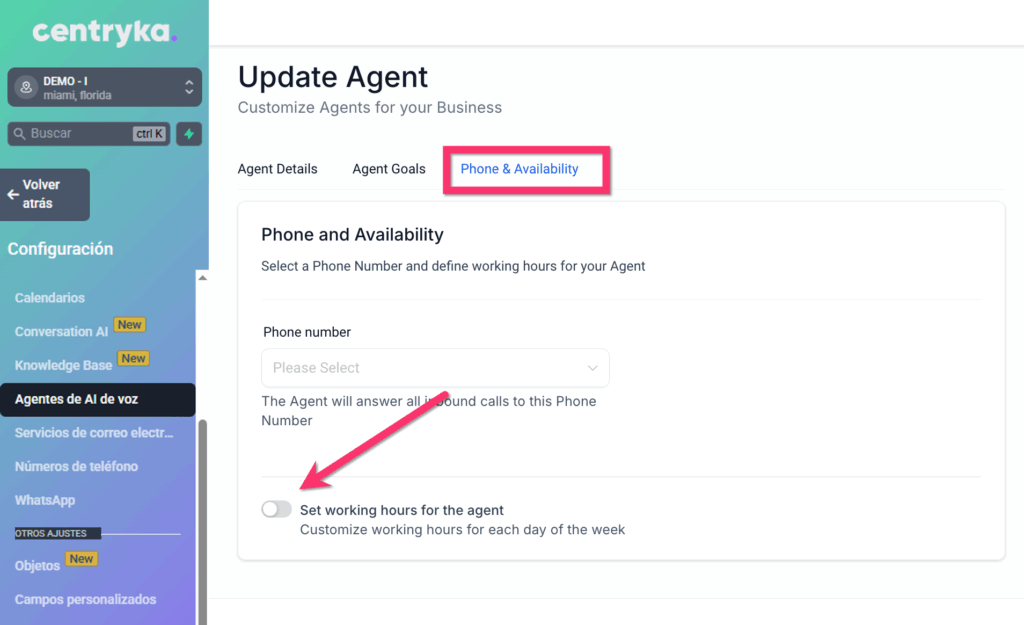
Paso 3
Selecciona Phone & Availability
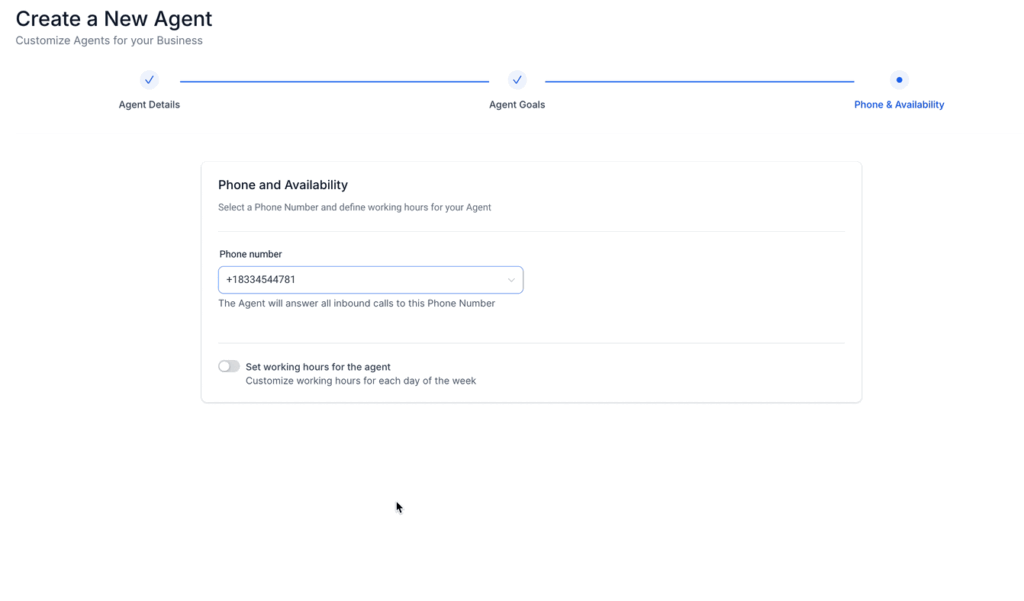
Paso 4
Activa la opción Establecer horarios laborales para el agente, elige los días y horarios deseados, y haz clic en Guardar
Preguntas frecuentes
1. ¿Puedo establecer horarios laborales diferentes para distintas tareas o roles de la IA?
Sí, puedes configurar horarios laborales distintos para diversas funciones dentro de tu sistema de Voice AI, como soporte al cliente, generación de leads o agendamiento de citas. Esto te permite personalizar la disponibilidad según el tipo de interacción.
2. ¿Qué sucede si un usuario intenta interactuar con la IA fuera del horario laboral establecido?
Si un usuario intenta interactuar con la IA fuera de su horario laboral definido, el sistema puede configurarse para responder con un mensaje personalizado, redirigir a otro canal de soporte o simplemente informar que el servicio no está disponible.
3. ¿Puedo definir horarios laborales para días específicos de la semana?
Sí, puedes definir horarios laborales para días específicos de la semana. Por ejemplo, puedes establecer disponibilidad de 9 a. m. a 5 p. m. de lunes a viernes, horarios reducidos los fines de semana o incluso horarios distintos para días festivos.
4. ¿La IA actualizará automáticamente su disponibilidad si cambian mis horarios laborales?
No, la IA no actualiza automáticamente sus horarios laborales. Si tu horario cambia, deberás actualizarlo manualmente desde la configuración en cualquier momento.
5. ¿Puedo usar los horarios laborales para controlar cuándo la IA envía notificaciones o mensajes de seguimiento?
Sí, puedes utilizar los horarios laborales para controlar cuándo la IA envía notificaciones, mensajes de seguimiento o recordatorios a los usuarios, asegurando que se envíen solo dentro del horario laboral o en momentos apropiados.
6. ¿La IA puede atender solicitudes urgentes fuera del horario laboral?
Aunque la IA puede gestionar consultas no urgentes fuera del horario laboral con respuestas automatizadas, normalmente no podrá procesar solicitudes urgentes a menos que configures un protocolo específico o una excepción para situaciones fuera de horario.
7. ¿Puedo usar zonas horarias diferentes para los horarios laborales de la IA?
Sí, puedes definir horarios laborales en diferentes zonas horarias, lo cual es especialmente útil si atiendes clientes en distintas regiones. Solo asegúrate de seleccionar la zona horaria correcta al configurar los horarios.