ÍNDICE DE CONTENIDO
- Visión general
- Novedades
- Mejoras clave
- Cómo utilizarlo
- Tipos de acciones compatibles
- Durante la llamada
- Después de la llamada
Visión general
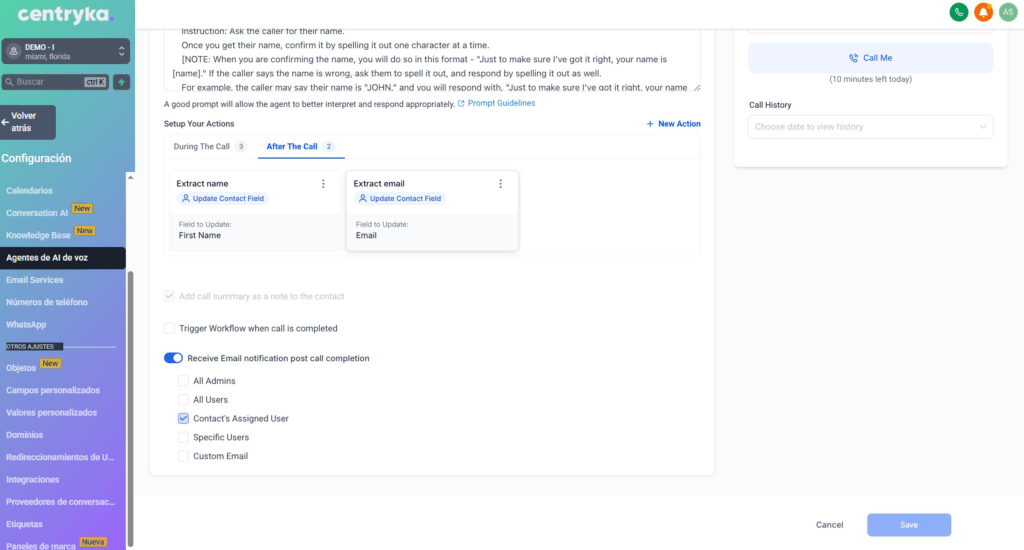
El Constructor de Acciones para Voz con IA ha sido completamente rediseñado para ofrecer una experiencia más limpia, rápida e intuitiva. Esta actualización introduce una interfaz basada en tarjetas, una estructura con pestañas y flujos de trabajo simplificados, lo que facilita considerablemente la creación, gestión y revisión de lo que hace tu agente tanto durante como después de una llamada.
Para activar esta función: Ve a Configuración > Labs > Activa “Voice AI – Separate During and Post Call Actions”
Novedades
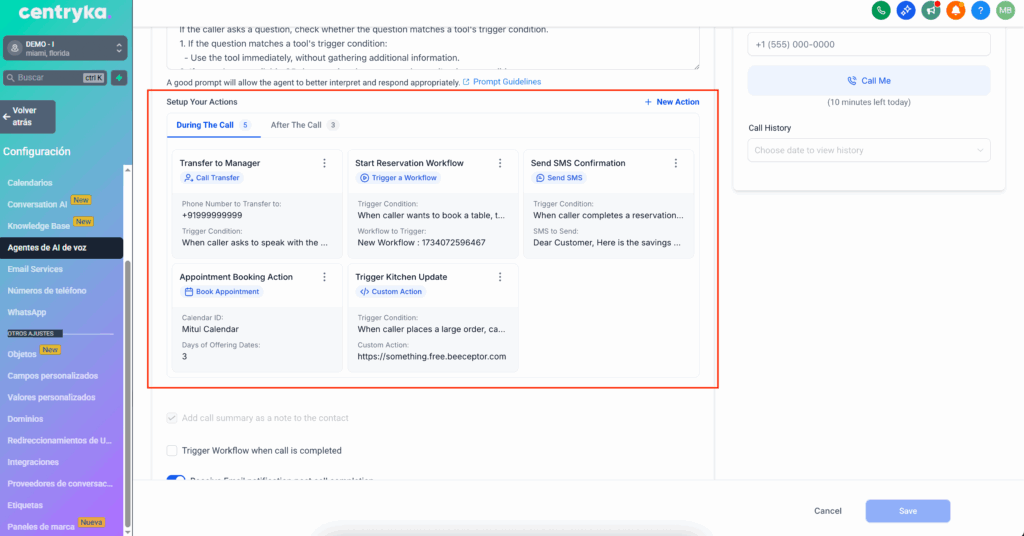
- Interfaz basada en tarjetas
Ahora las acciones aparecen como tarjetas individuales. Puedes escanear, ordenar y organizar las acciones fácilmente con mayor claridad visual.
- Diseño con pestañas
Las acciones están ahora separadas en secciones Durante la Llamada y Después de la Llamada. Cada pestaña muestra el número total de acciones configuradas. - Flujo de creación simplificado
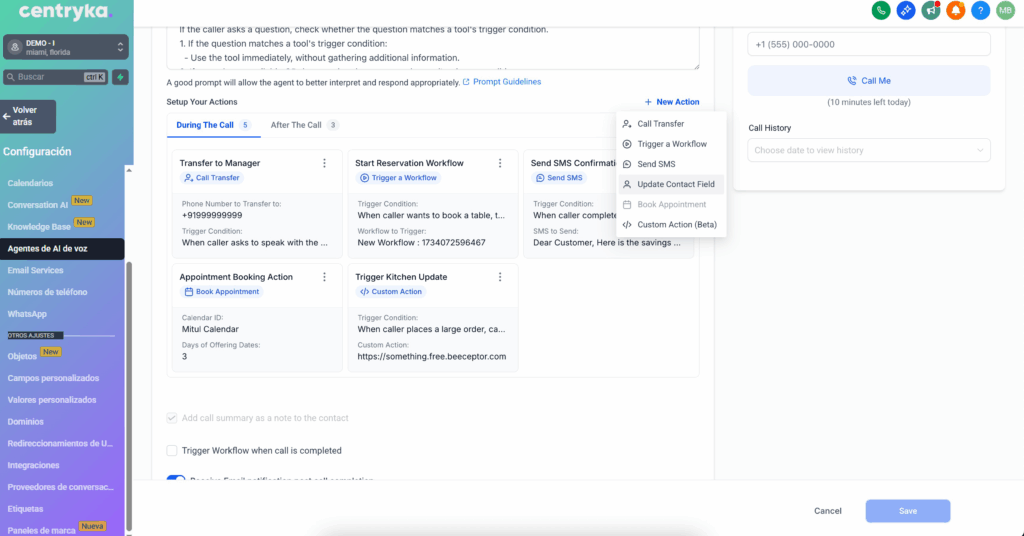
Un botón “Nueva Acción” destacado y de fácil acceso permite crear acciones de forma rápida y estructurada.
- Modales individuales por acción
Cada tipo de acción se abre en un modal dedicado, eliminando la necesidad de cambiar de pestaña o desplazarse por formularios largos. - Opción de eliminación rápida
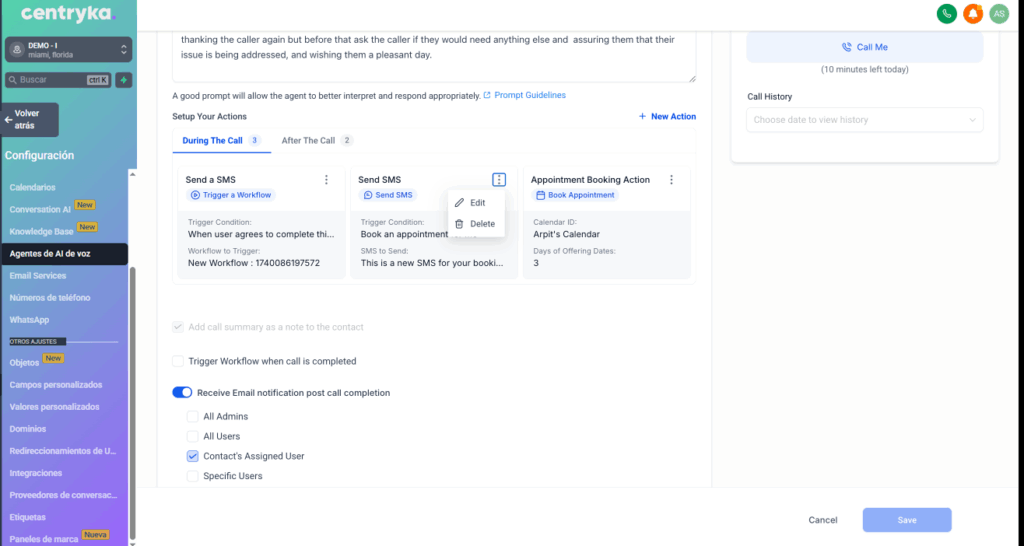
Ahora puedes eliminar acciones directamente desde el menú de la tarjeta, sin necesidad de abrir el editor.
Mejoras clave
- Jerarquía visual mejorada
Los tipos de acción son más fáciles de distinguir gracias a mejores etiquetas y estructuras agrupadas. - Edición y eliminación simplificadas
Edita o elimina acciones con menos clics, directamente desde la tarjeta de acción. - Restricciones integradas y orientación inteligente
- Contadores visuales te muestran cuántas acciones de cada tipo estás usando.
- Sugerencias y guías integradas ayudan a evitar errores de configuración:
- Máximo de 15 acciones durante una llamada
- Solo 1 acción de reserva de cita permitida
- Hasta 25 acciones de actualización de campos de contacto después de la llamada
¿Cómo usarlo?
- Abre el agente de Voz-IA que deseas editar y haz clic en los objetivos del agente.
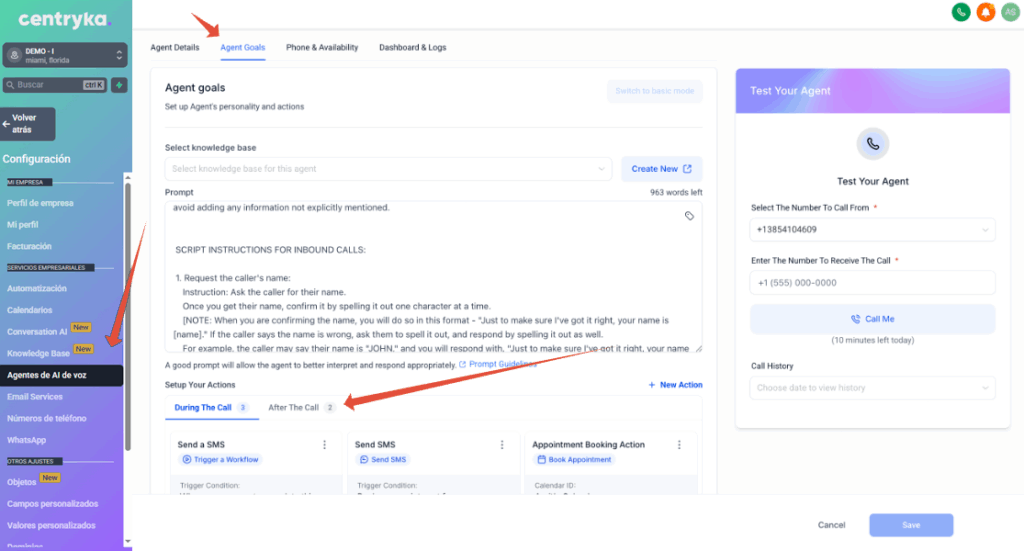
2. Haz clic en el botón “Nueva Acción” para comenzar.
3. Elige el tipo de acción que deseas configurar, por ejemplo, transferencia de llamada.
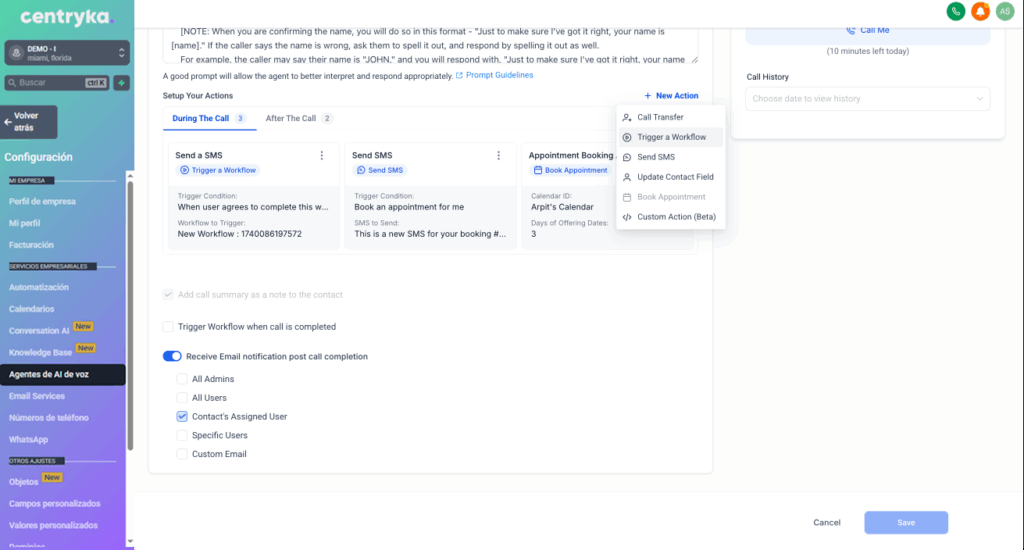
4. Aparecerá un modal enfocado — completa los detalles requeridos.
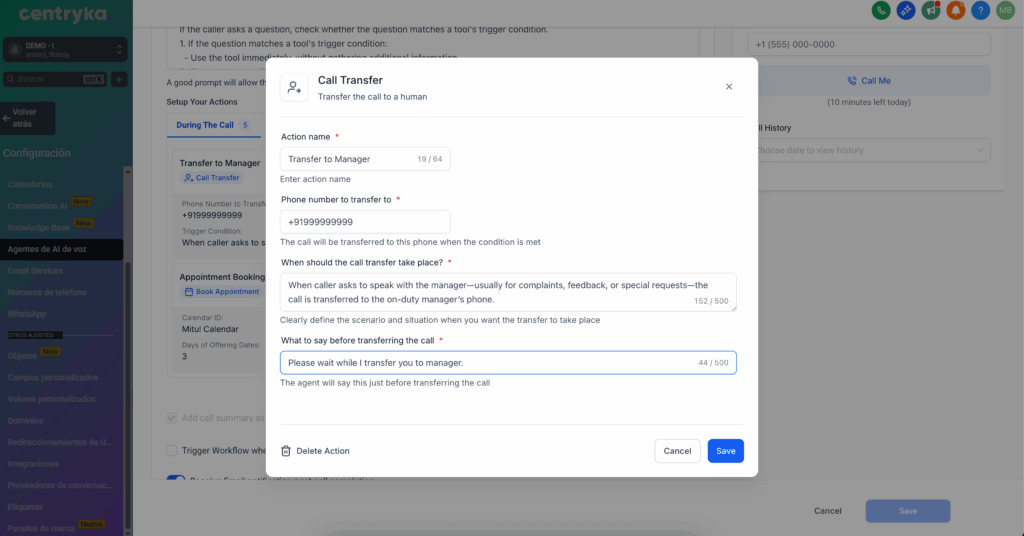
5. Guarda. Tu nueva acción aparecerá como una tarjeta bajo la pestaña correspondiente.
Tipos de acciones compatibles
Durante la llamada
- Transferencia de llamada
- Activar flujo de trabajo
- Enviar SMS
- Reservar cita
- Acciones personalizadas (Beta)
Después de la llamada
- Actualizar campos de contacto