
¿Qué hay de nuevo?
Nos complace presentar la Generación de Facturas Recurrentes, integrada directamente en nuestra función 2 en 1 de Documentos y Contratos. Esta mejora permite a los usuarios automatizar la creación y gestión de facturas recurrentes sin problemas al momento de la firma del documento. Las principales novedades incluyen:
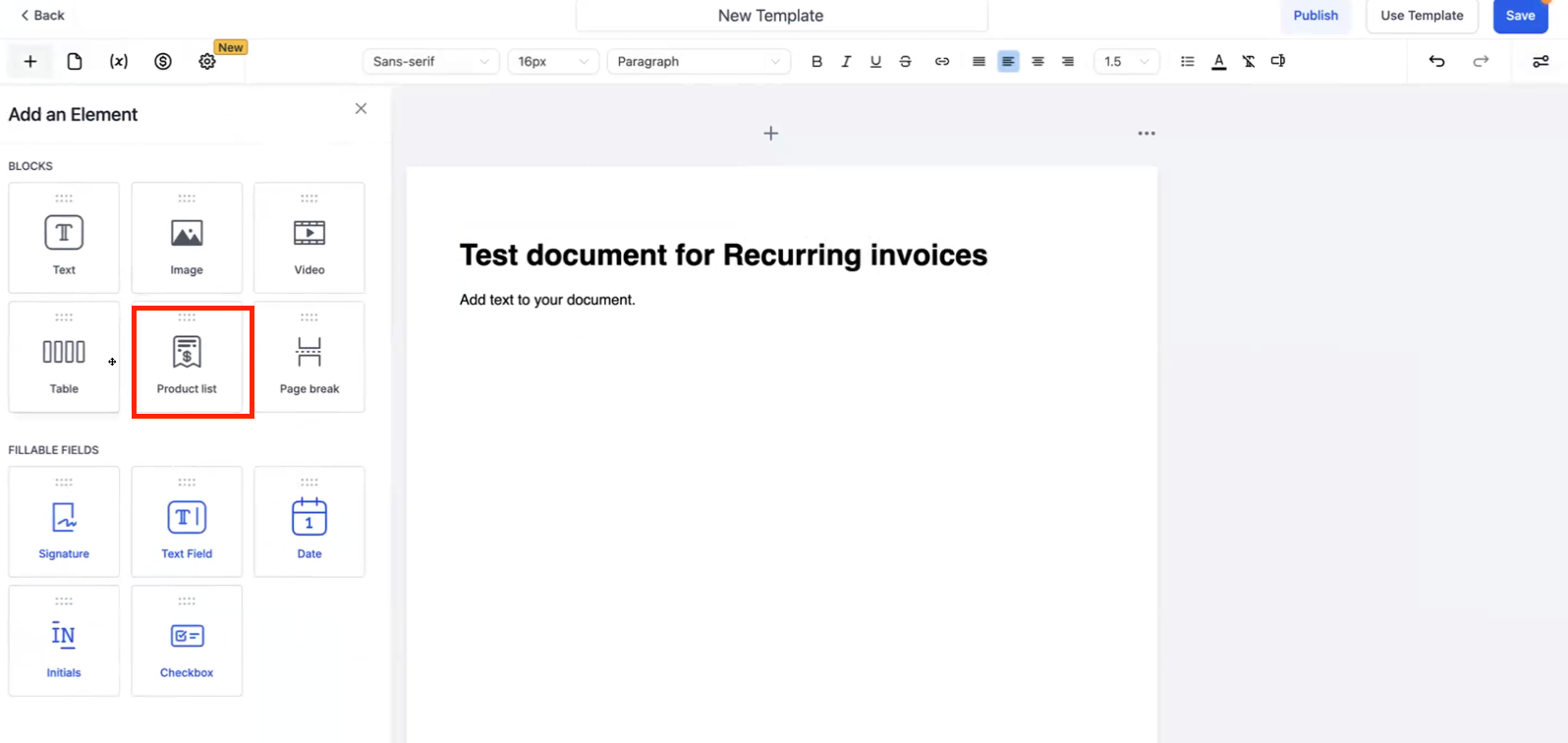
- Cajón de configuraciones automatizado: al agregar una lista de productos a una nueva plantilla o documento, al hacer clic en la lista de productos se abre automáticamente el cajón de configuraciones para una fácil configuración.
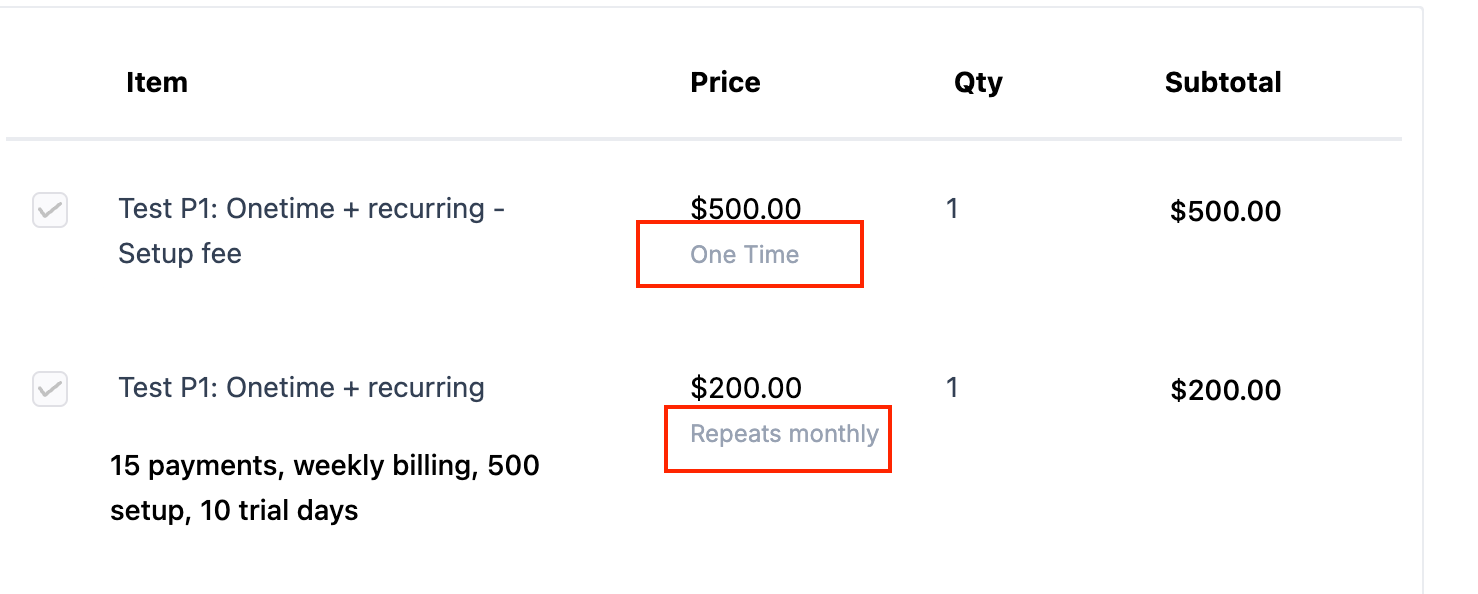
- Asignación automática de tipo recurrente: al agregar un producto recurrente, su tipo cambia a recurrente automáticamente.
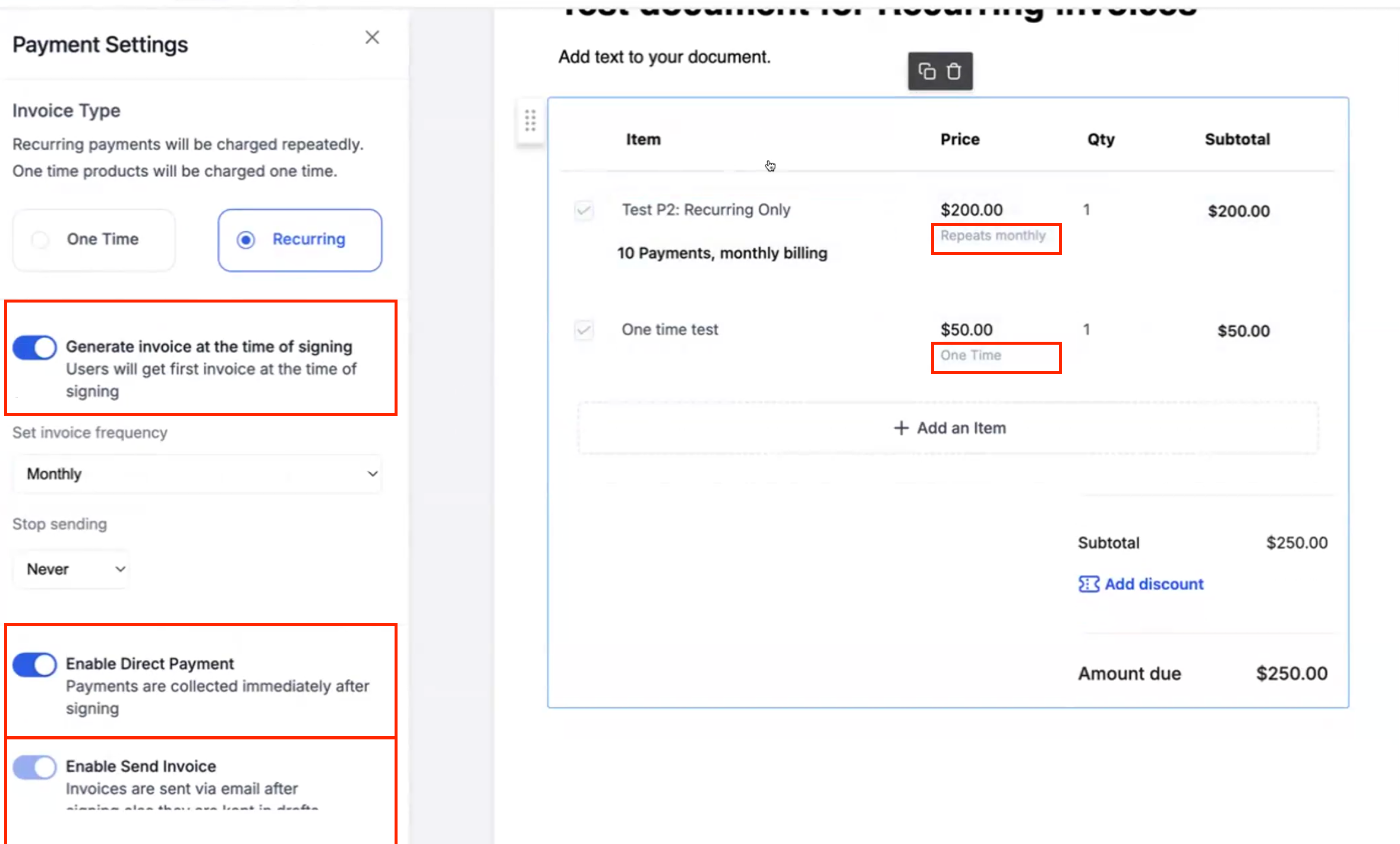
- Etiquetas de tipo de precio: las etiquetas visuales indican si un producto es de uso único o recurrente, lo que ayuda a los usuarios a diferenciar entre los tipos de precios.
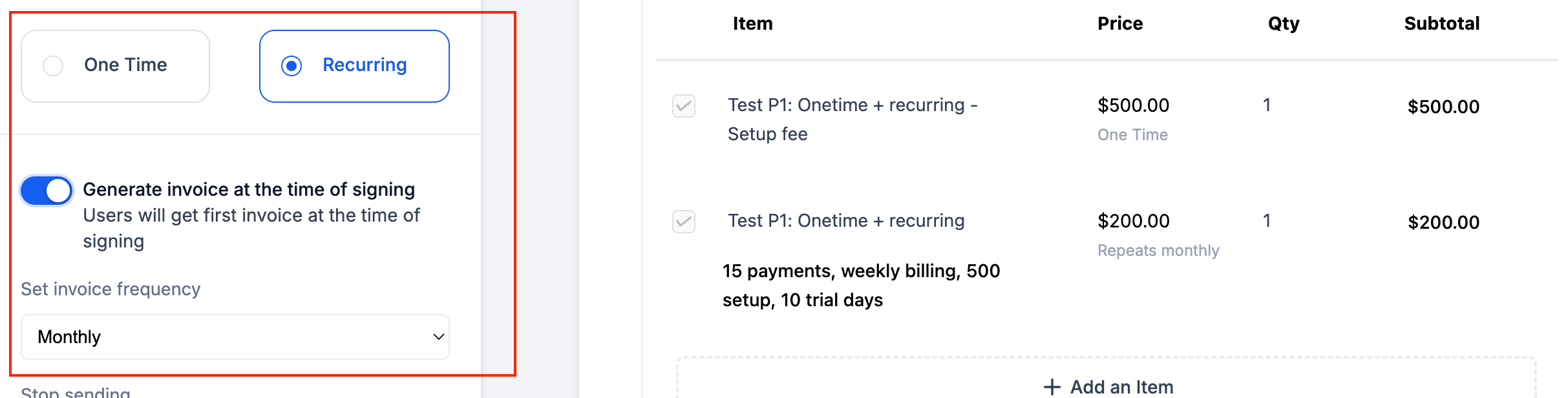
- Programación flexible de facturas: los usuarios ahora pueden elegir generar facturas inmediatamente después de la firma o según un cronograma fijo relativo a la fecha de firma.
Cómo utilizar
Para plantillas
- Crear una nueva plantilla:
- Vaya a Pagos > Documentos y contratos > Plantillas > Nueva plantilla .
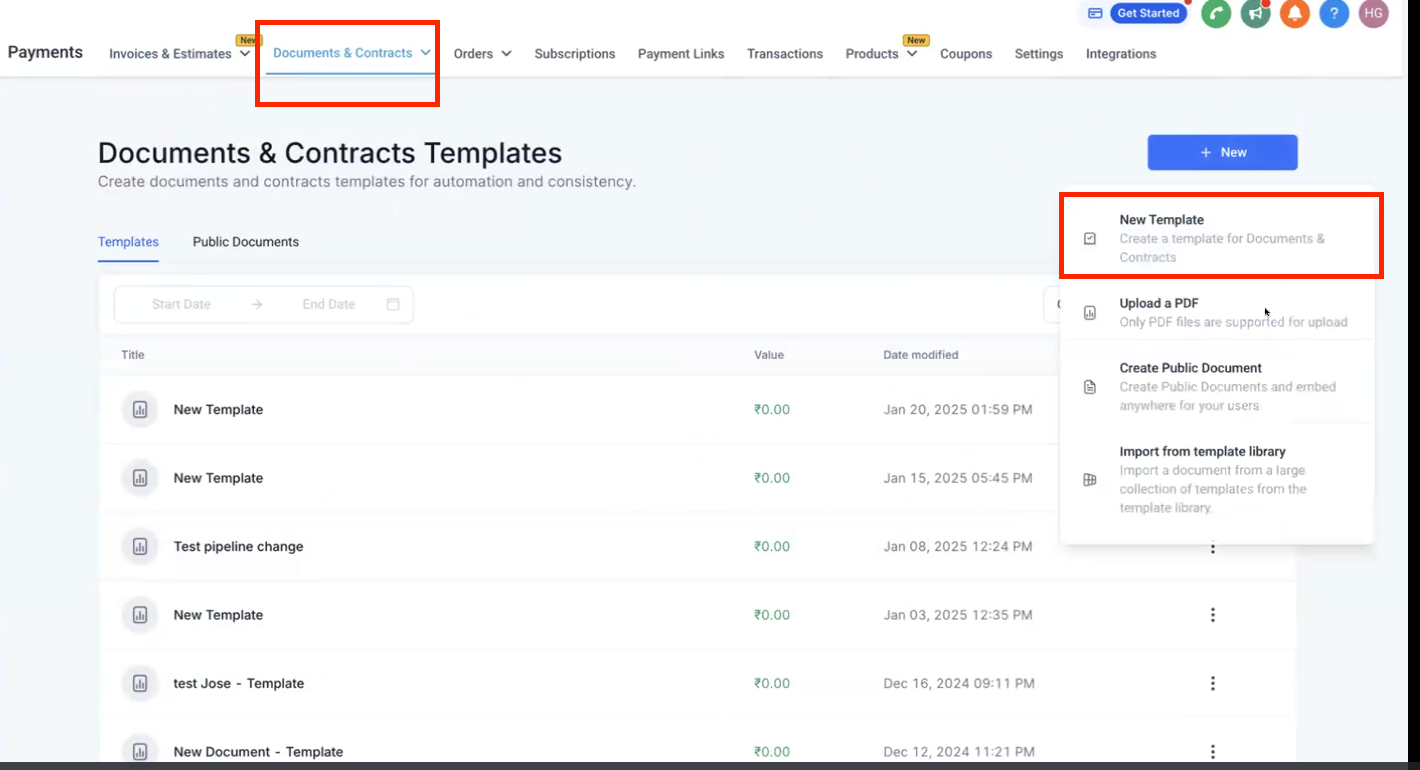
- Vaya a Pagos > Documentos y contratos > Plantillas > Nueva plantilla .
- Añadir una lista de productos y una firma:
- Añade una lista de productos a tu plantilla.
- Inserte un elemento de firma donde sea necesario.
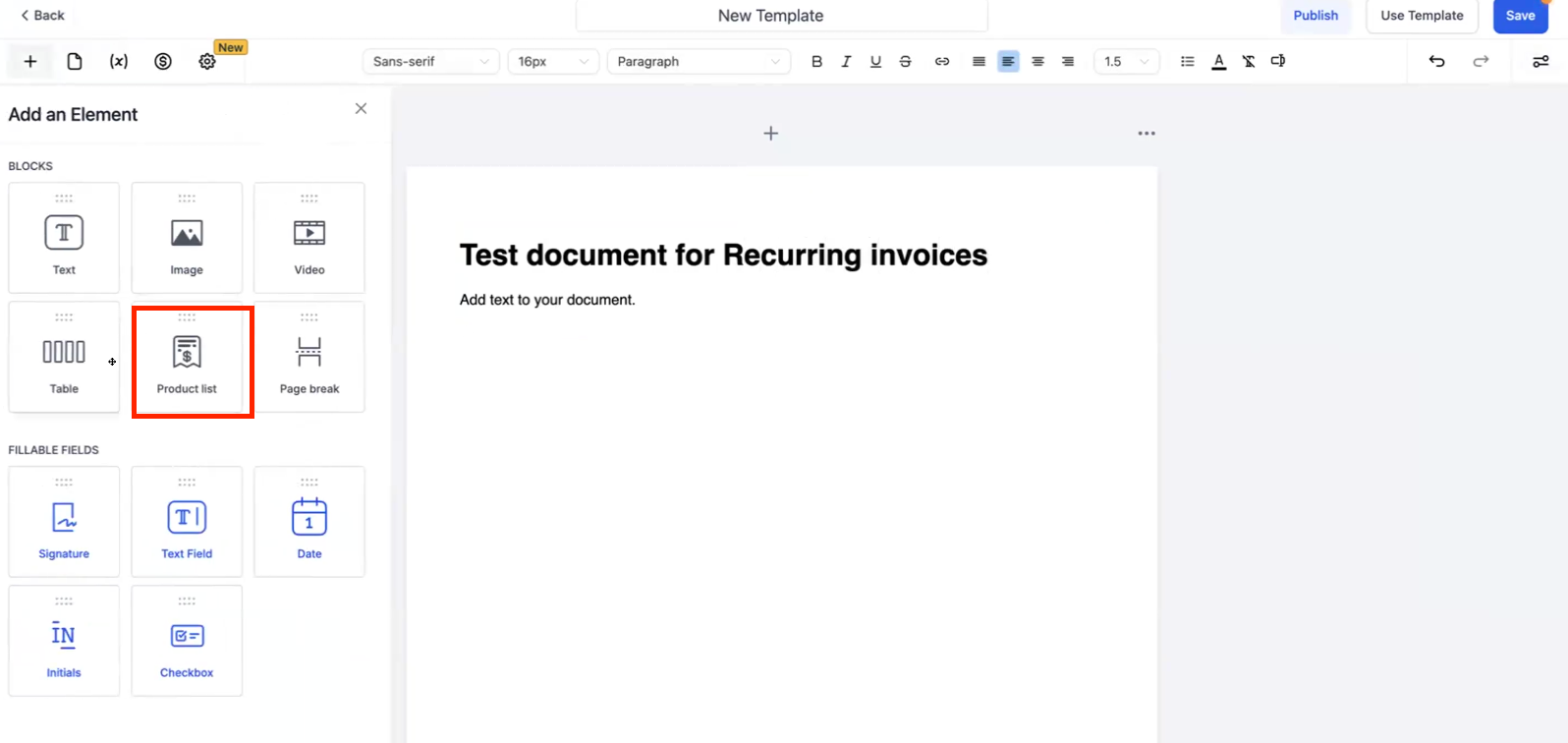
- Configurar productos recurrentes:
- Añade un producto recurrente a la lista de productos.
- El cajón de configuración se abrirá automáticamente para la configuración.
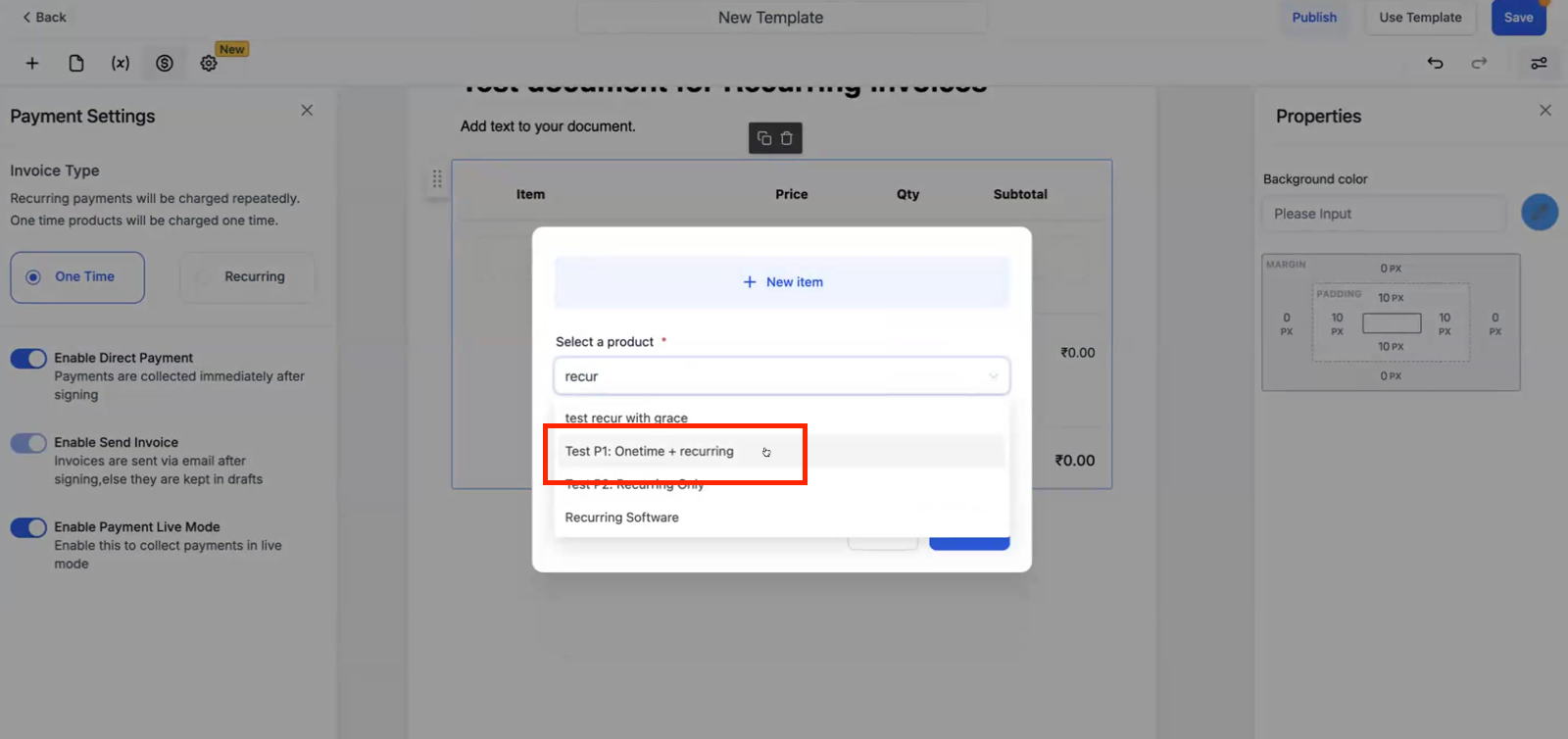
- Distinguir tipos de productos:
- La lista de productos mostrará distinciones entre productos únicos y recurrentes.
- Nota:
- Productos de pago único: siempre se tratan como pagos únicos.
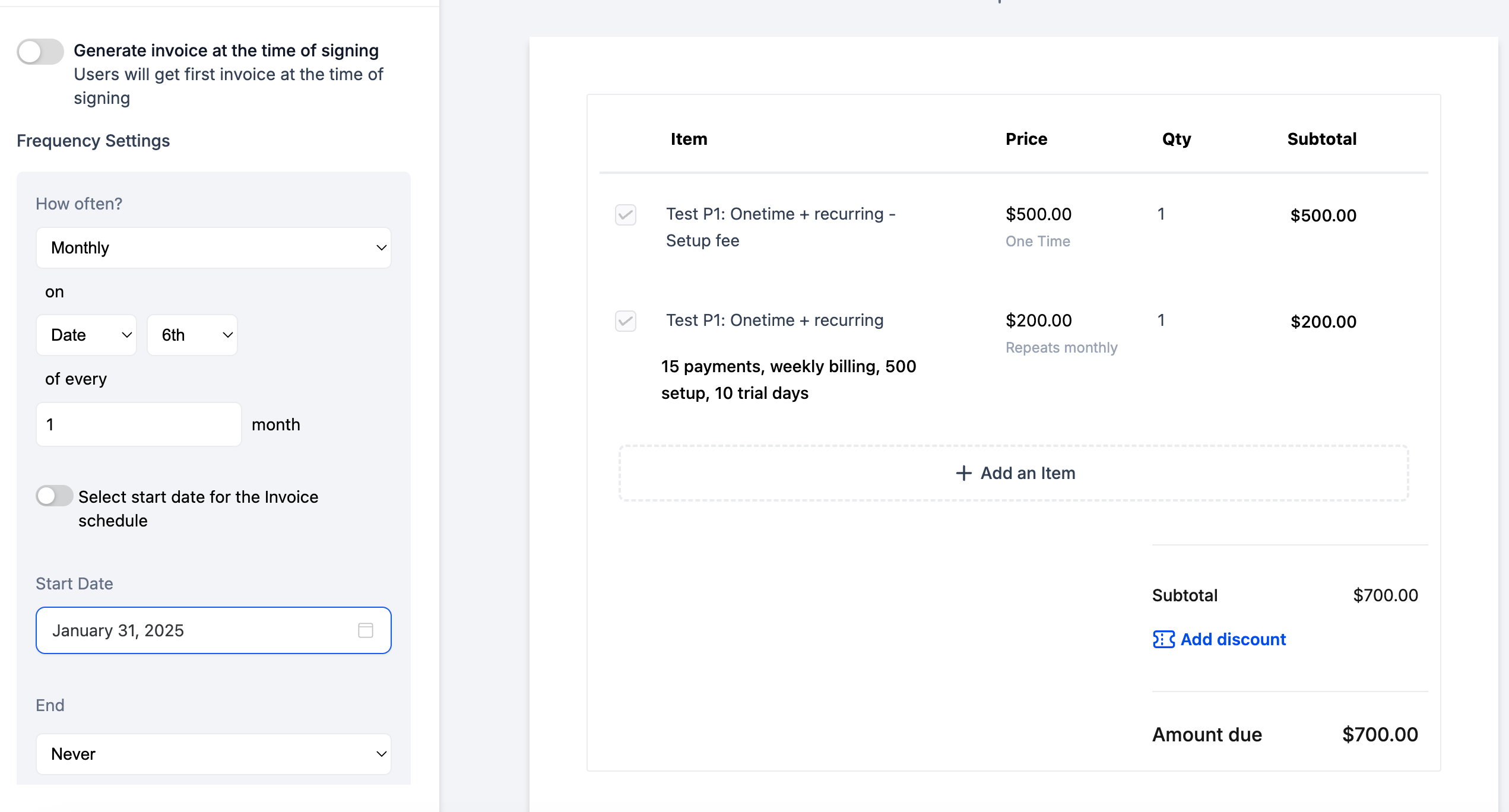
- Productos recurrentes con tarifa de configuración: se muestran como dos líneas de pedido: una para el pago recurrente y otra para la tarifa de configuración única.
- Sólo se facturarán los productos recurrentes en las facturas posteriores enviadas.
Configuración de las opciones de factura recurrente dentro de la lista de productos
- Generar factura al firmar:
- Activar: Crea un calendario de facturas recurrentes. La primera factura se genera al momento de la firma. Las facturas subsiguientes siguen la frecuencia definida (p. ej., mensual).
- Ejemplo: Si se firma un documento el 25 de enero con un calendario mensual, la próxima factura se envía el 25 de febrero.
- Desactivar: permite a los usuarios establecer una fecha específica para el envío de la factura, independientemente de la fecha de firma.
- Activar: Crea un calendario de facturas recurrentes. La primera factura se genera al momento de la firma. Las facturas subsiguientes siguen la frecuencia definida (p. ej., mensual).
- Habilitar pago directo:
- Activar: redirecciona al firmante principal directamente a la página de la factura después de firmar y envía un correo electrónico con la factura.
- Desactivar: la factura se guarda como borrador y se puede enviar manualmente más tarde.
Configuración del flujo de trabajo
- Guardar la plantilla:
- Después de configurar, guarde su plantilla.
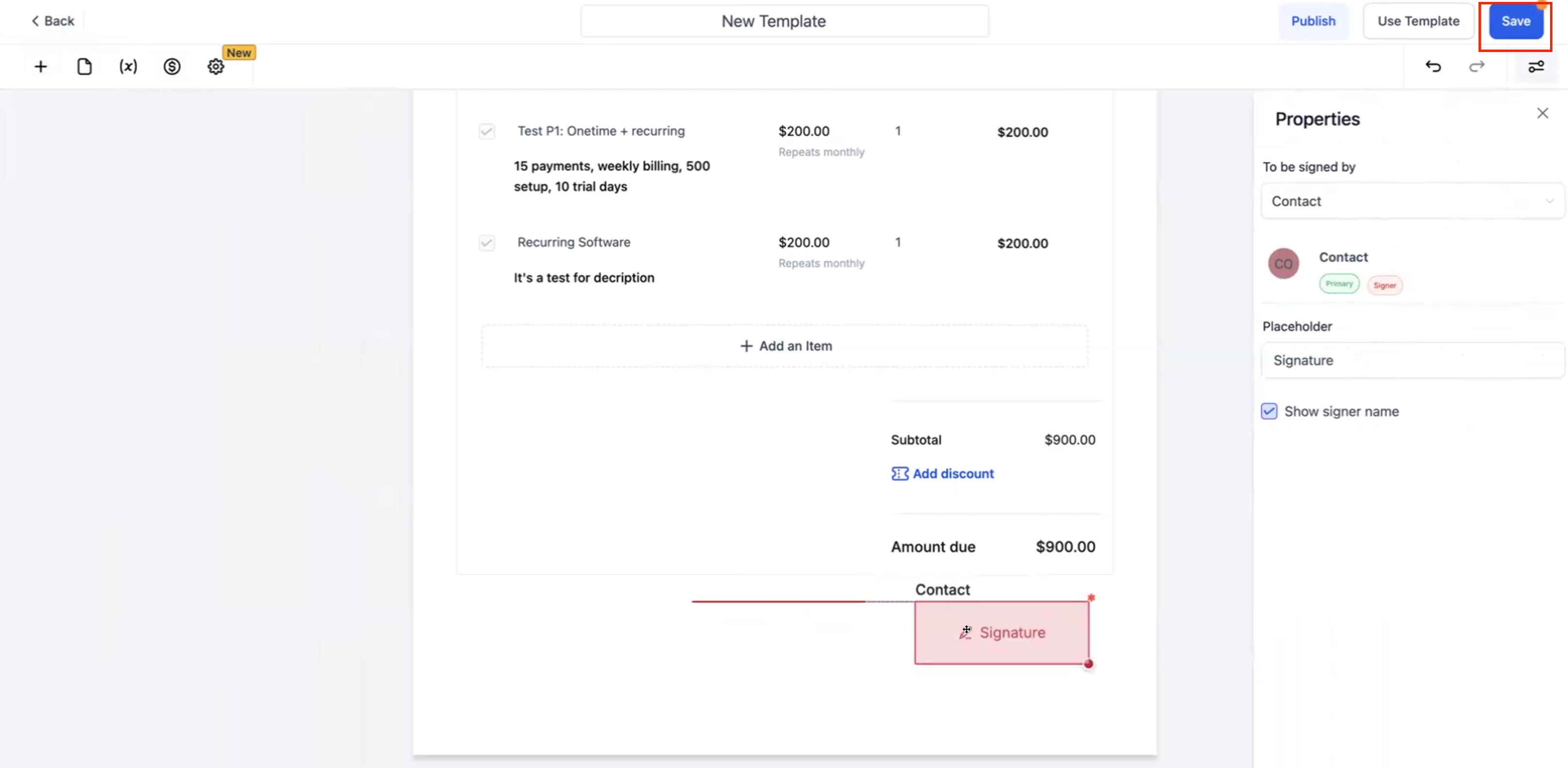
- Después de configurar, guarde su plantilla.
- Configurar flujo de trabajo:
- Vaya a Flujos de trabajo y configure un nuevo flujo de trabajo utilizando la plantilla guardada.
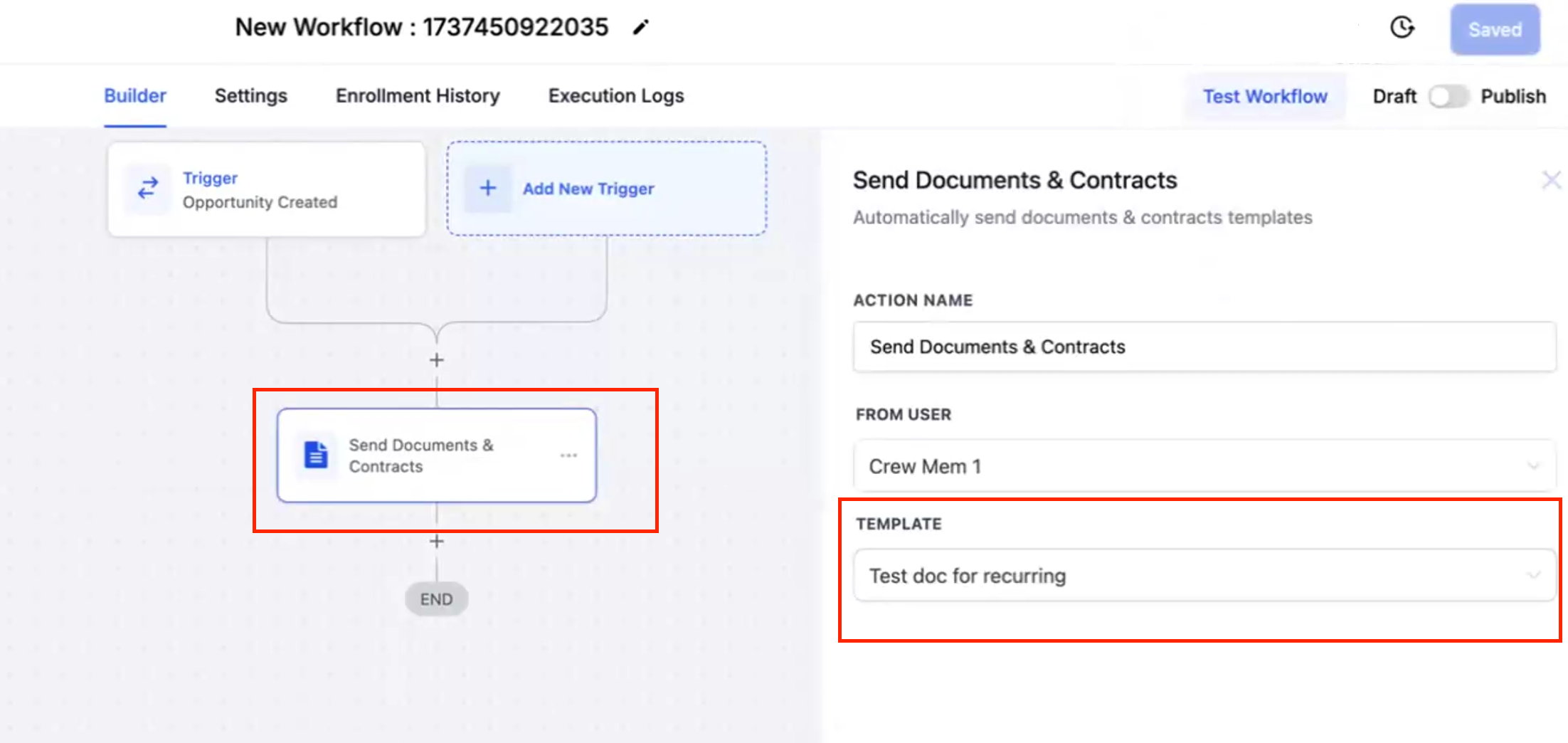
- Vaya a Flujos de trabajo y configure un nuevo flujo de trabajo utilizando la plantilla guardada.
- Enviar y completar:
- Una vez activado el flujo de trabajo, el firmante recibe el documento con la factura adjunta.
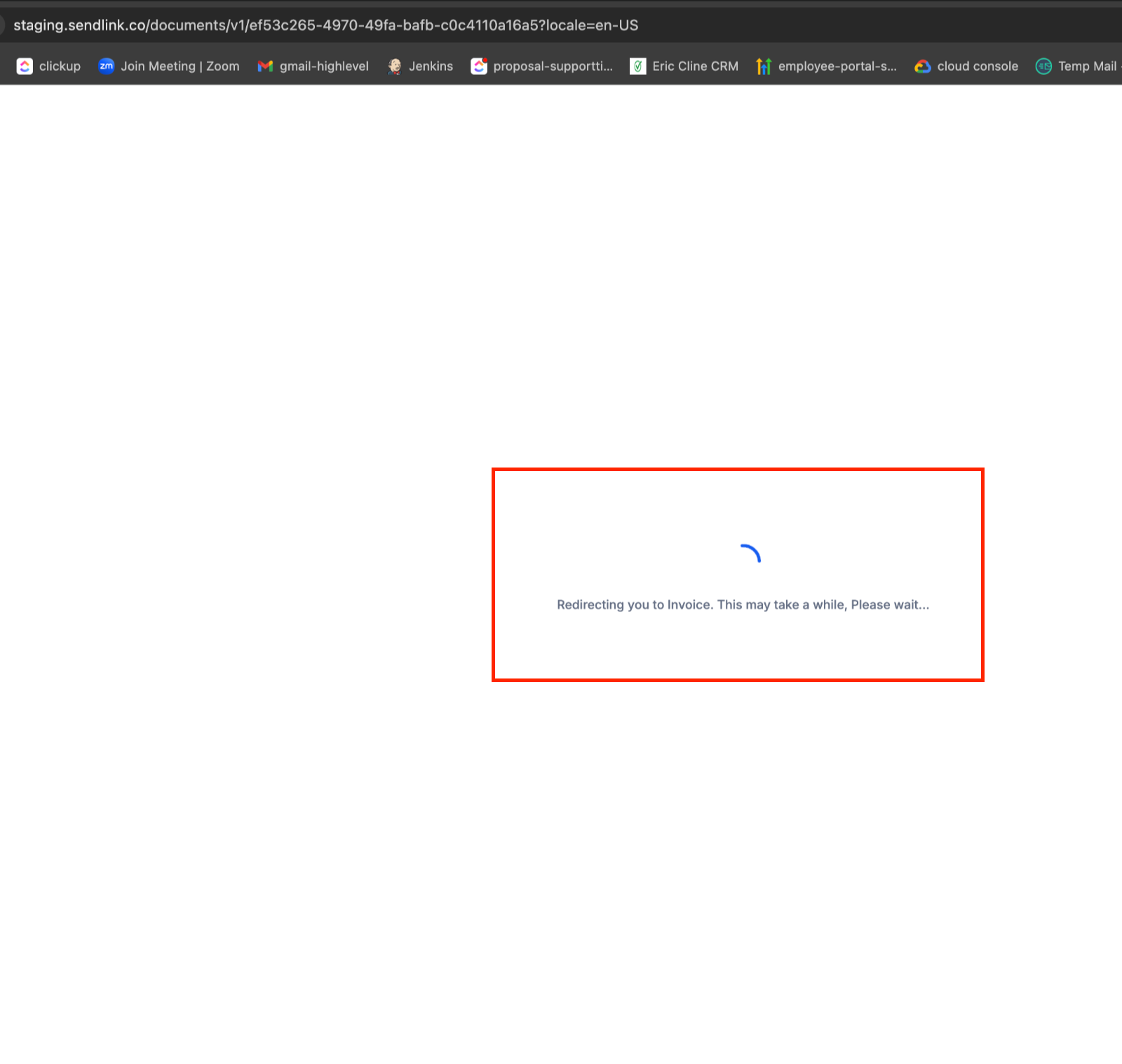
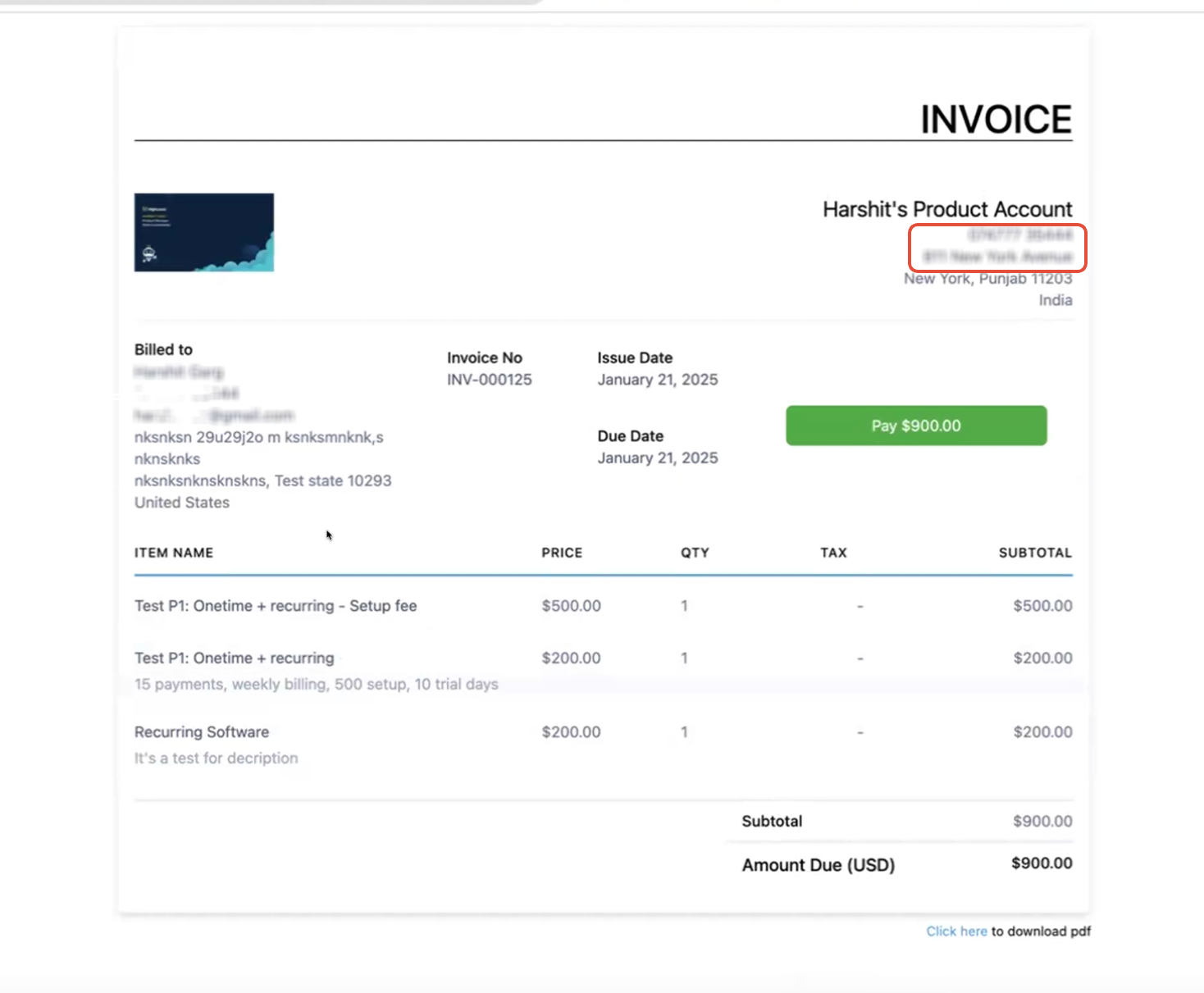
- Tras firmar, el firmante principal es redirigido a la factura para su pago inmediato. También se envía un correo electrónico con la factura como respaldo.
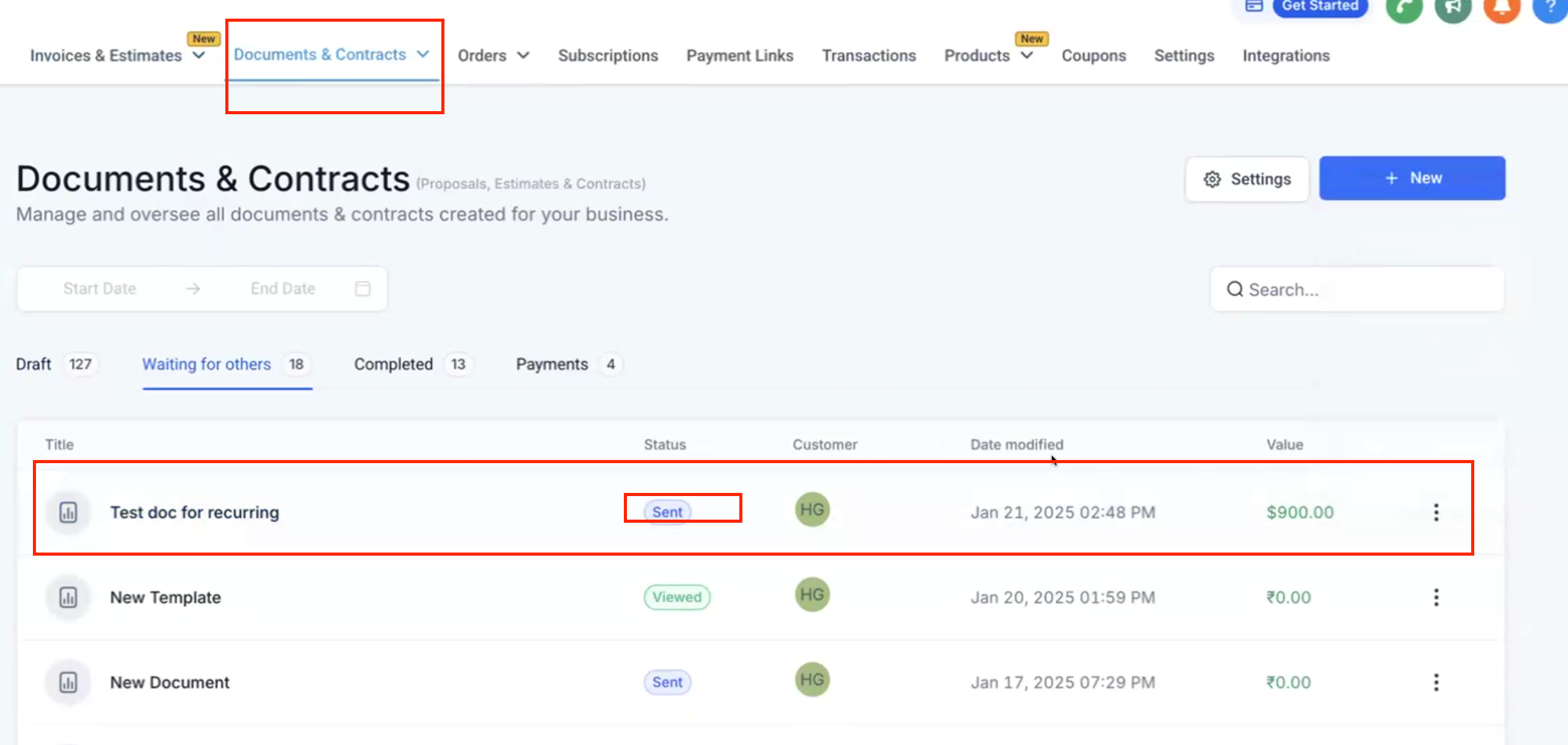
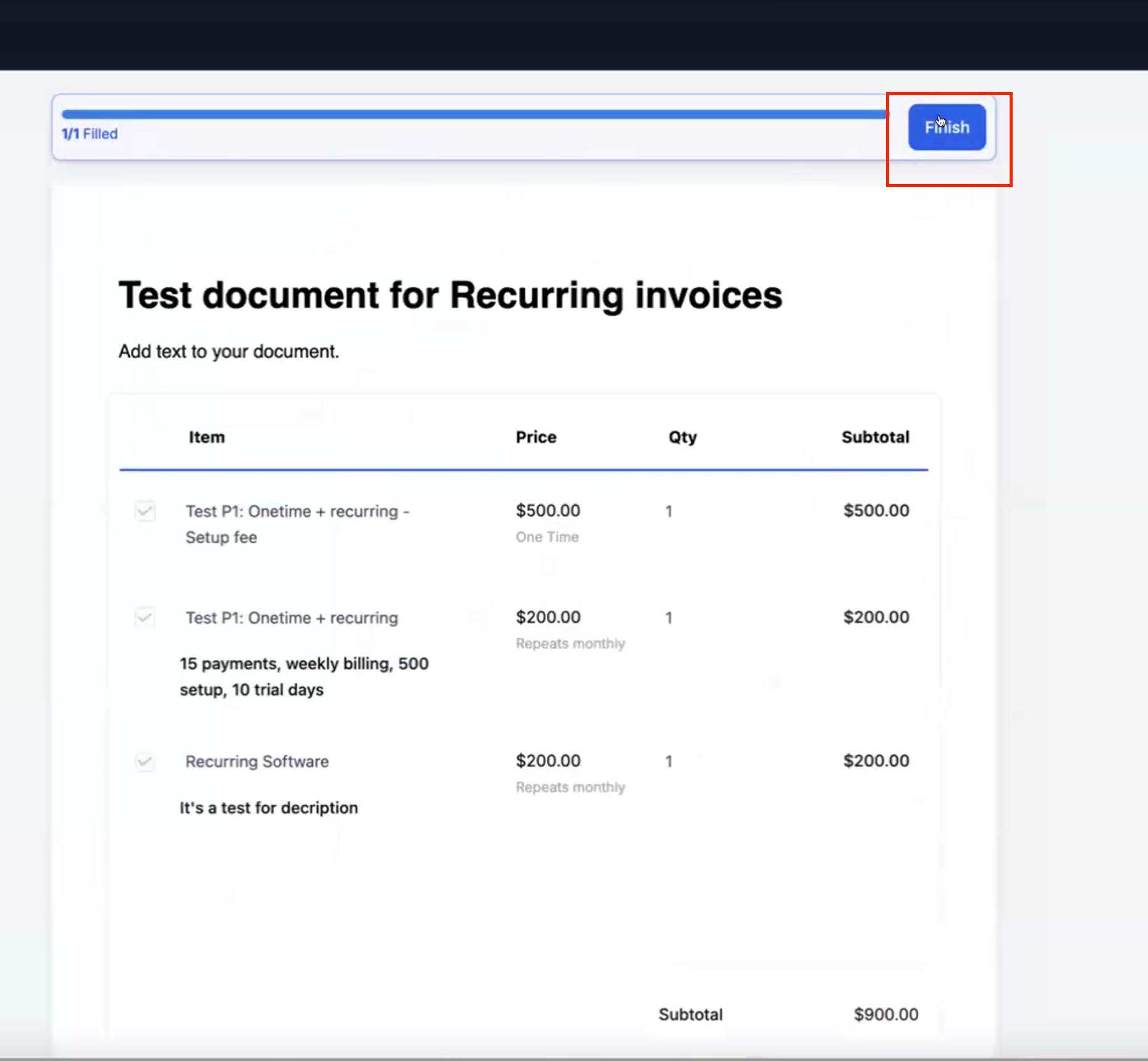
- Seguimiento de pagos:
- Monitorea los pagos a través de la sección Documentos o la sección Facturas .
¿Por qué lo construimos?
Nuestro objetivo era simplificar el proceso de firma y pago de contratos integrando la generación de facturas recurrentes directamente en los flujos de trabajo de Documentos y Contratos.