
Descripción general
Ahora puede redirigir a los clientes a una página web específica después de que firmen su Documento o completen el pago de una factura generada a través del Documento. Esto ayuda a crear una experiencia de marca fluida, ya sea mostrándoles una página de agradecimiento, llevándolos a un enlace de programación o ofreciéndoles servicios adicionales.
1. Habilitar la redirección de URL personalizada global
- Navegar a Documentos y contratos
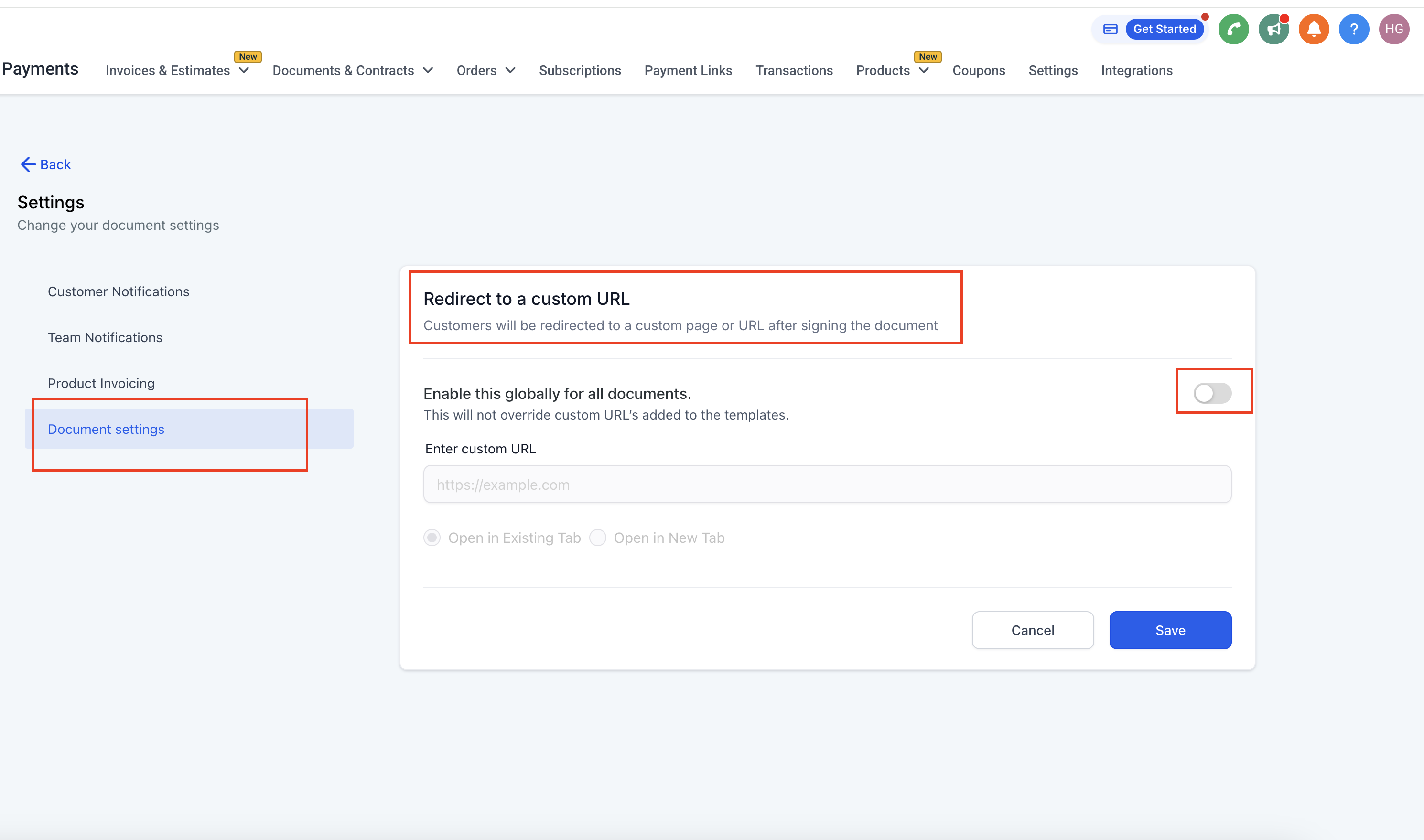
- En el menú de la izquierda, vaya a Pagos → Documentos y contratos .
- Abrir configuración
- Haga clic en el botón Configuración en la parte superior derecha (icono de engranaje).
- Seleccione Configuración del documento en la barra lateral.
- Activar “Redirigir a una URL personalizada”
- Gire el interruptor para habilitarlo globalmente para todos los documentos.
- Introduzca la URL (por ejemplo,
https://example.com). - Elija Abrir en una pestaña existente o Abrir en una nueva pestaña .
- Guardar los cambios
- Haga clic en Guardar para confirmar.
Nota: La configuración global no anulará una URL personalizada agregada directamente a un documento o plantilla específicos.
2. Configurar una URL personalizada por documento
- Crear o editar un documento
- Desde Documentos y contratos , abra cualquier documento existente o haga clic en + Nuevo para crear uno.
- Configuración del documento
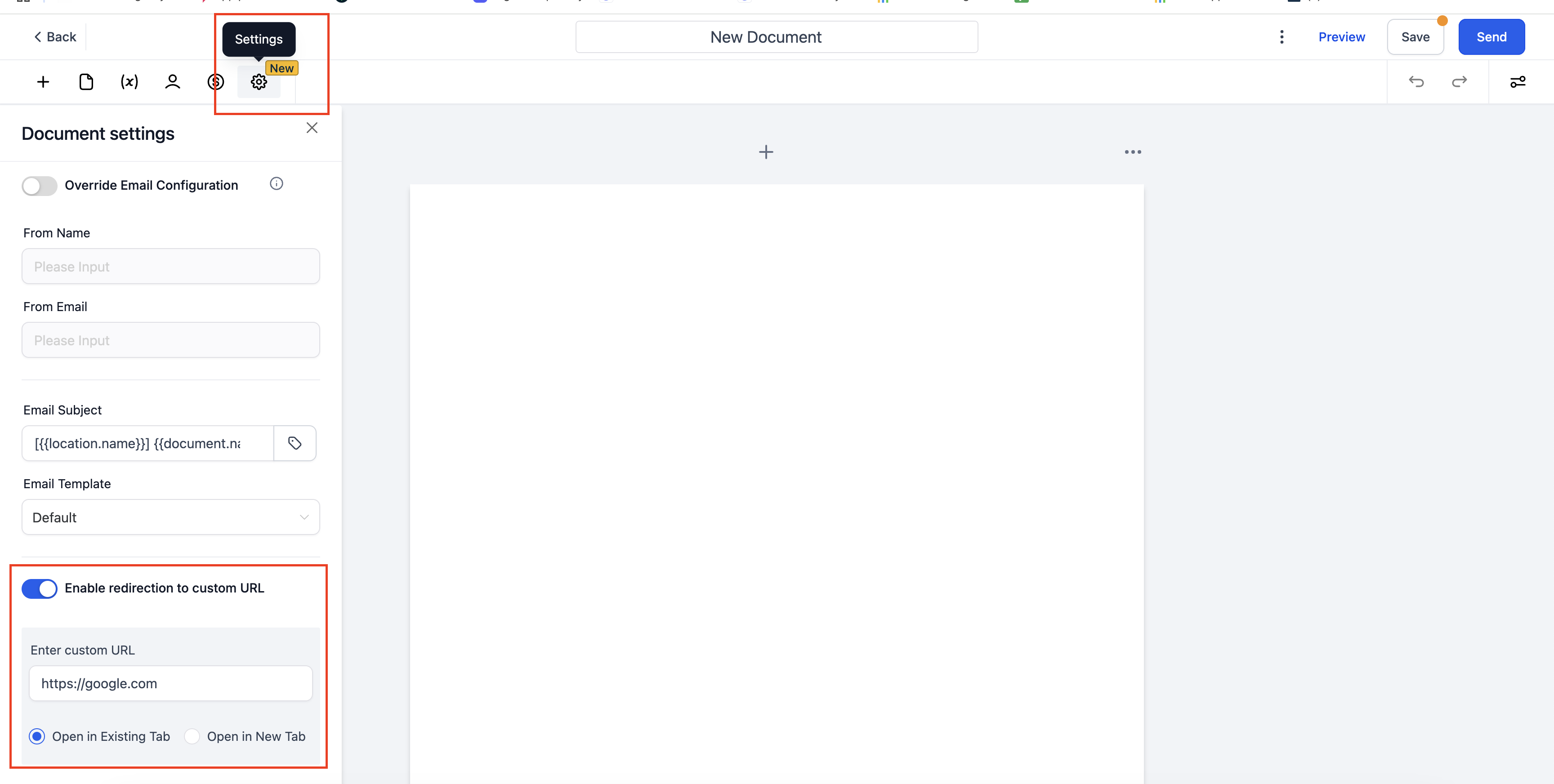
- En la parte superior, haga clic en Configuración → Configuración del documento .
- Habilitar redirección e ingresar URL
- Activar la redirección a URL personalizada .
- Introduzca la URL deseada.
- Seleccione si debe abrirse en la misma pestaña o en una nueva.
- Guarde su documento
- Haga clic en Guardar o Enviar según sea necesario.
3. Redirección después del pago
Si ha habilitado una opción de Pago dentro de su Documento, se aplicarán las mismas configuraciones de redireccionamiento una vez que se realice el pago:
- Configuración global : si está habilitada, sus clientes serán redirigidos automáticamente después de que se procese su pago.
- Configuración a nivel de documento : si ha habilitado y especificado una URL aquí, tendrá prioridad para ese documento específico.
4. Solución de problemas y consejos
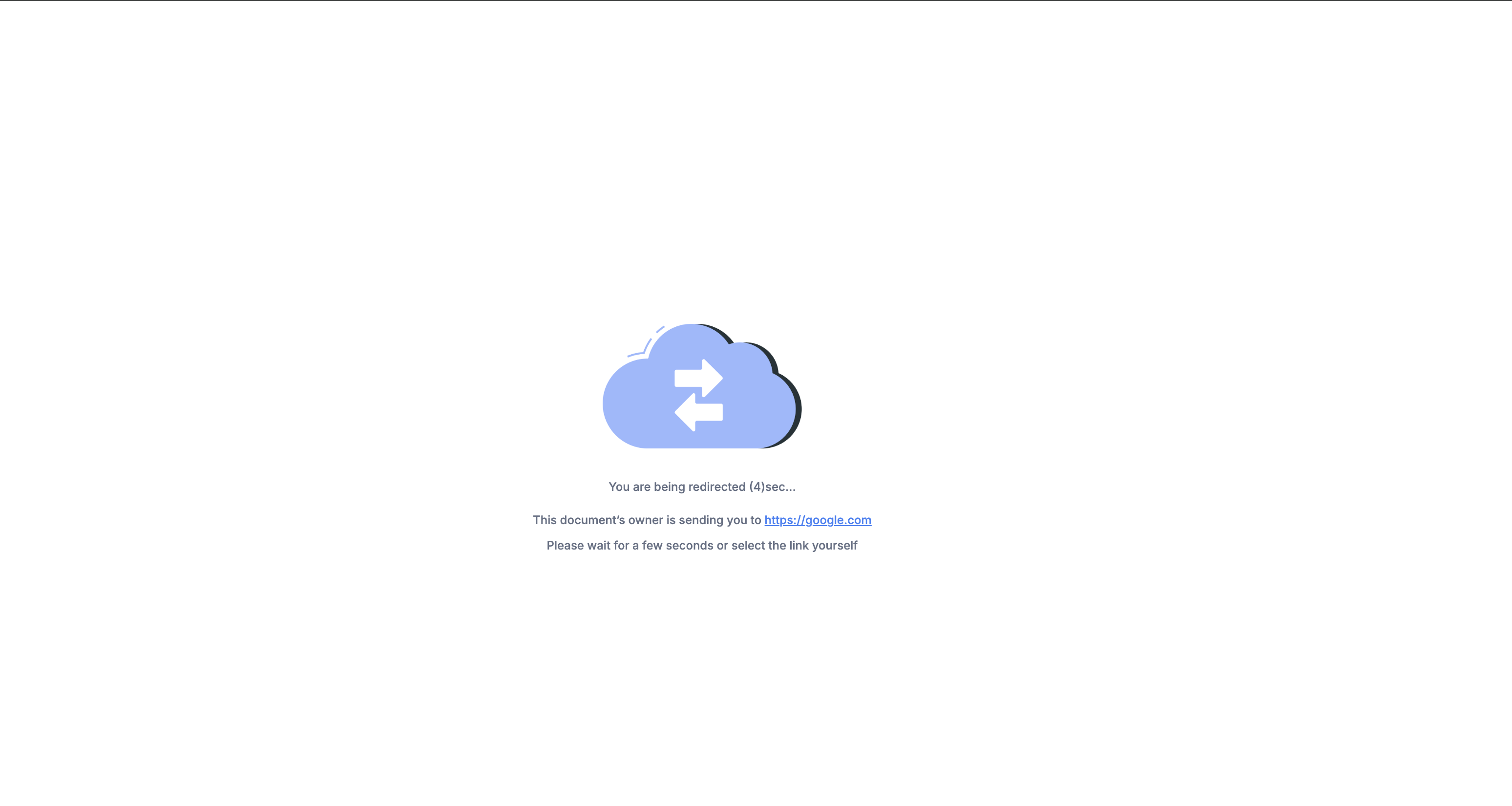
- Probar antes de enviar : utilice la opción Vista previa en Documentos para confirmar que la redirección funciona como se espera.
- Lógica de anulación : Las redirecciones específicas del documento anularán las redirecciones globales. Desactive o elimine la configuración a nivel de documento si desea confiar únicamente en la redirección global.
5. Casos de uso comunes
- Páginas de agradecimiento : dirige a los nuevos firmantes/pagadores a una página de agradecimiento o confirmación personalizada.
- Incorporación : solicite a los clientes que completen los pasos de incorporación inmediatamente después de firmar.
- Upsells : muestra ofertas complementarias o páginas de programación para generar una mayor participación.
- Reseñas: obtenga reseñas de sus usuarios después de que hayan firmado un acuerdo de finalización.