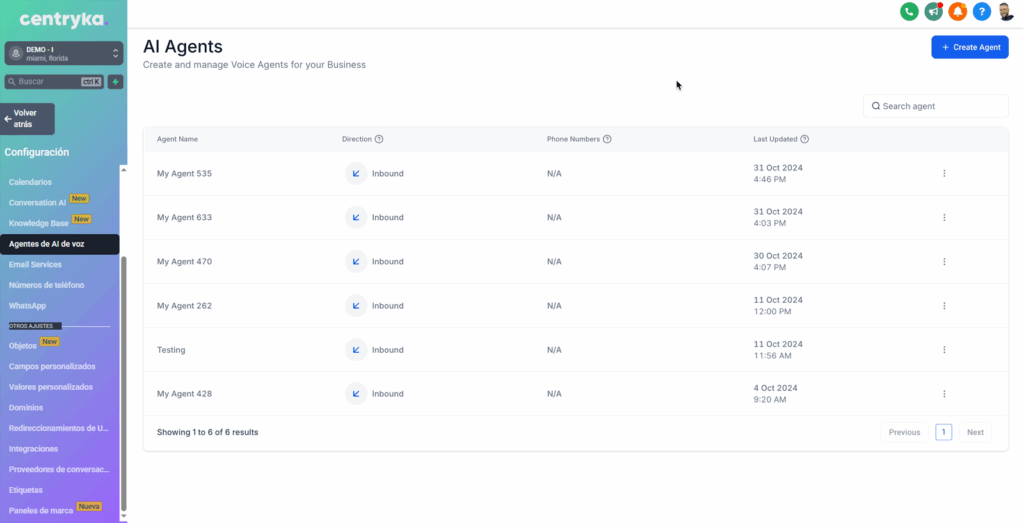
Los Agentes de Voz con IA permiten automatizar llamadas entrantes y salientes mediante conversaciones naturales impulsadas por inteligencia artificial. Estos agentes pueden interactuar con los clientes, recopilar información, activar flujos de trabajo, transferir llamadas y enviar mensajes de texto, todo sin intervención humana directa.
Están diseñados para mejorar la atención al cliente, reducir la carga operativa y acelerar los procesos, utilizando lenguaje conversacional y lógica configurada para adaptarse a las necesidades de tu negocio.
Tabla de contenido
- Navegar a la sección de AI Agents
- Crear tu agente de voz con IA
- Configurar los detalles del agente de voz con IA
- Agent Details Tab
- Agent Goals Tab
- Basic Mode
- Advanced Mode
- Trigger Workflows
- Email Notifications
- Phone and Availability Tab
- Editar y/o eliminar agentes de IA
Navegar a la sección de AI Agents
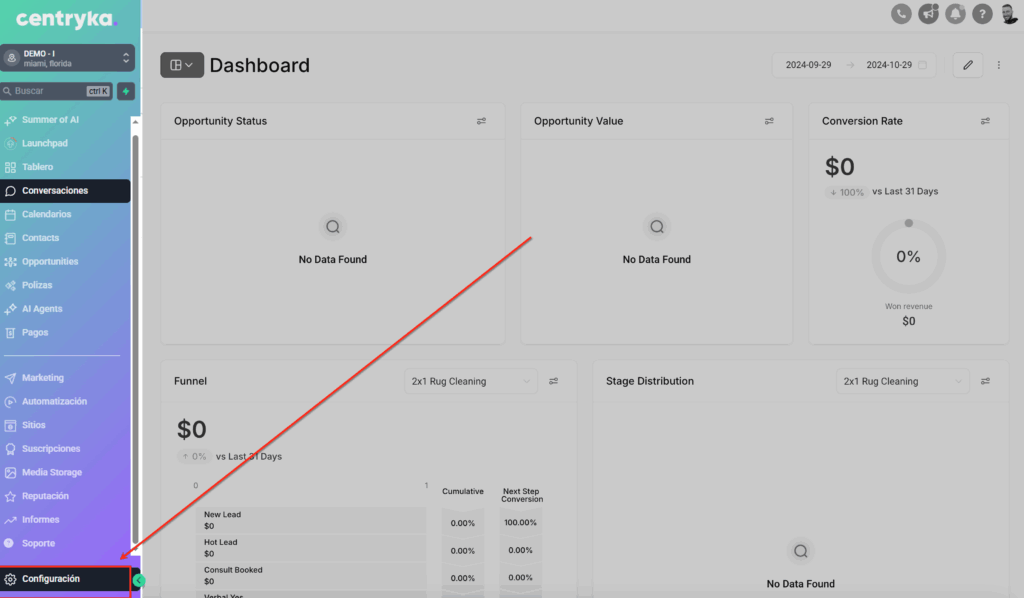
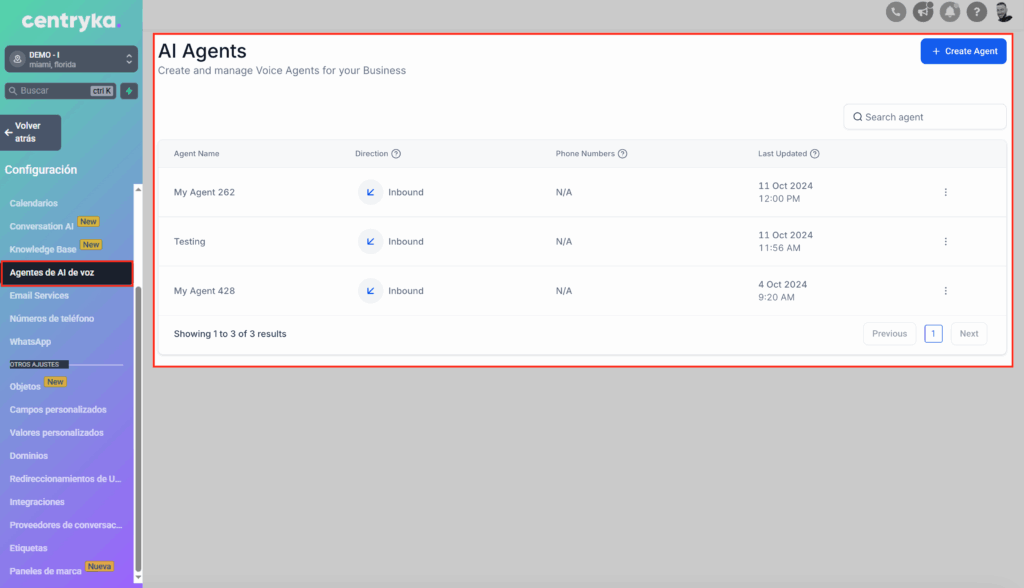
Desde cualquier parte de tu subcuenta, ve a Settings > AI Agents. Una vez estés en la sección de AI Agents, puedes comenzar a configurar tus agentes de voz con IA.
Crear tu agente de voz con IA
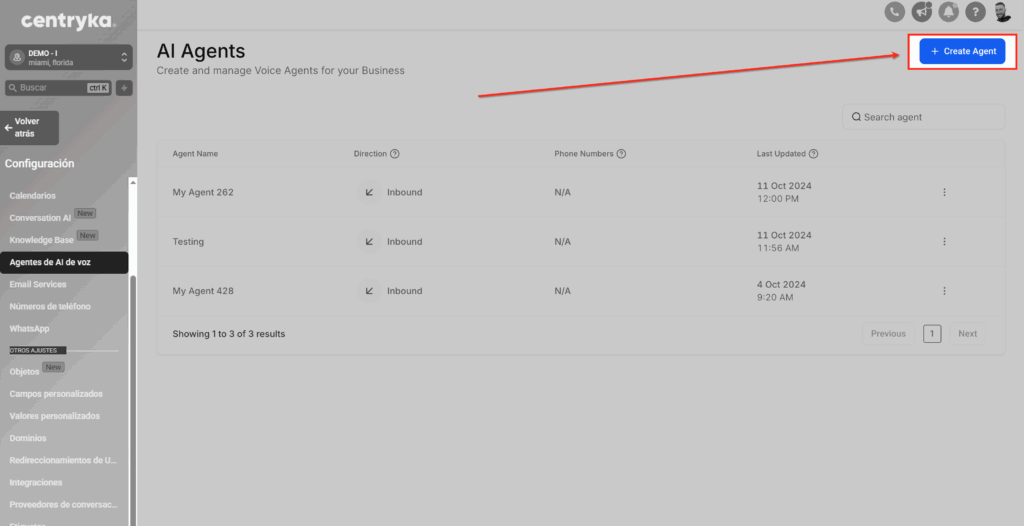
Para comenzar el proceso de creación de tu agente de voz con IA, haz Click en el botón azul en la esquina superior derecha de tu pantalla que dice + Create Agent.
Configurar los detalles del agente de voz con IA
Al configurar tu agente de voz con IA, deberás seguir un proceso de varios pasos que incluye configurar el agente de IA, asignar acciones que ocurrirán después de la llamada telefónica y conectar el agente de IA a un número telefónico dentro de tu subcuenta.
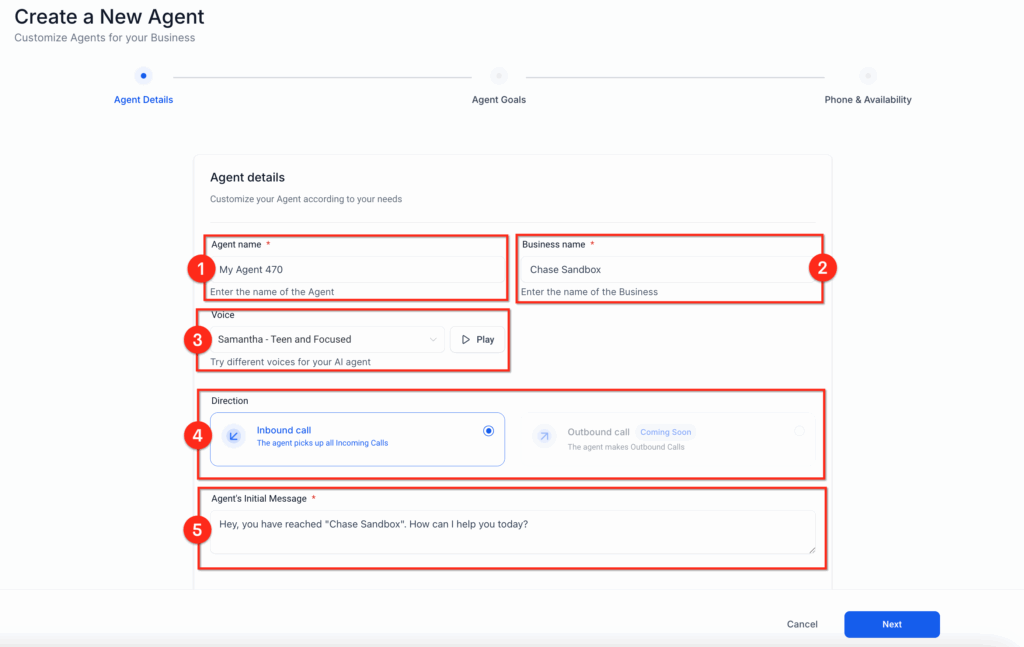
Pestaña Agent Details
- Agent Name: Escribe un nombre para tu agente (por ejemplo: “Bot de Soporte al Cliente”).
- Business Name: Confirma o actualiza el nombre de tu negocio.
- Voice: Elige entre una lista de voces disponibles para tu agente de IA. Puedes escuchar una vista previa haciendo Click en el botón de reproducción.
- Agent Direction: Actualmente configurado como “Inbound” por defecto.
- Initial Greeting Message: Personaliza el primer mensaje que dirá tu agente (por ejemplo: “Hola, has contactado a [Nombre del Negocio]. ¿En qué puedo ayudarte hoy?”).
Pestaña Agent Goals
Tienes dos opciones para configurar los objetivos de tu agente: Basic Mode o Advanced Mode.
Basic Mode
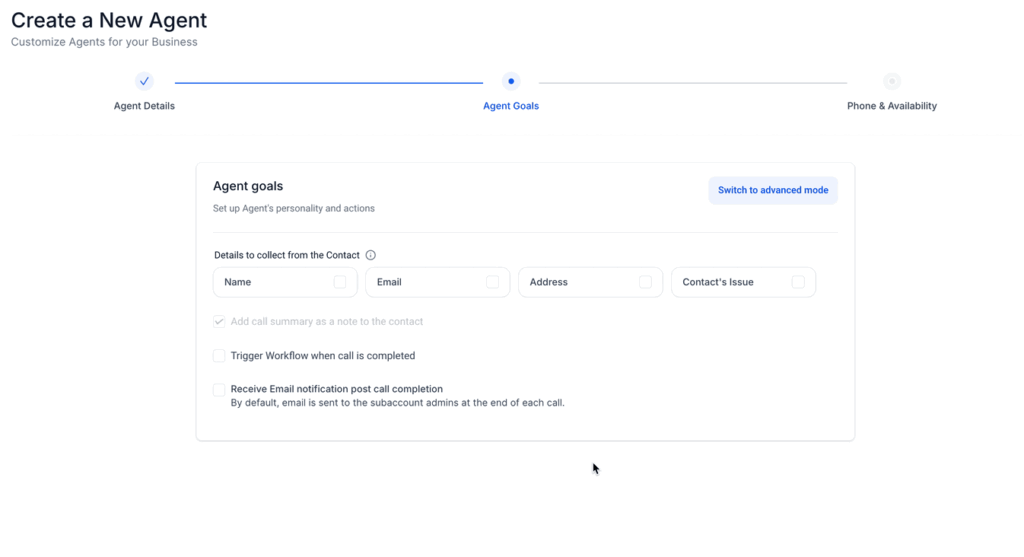
El modo básico simplifica el proceso de configuración del agente de voz con IA ofreciéndote 4 opciones para indicar qué debe hacer el agente durante la llamada. ¡No se requieren prompts!
Selecciona la información que deseas que el agente recopile de las personas que llaman, como:
• Nombre
• Correo electrónico
• Dirección
• Motivo del contacto
Advanced Mode
Al usar el modo avanzado, obtienes más opciones para controlar el agente de IA, como el uso de prompts y distintas acciones.
• Prompt: Escribe instrucciones detalladas y rasgos de personalidad para tu agente.
• Call Transfer: Transfiere la llamada a un agente humano bajo ciertas condiciones.
• Trigger a Workflow: Inicia automáticamente workflows según la interacción durante la llamada.
• Update Contact Fields: Especifica cómo debe actualizarse la información recolectada en los registros del contacto.
• Send SMS: Configura al agente para que envíe mensajes SMS durante o después de la llamada.
Activar Workflows
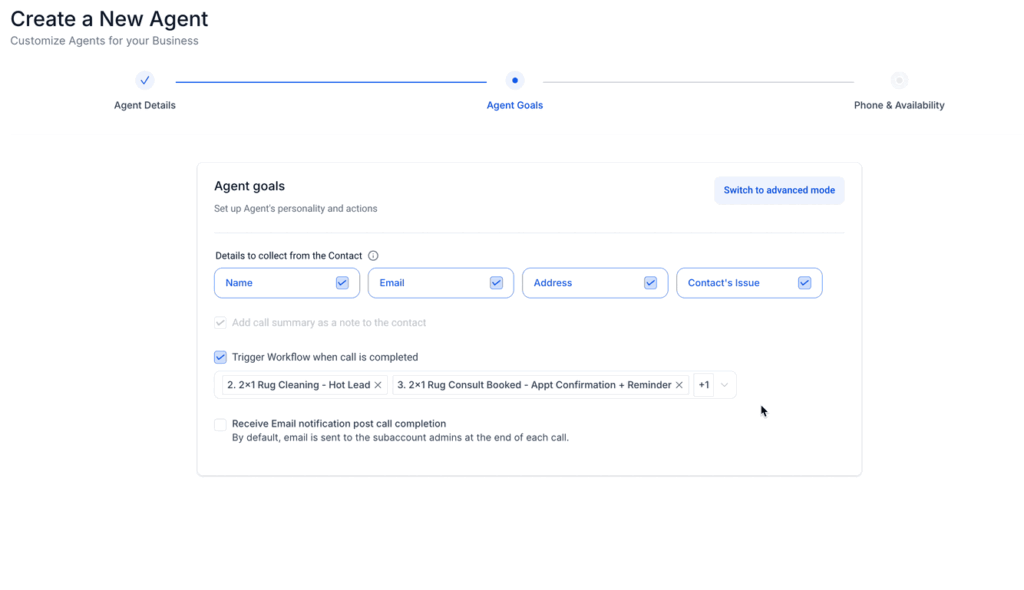
Con los agentes de voz con IA, puedes activar un solo workflow o múltiples workflows después de que termine la llamada. Esto mantiene la activación de workflows simple y te permite controlar todas las entradas a workflows según el agente de IA que haya atendido la llamada.
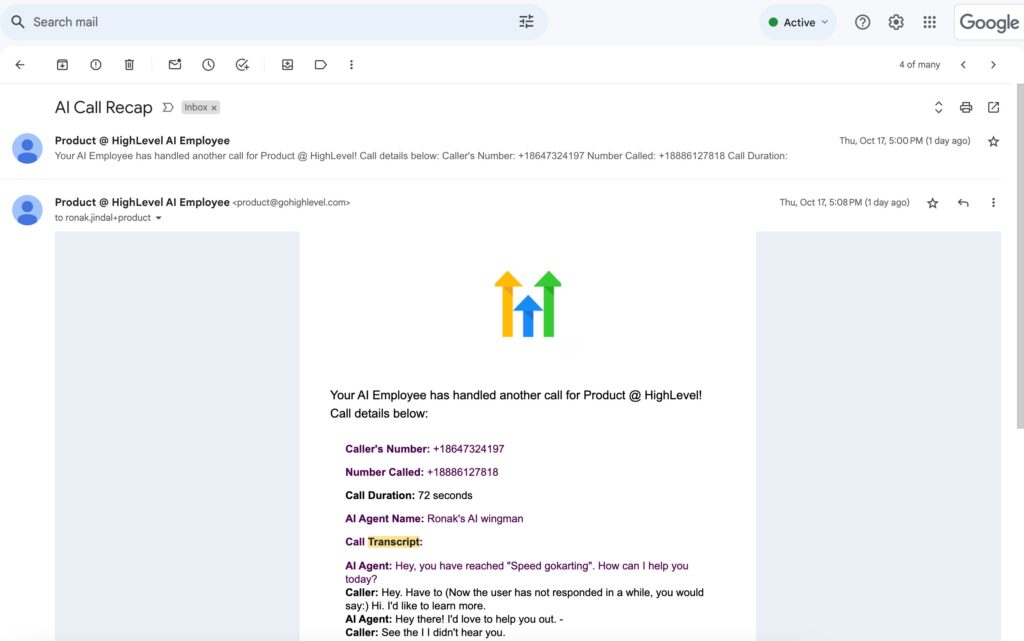
Notificaciones por correo electrónico
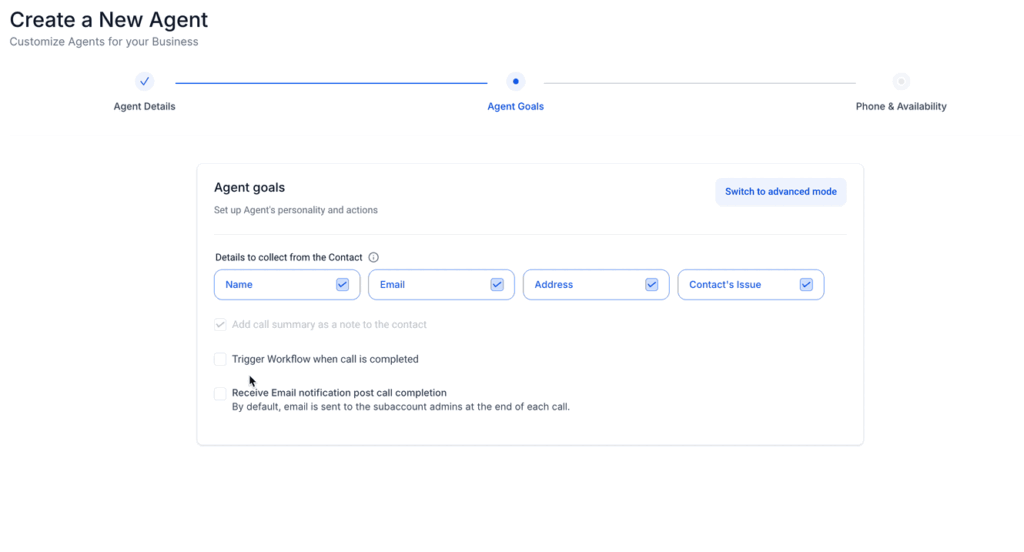
Envía correos electrónicos a una o más personas después de una llamada en la que haya participado ese agente de IA específico.
Los siguientes datos se incluyen en las notificaciones por correo:
• Resumen de la llamada: duración, fecha y hora de la llamada.
• Información del contacto: datos recolectados durante la llamada.
• Transcripción de la llamada: registro escrito de la conversación.
• Acciones realizadas: workflows activados o campos del contacto actualizados.
Pestaña Phone and Availability
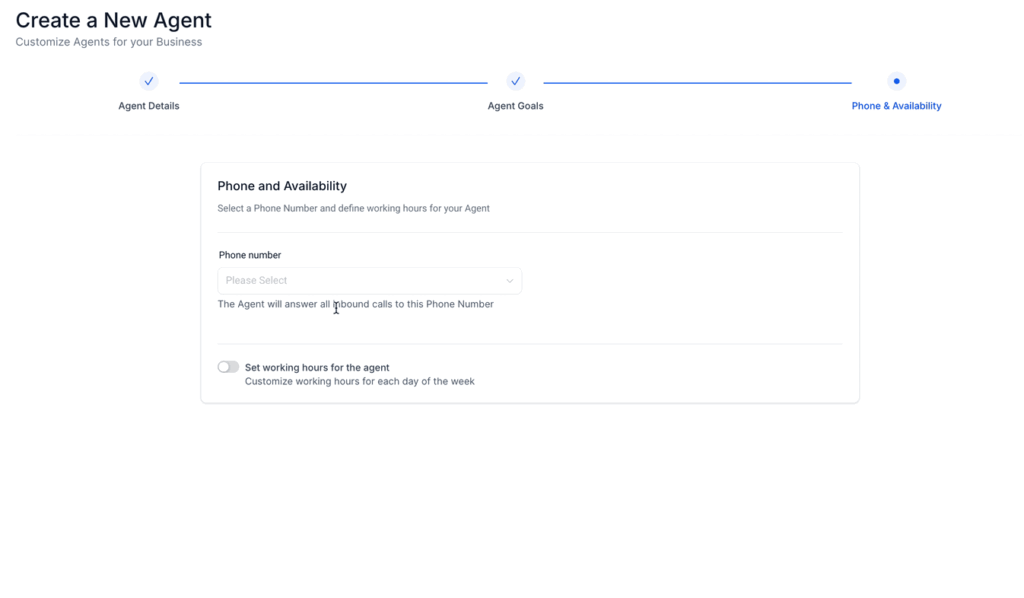
Cuando creas un agente de voz con IA, deberás asignarle uno o más números telefónicos dentro de tu subcuenta. Esto significa que cuando ese número específico, o grupo de números, reciba una llamada, el agente de IA la atenderá.
También puedes configurar el horario laboral del agente de IA, definiendo días y horarios específicos en los que el agente debe atender llamadas.
Editar y/o eliminar agentes de IA
Para editar o eliminar cualquiera de tus agentes de voz con IA, primero haz Click en la pestaña de acciones del agente correspondiente y luego selecciona Edit o Delete.
⚠️ IMPORTANTE: Eliminar un agente de voz con IA es una acción permanente.
Si deseas conservar la información de los prompts personalizados y simplemente desactivar al agente, elimina el número telefónico asignado y ese agente dejará de participar en llamadas.