
TABLA DE CONTENIDO
- Descripción general
- Nombre de la acción
- Descripción de la acción
- Detalles de la acción
- Cómo configurar
- Ejemplo
- Notas adicionales
Descripción general
La acción de Notificaciones Push Inteligentes permite a los usuarios enviar notificaciones push personalizadas a sus contactos a través del Portal del Cliente. Estas notificaciones pueden incluir títulos y mensajes personalizados y redirigir a los usuarios a páginas específicas, como Comunidades o Cursos, para mejorar la interacción.
Nombre de la acción
Notificación push inteligente
Descripción de la acción
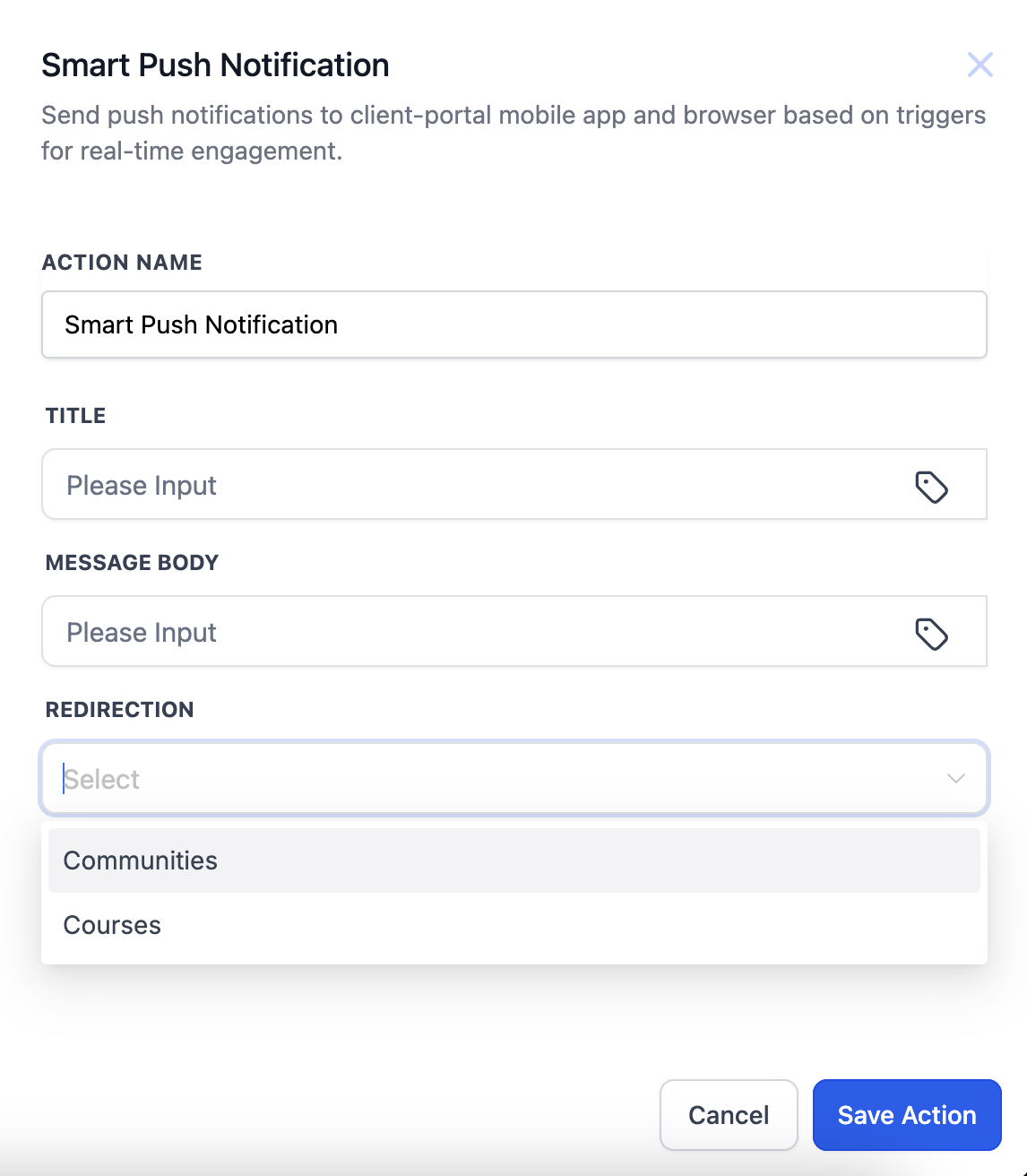
Esta acción permite a los usuarios enviar notificaciones push atractivas a través de flujos de trabajo. Permite personalizar el título y el mensaje de la notificación, admite la personalización dinámica mediante marcadores de posición y ofrece opciones de redirección dentro del Portal del Cliente para una interacción fluida con el usuario.
Detalles de la acción
| Nombre del campo | Descripción | Obligatorio |
|---|---|---|
| Nombre de la acción | Precargado como “Notificación Push Inteligente”. | No |
| Título | Introduce un título atractivo para la notificación (máximo 100 caracteres). Admite marcadores de posición como {{contact.first_name}}. | Sí |
| Cuerpo del mensaje | El contenido principal de la notificación (máximo: 300 caracteres). Admite marcadores de posición como {{contact.last_name}}. | Sí |
| Redirección | Seleccione adónde se redirigirá al usuario tras hacer clic en la notificación. Opciones: Comunidades, Cursos. | Sí |
Cómo configurar
- Agregar la acción a un flujo de trabajo
- Vaya a Automatización > Flujos de trabajo .
- Abra un flujo de trabajo existente o cree uno nuevo.
- Haga clic en + Agregar acción , escriba “Inteligente” en la barra de búsqueda y seleccione Notificación push inteligente .
- Configurar los campos
- Título: Ingrese un título personalizado (por ejemplo, “¡Bienvenido {{contact.first_name}}!”).
- Cuerpo del mensaje: agrega un mensaje de notificación detallado.
- Redirección: Elige la página de destino (Comunidades o Cursos).
- Guardar y activar
- Haga clic en Guardar acción para confirmar la configuración.
- Pruebe el flujo de trabajo con un contacto de muestra.
- Activar el flujo de trabajo una vez satisfecho.
Ejemplo
Consideremos un escenario en el que un usuario desea notificar a un contacto sobre una nueva publicación en la comunidad:
- Título: “¡Nueva actualización de la comunidad!”
- Cuerpo del mensaje: “Hola {{contact.first_name}}, consulta la última publicación en nuestra comunidad”.
- Redirección: Seleccionar Comunidades .
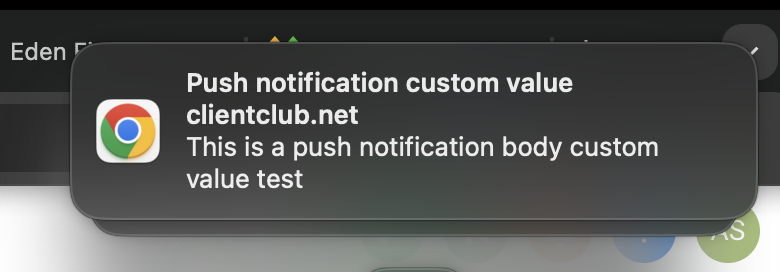
Cuando se activa el flujo de trabajo, el contacto recibe una notificación push que lo redirecciona a la página de la Comunidad.
Notas adicionales
- Esta acción solo enviará notificaciones a los usuarios registrados del Portal del Cliente. Los usuarios no registrados no recibirán notificaciones.
- Utilice un lenguaje claro y conciso en los títulos y mensajes para maximizar la participación.
- Asegúrese de que todos los campos obligatorios estén completos antes de guardar el flujo de trabajo.