
Lanzar tu propio sitio web desde cero puede sentirse abrumador, pero no dejes que la página en blanco te detenga. Con estas instrucciones puedes pasar de la idea a tenerlo publicado en tiempo récord.
Tabla de contenido
Preparación y planificación
Crear sitio web en blanco
Construir la página de inicio
Agregar más páginas
Agregar navegación
Previsualización, ajustes y publicación
Antes de siquiera iniciar sesión en Centryka o arrastrar tu primer elemento, dedicar tiempo a planificar tu sitio web te ahorrará mucho esfuerzo y te dará un sitio mucho más eficaz.
- Define el propósito de tu sitio web:
- ¿Cuál es el objetivo principal? ¿Generar prospectos, vender productos, informar, crear reconocimiento de marca o agendar citas? Saber esto guiará todas tus decisiones de diseño y contenido.
- ¿Quién es tu público objetivo? Conocer sus necesidades, preferencias y puntos de dolor te ayudará a adaptar texto y diseño para conectarlos mejor.
- Delinea tu contenido y estructura:
- ¿Qué páginas necesitas? La mayoría de los sitios empresariales comienzan con Inicio, Sobre nosotros, Servicios/Productos y Contacto. Puedes necesitar más o menos según tus objetivos.
- ¿Qué información clave o llamada a la acción va en cada página? Piensa qué quieres que hagan o aprendan los visitantes.
- Reúne tus recursos: ¿tienes tu logo, colores de marca, imágenes, vídeos y contenido escrito (o al menos una idea de ello) listos?
- Un plan sencillo: Una tabla puede ayudarte a organizar esto. Tu plan podría verse así:
| Página/Elemento | Propósito | Secciones y Contenido |
|---|---|---|
| Inicio | Introducir el negocio, destacar ofertas clave, CTA principal | Titular principal, subtitular, CTA, imagen/video de héroe, resumen de productos/servicios |
| Sobre nosotros | Generar confianza y contar tu historia | Historia/misión, fotos y biografías del equipo, valores/diferenciadores |
| Contacto | Permitir que los visitantes se comuniquen | Formulario de contacto, teléfono, email, dirección, mapa |
| Servicios/Productos | Detallar lo que ofreces | Lista y descripción, precios, beneficios, casos de estudio |
| Menú de navegación | Facilitar el recorrido por todo el sitio | Logo, enlaces a páginas |
| Pie de página | Enlaces importantes, derechos y contacto | Aviso de copyright, política de privacidad, términos, info de contacto, redes sociales |
Crear un sitio web en blanco
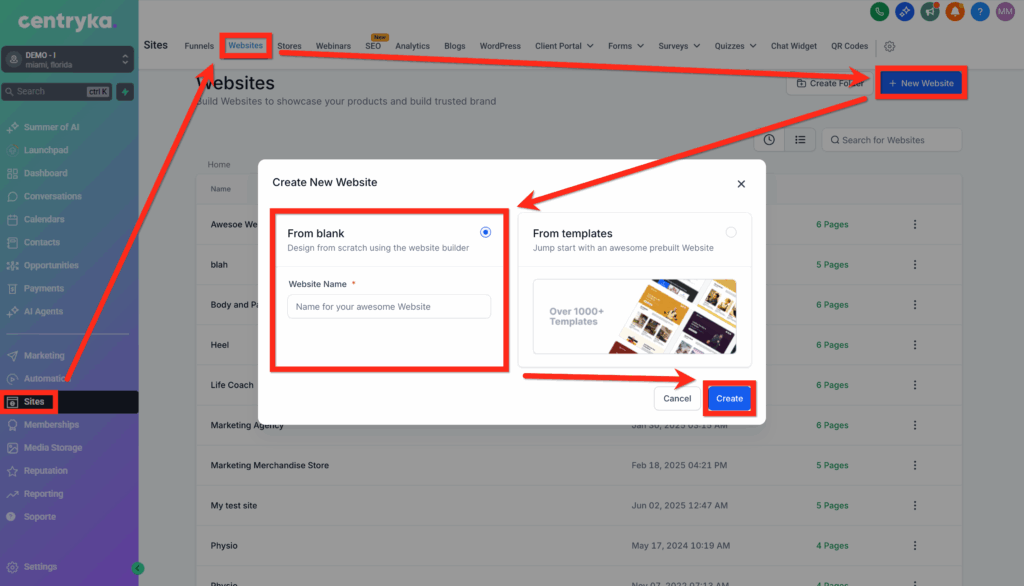
- Ir a Sites > Websites > New Website > From Blank y haz Click Create.
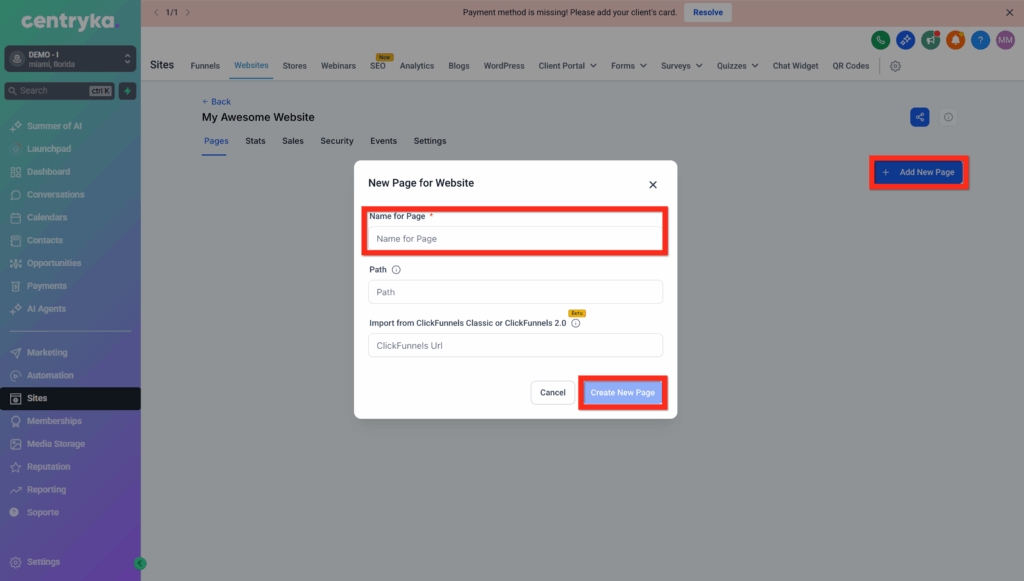
- Haz Click Add New Page, asigna un nombre (ej. Inicio) y haz Click Create New Page.
Construir la página de inicio
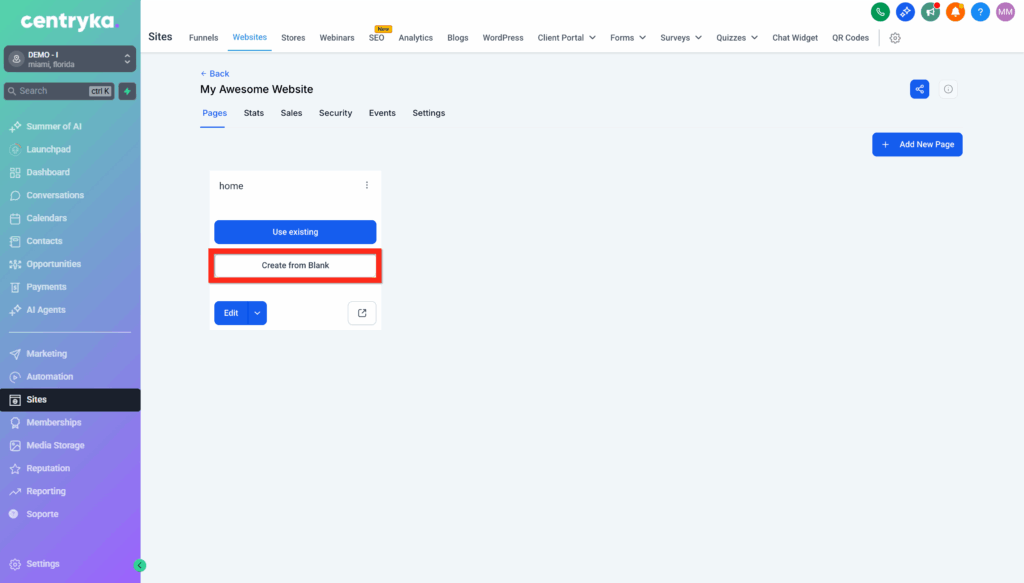
- Haz Click Create From Blank en la nueva página.
- Abre el Constructor de Sitio Web.
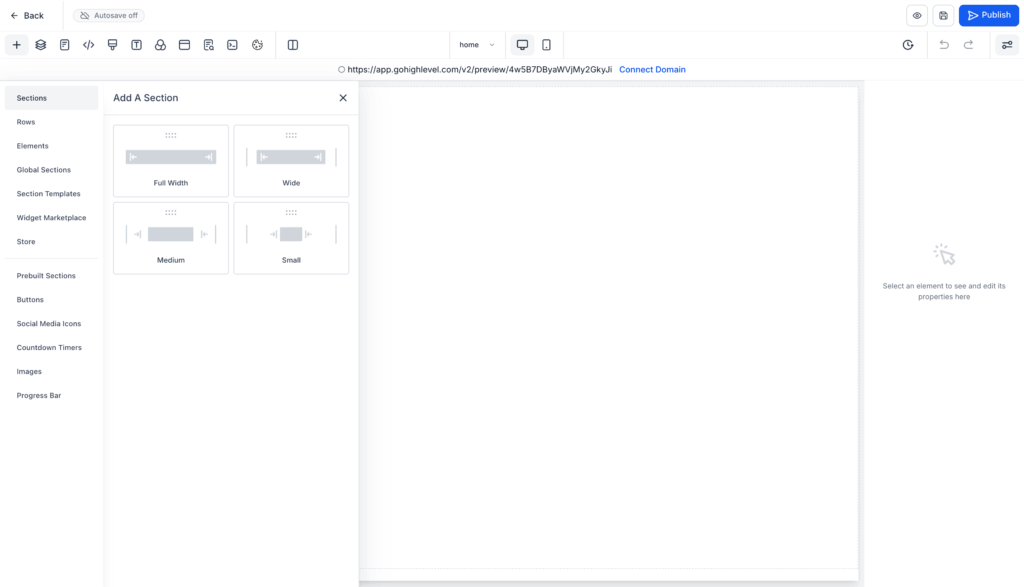
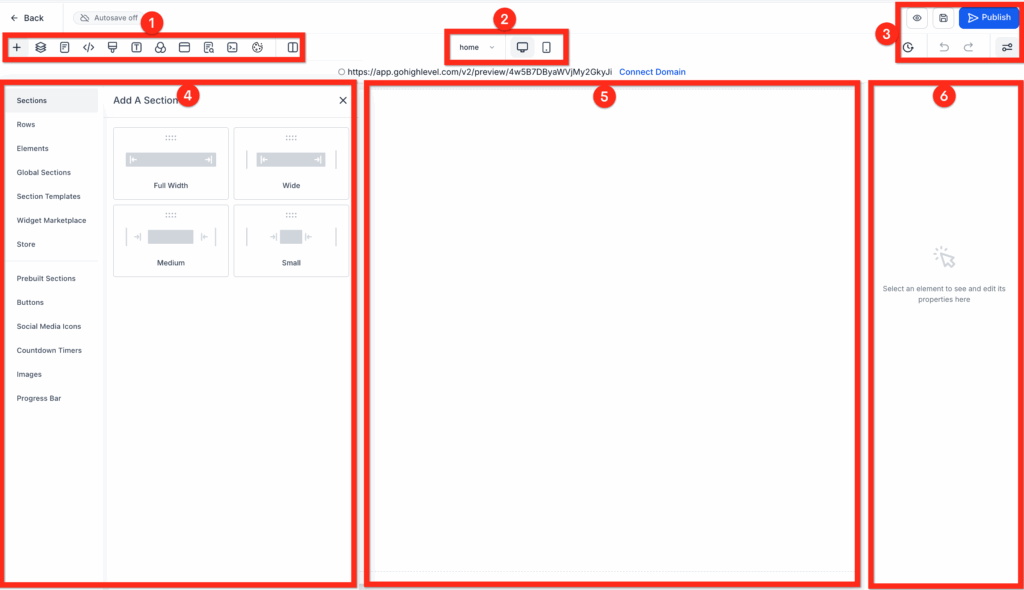
- Conoce el editor:
- Panel de control: muestra elementos, páginas y metadatos.
- Cambiador de dispositivo: alterna entre vistas de escritorio y móvil.
- Controles de meta: historial, deshacer, previsualizar, Click Save, Click Publish, etc.
- Panel izquierdo: elementos y ajustes de la página.
- Panel central: vista previa editable en vivo.
- Panel derecho: ajustes de estilo para secciones, filas o elementos.
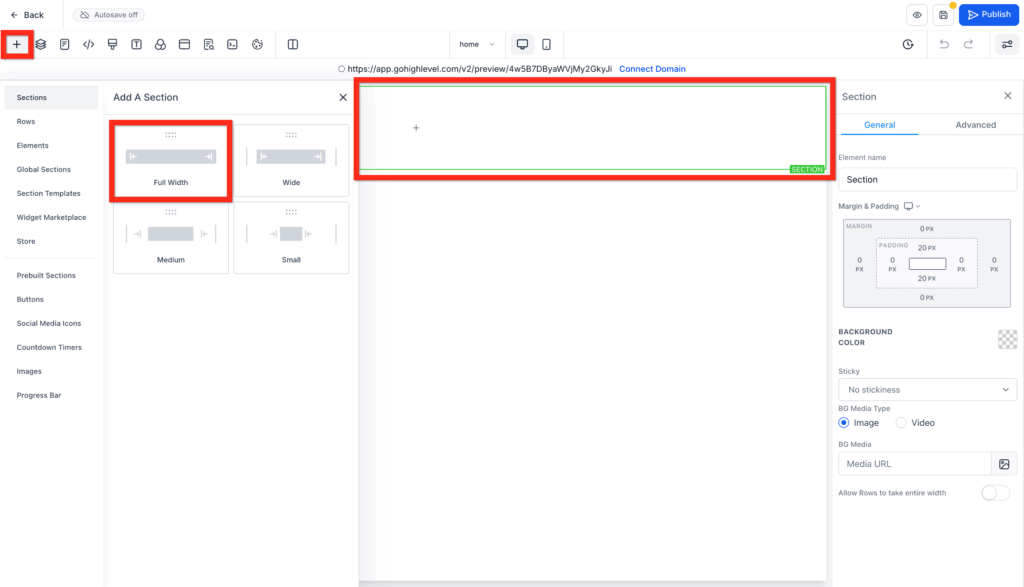
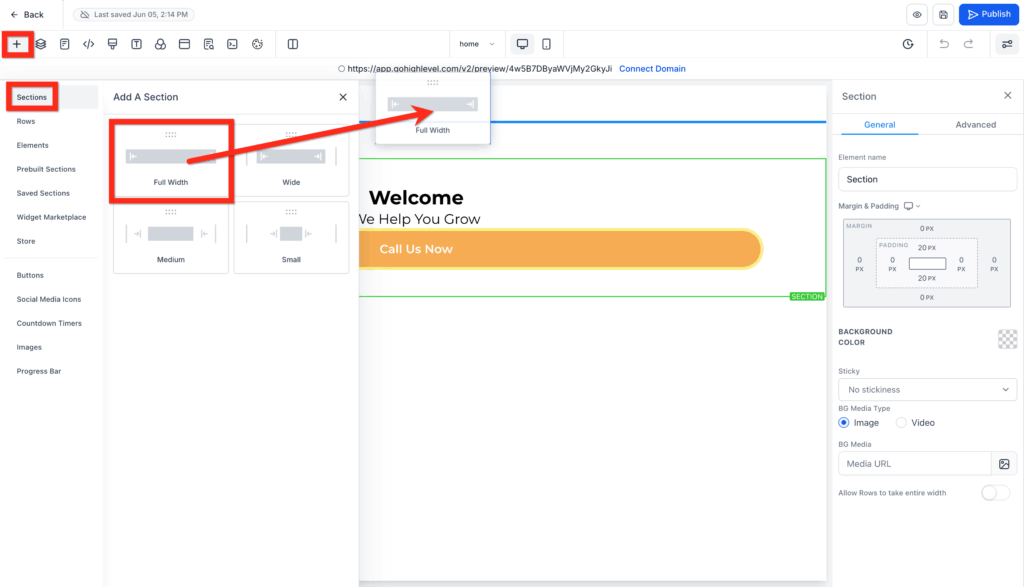
- Añade una sección: En el centro (si está vacío) o haz Click en el icono + (Add Element/Section) en la barra izquierda, elige Sections y luego un ancho (ej. Full Width).
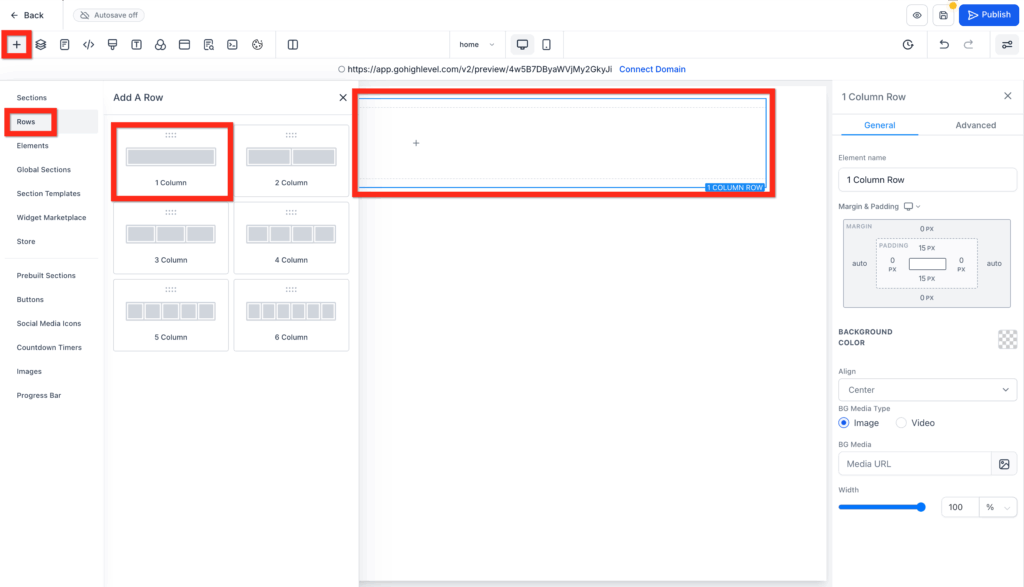
- Añade una fila: Dentro de la sección verde, arrastra para añadir Row y selecciona 1 Column.
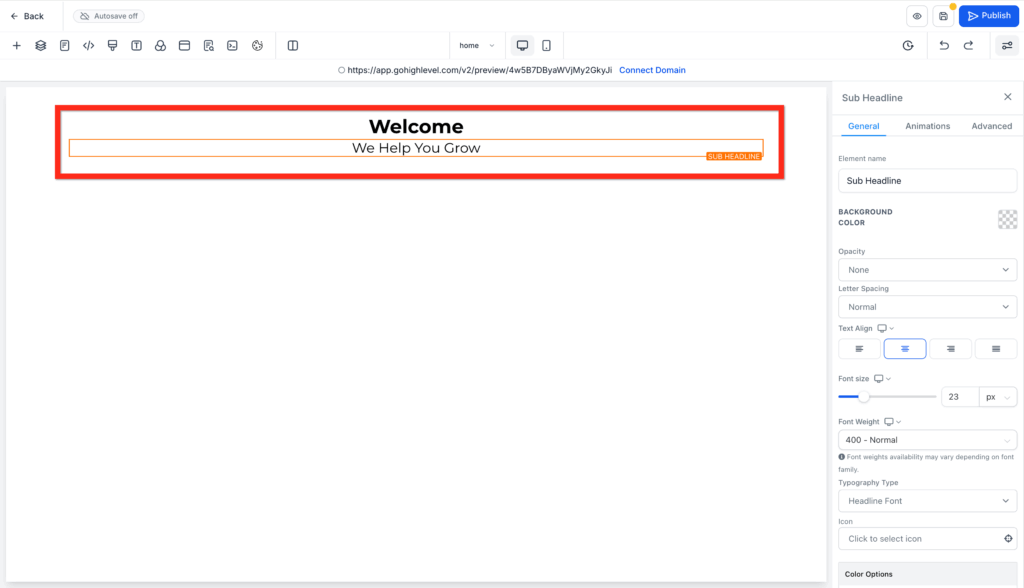
- Añade titular y subtitular: Haz Click Add Element. Arrastra el elemento “Headline” y edita el texto (ej. Bienvenido). Repite para Sub-Headline y edita texto y estilo.
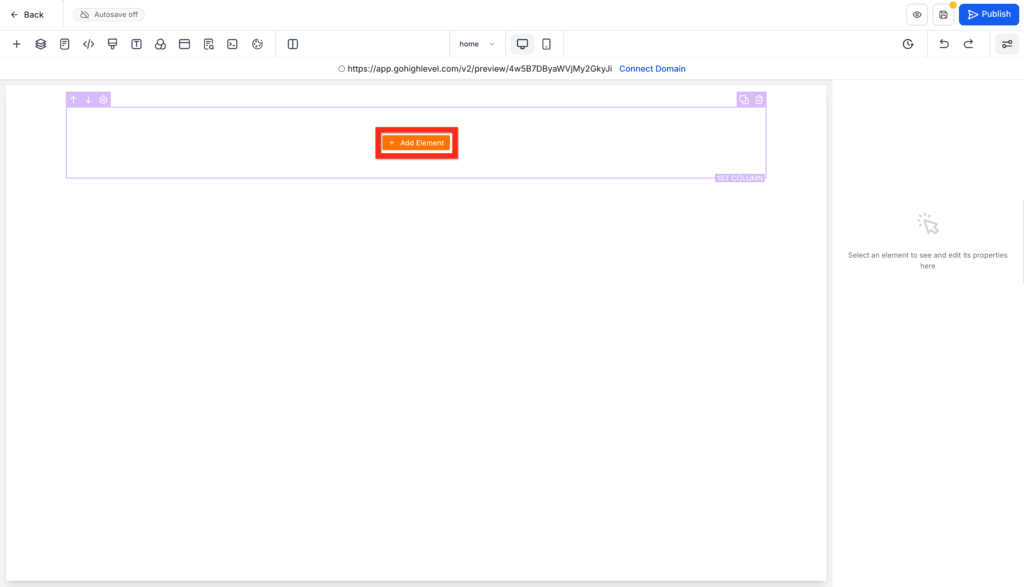
Arrastra el elemento “Headline” y edita el texto (ej. Bienvenido).
Repite para Sub-Headline y edita texto y estilo.
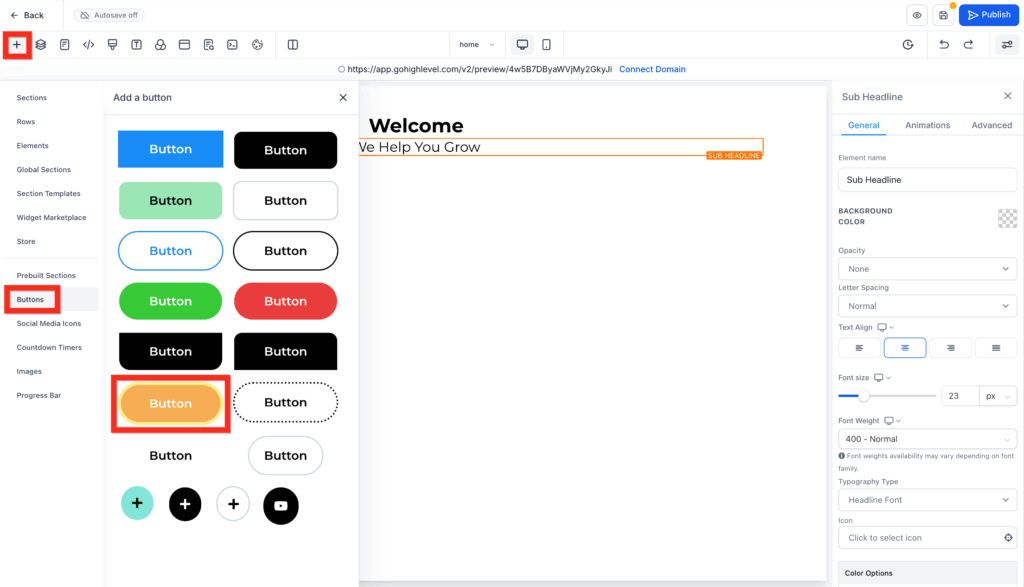
7. Añade un botón: Bajo el subtitular, añade botón y edita el texto a “Contáctanos ahora” o similar.
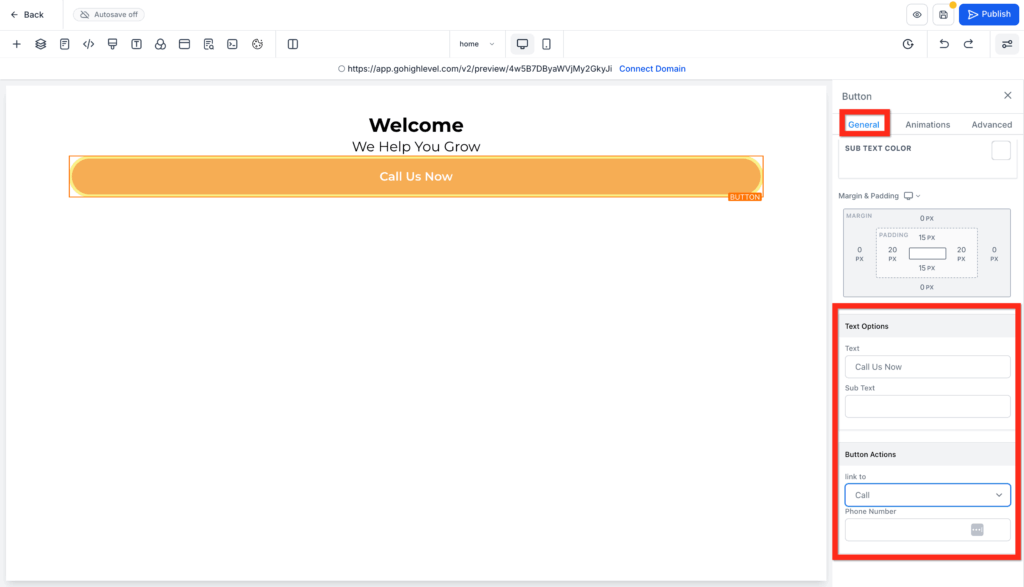
- Añade una acción: En los ajustes del botón (Panel derecho), ve a Button Actions, selecciona la acción deseada (ej. Call) e ingresa tu número.
- Repite: Continúa añadiendo secciones, filas y elementos para desarrollar la página principal.
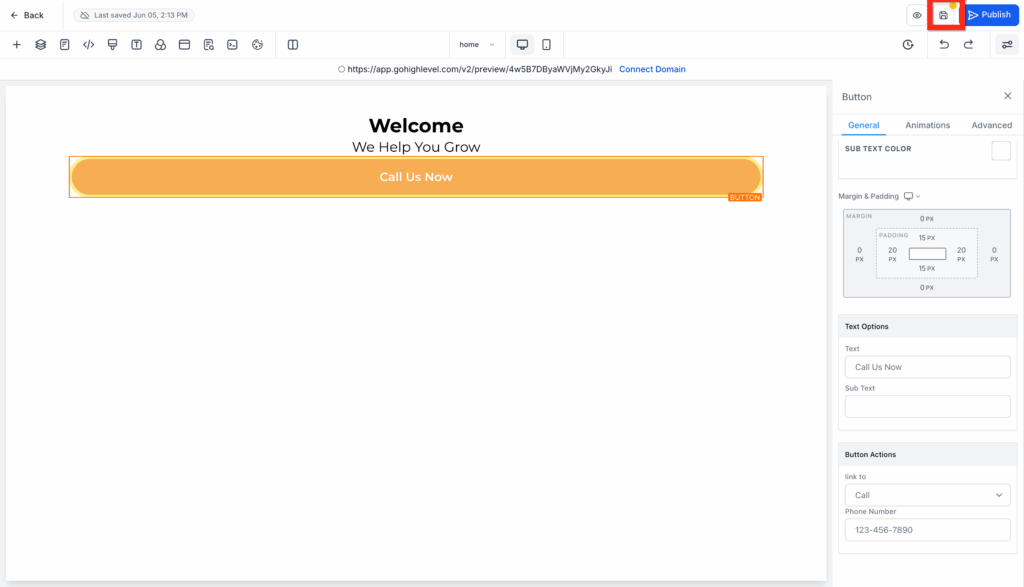
- Click Save para guardar tu progreso.
Agregar más páginas
- Navega a Sitios > Páginas web > Detalles del sitio (si aún estás en el editor de páginas, haz clic en el botón de retroceso)
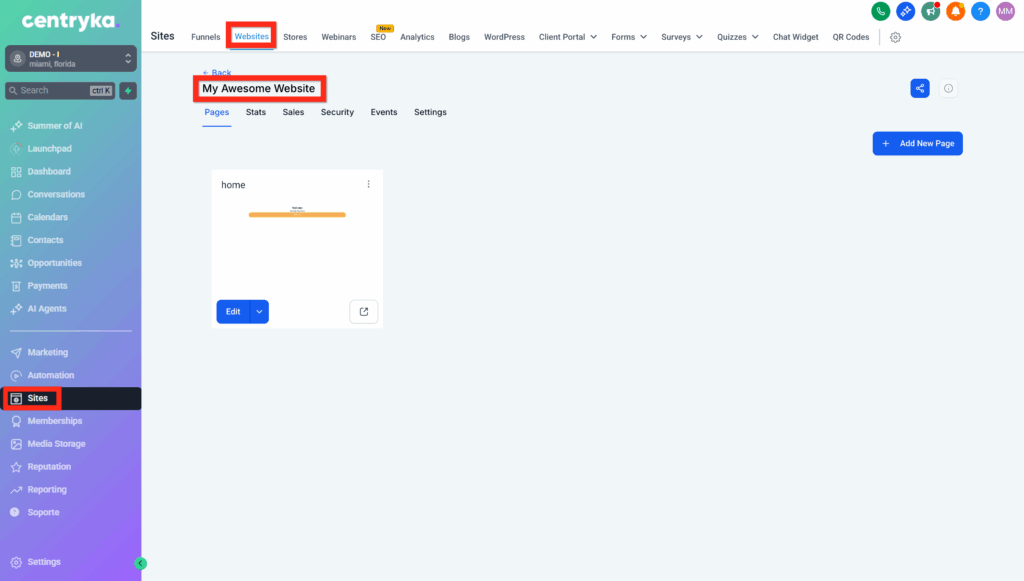
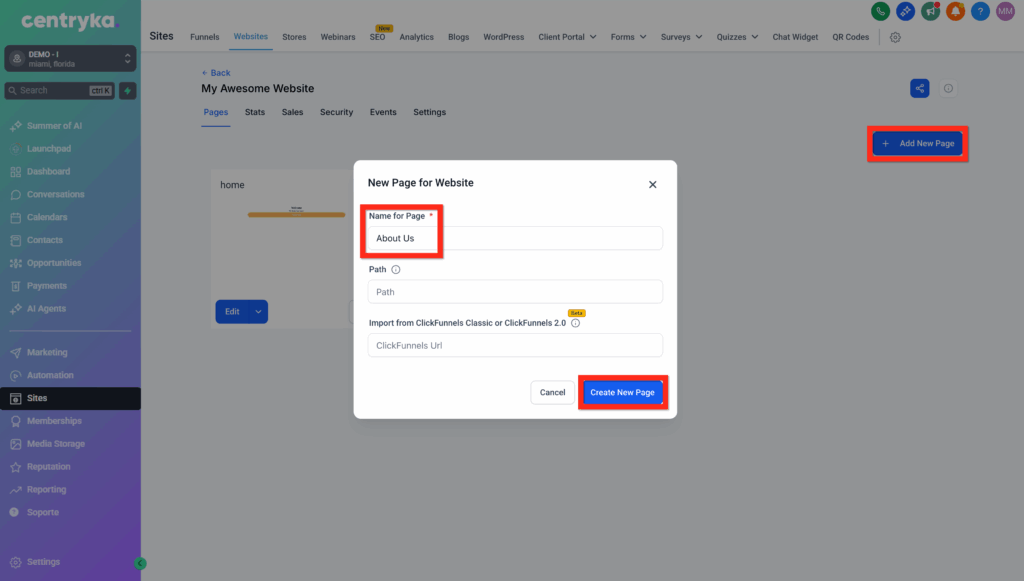
2. Haz Click Add New Page, nómbrala (ej. Sobre nosotros, Servicios, Contacto) y haz Click Create New Page. Repite el proceso de añadir secciones, filas, titulares, botones, etc., como en la página de inicio.
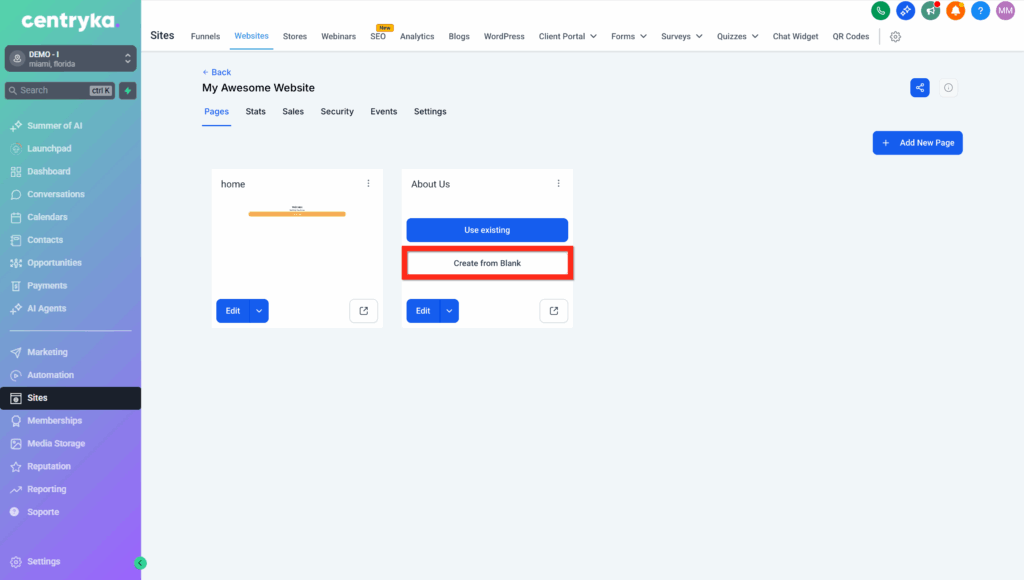
3. Crear desde cero: en este caso, haz clic en el botón “Crear desde cero”.
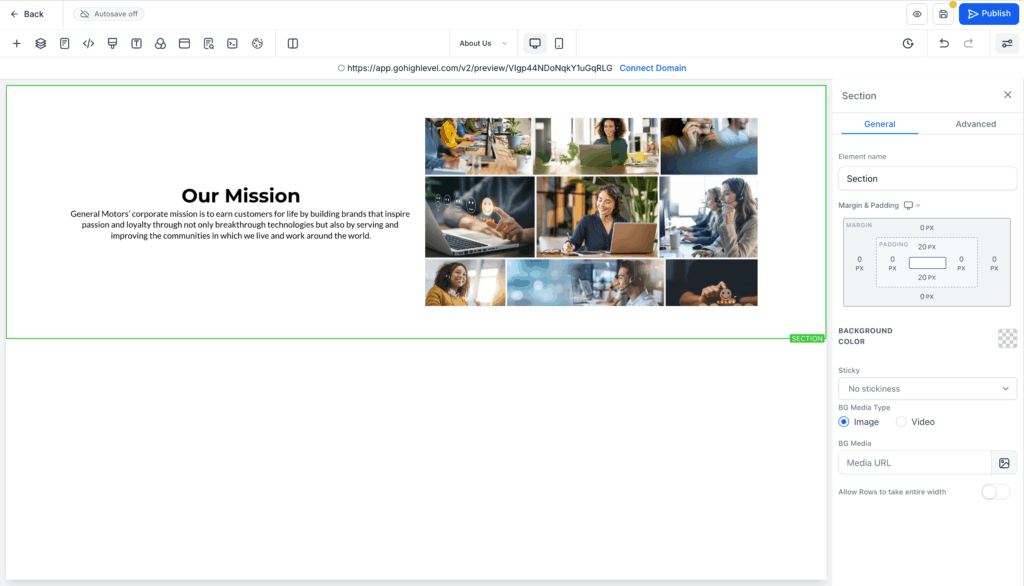
4. Construir página: agrega elementos y contenido a la página de la misma manera. Puedes añadir un elemento de texto y un elemento de imagen. Asegúrate de hacer clic en SAVE y luego en BACK.
Agregar navegación
- Ir a Sites > Websites > Site Details.
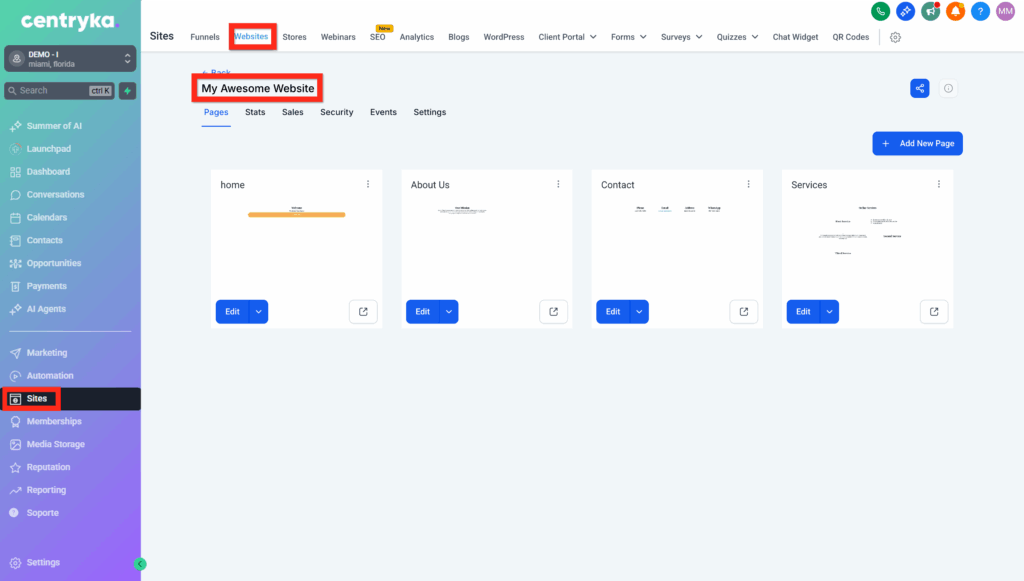
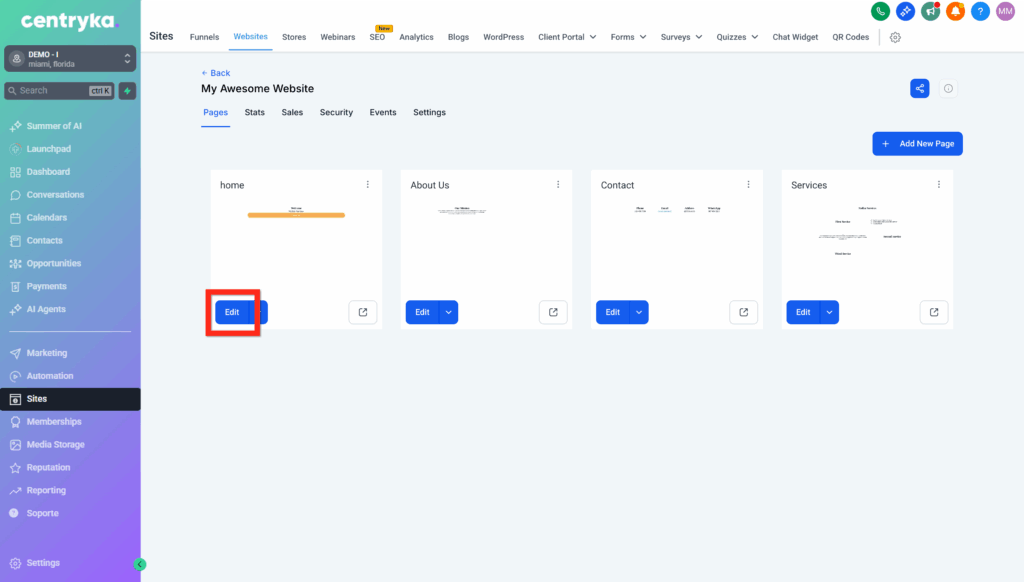
2. Edita la página de inicio: debajo de la tarjeta de página titulada “home”, haz Click en Edit.
3. Add una nueva sección superior de ancho completo: en la parte superior de la página, por encima de todas las demás secciones, haz Click para agregar una nueva sección de ancho completo.
4. Add una fila de 1 columna y un menú de navegación: dentro de la nueva sección superior, add una fila de 1 columna, luego add el elemento llamado Navigation Menu.
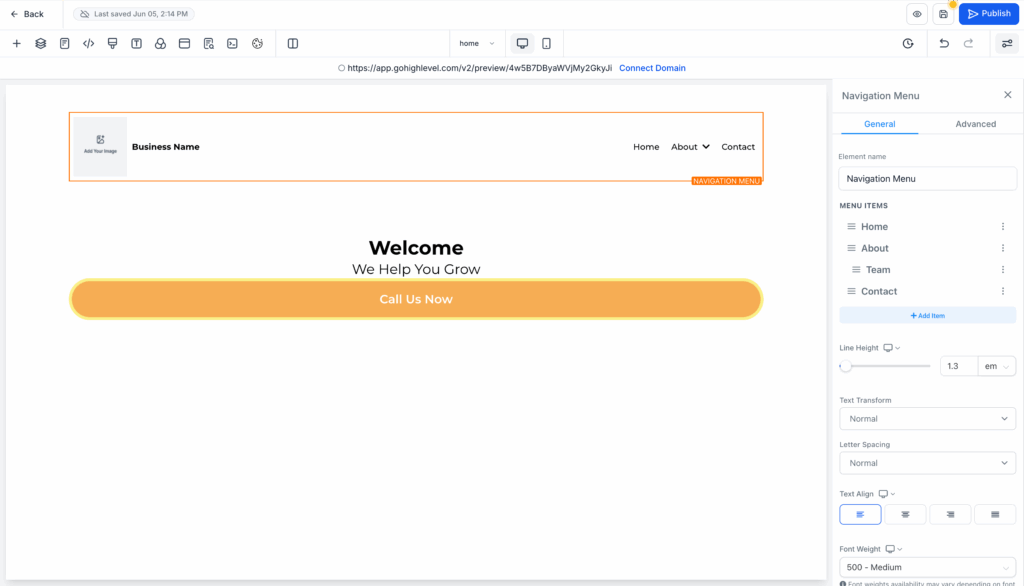
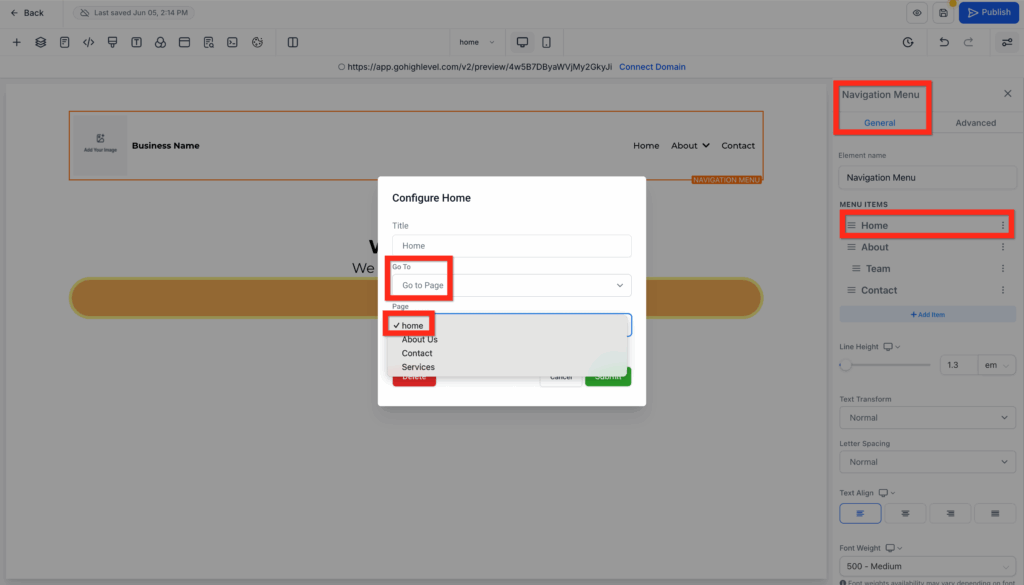
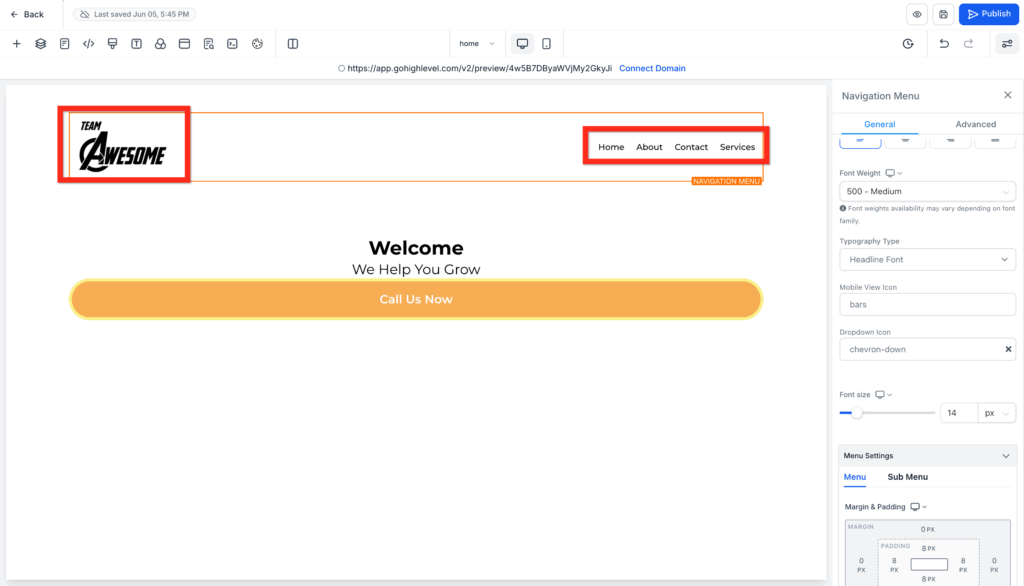
5. Editar los ajustes del menú de navegación: haz Click para seleccionar el menú de navegación, luego en la barra de configuración de la derecha, asegúrate de que cada enlace dirija a la página correcta, agrega un logo, etc.
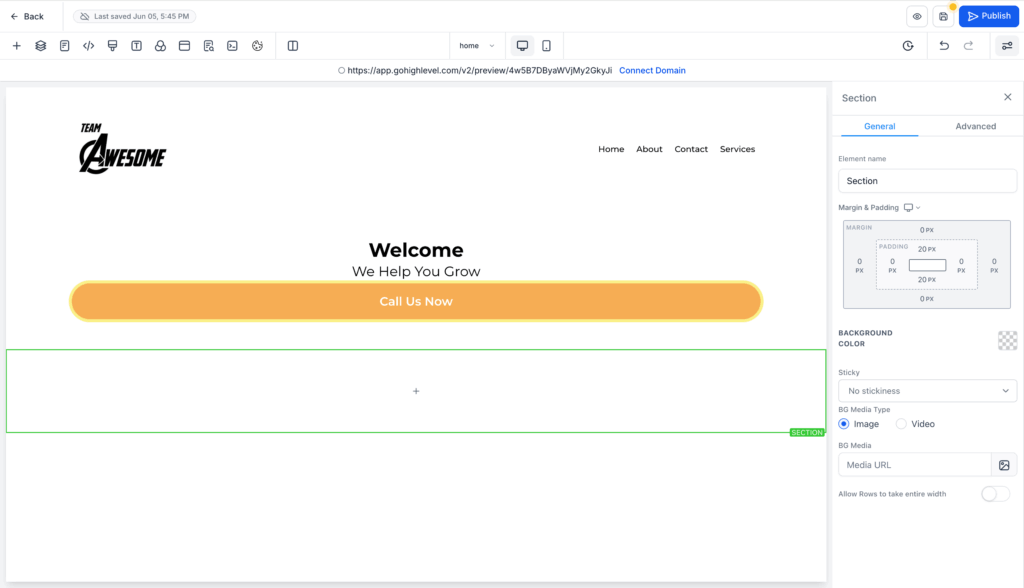
6. Add una nueva sección inferior de ancho completo: en la parte inferior de la página, debajo de todas las demás secciones, haz Click para agregar una nueva sección de ancho completo.
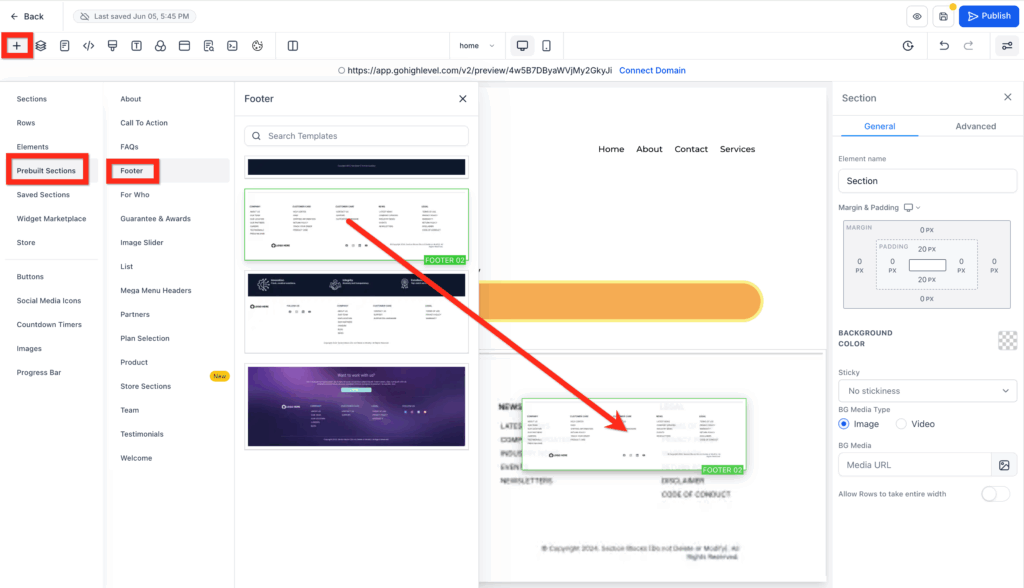
7. Add un pie de página preconstruido: haz Open Elements > Prebuilt Elements > Footer y arrastra un pie de página a la sección inferior.
8. Editar el menú de navegación y el pie de página: selecciona cada elemento y elimínalo o edita su configuración en el RIGHT PANEL. Cuando termines, haz Click en Save y luego en Back.
Previsualización, ajustes y publicación
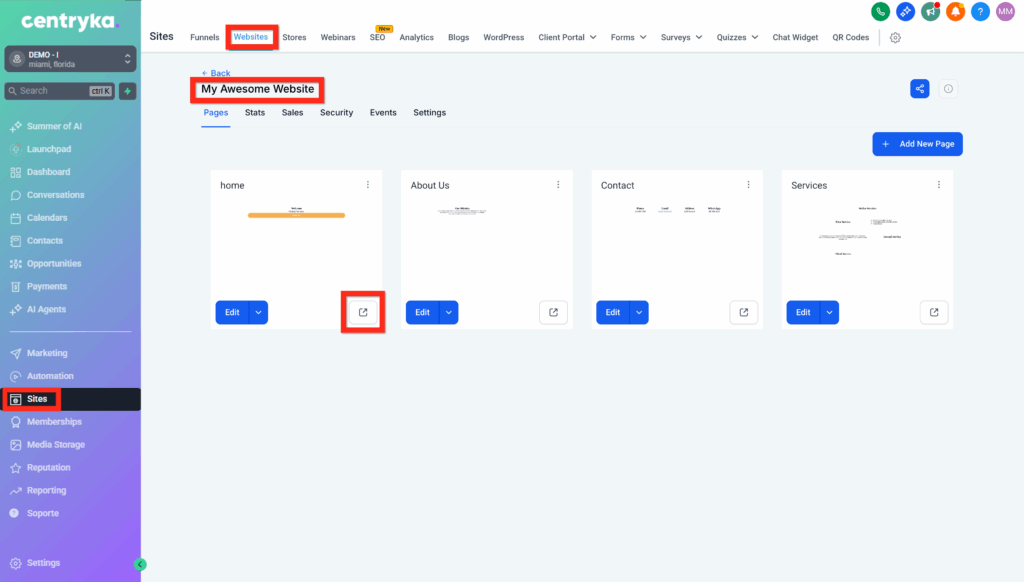
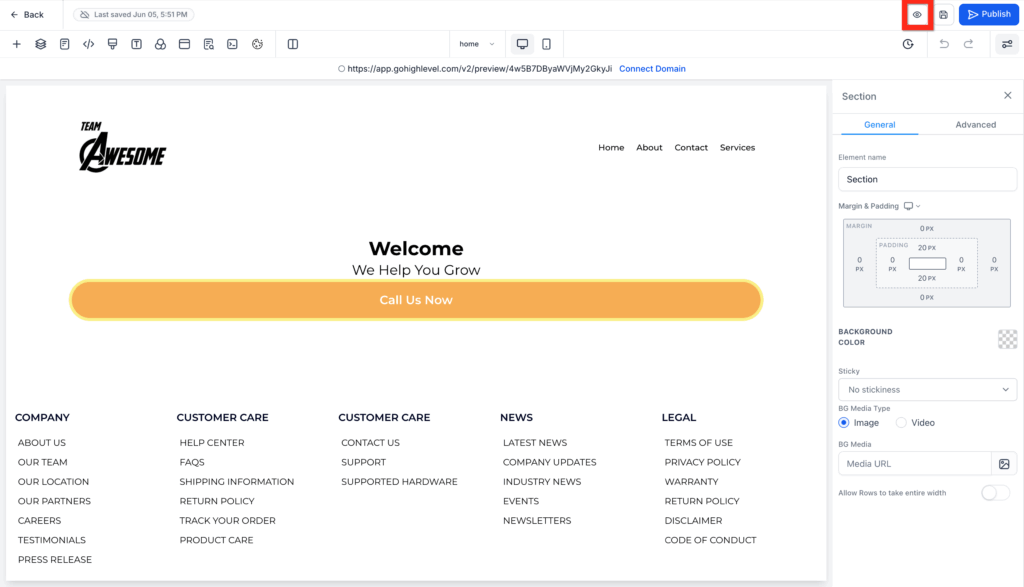
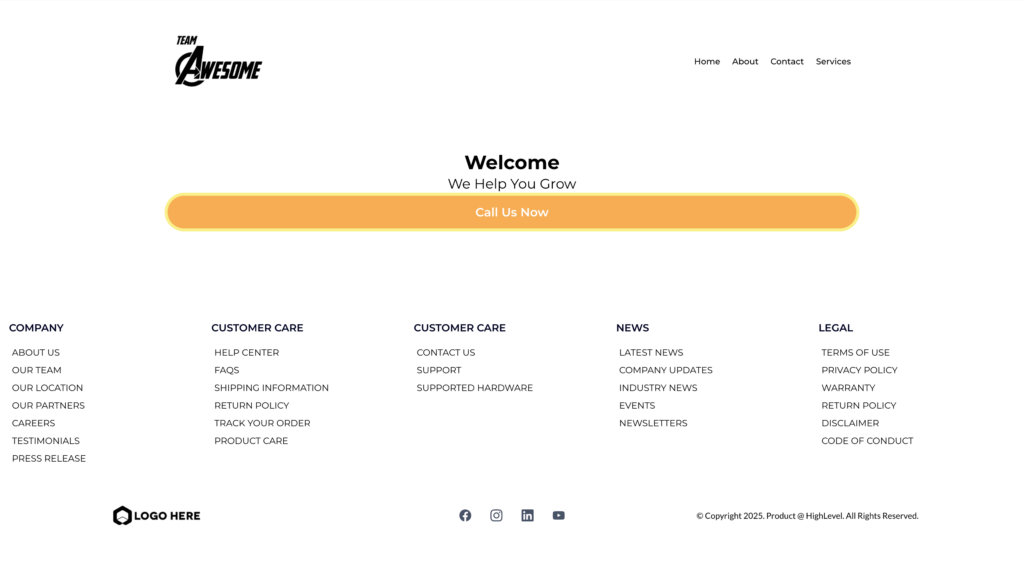
- Ir a Sites > Websites > Site Details y haz Click en el botón de vista previa de la página (ícono de caja con flecha). O si estás en el editor de páginas, haz Click en el botón de vista previa (ícono de ojo).
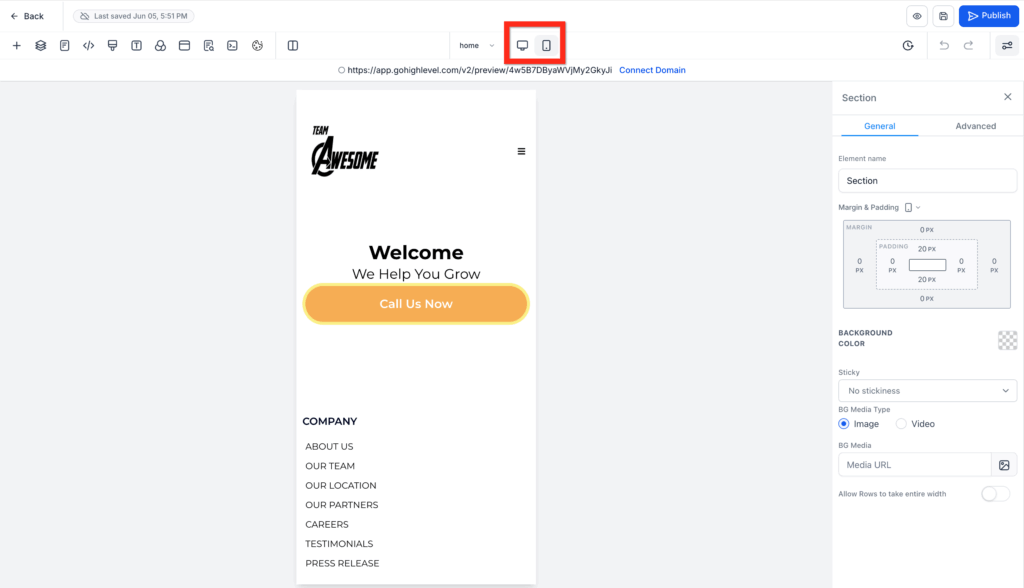
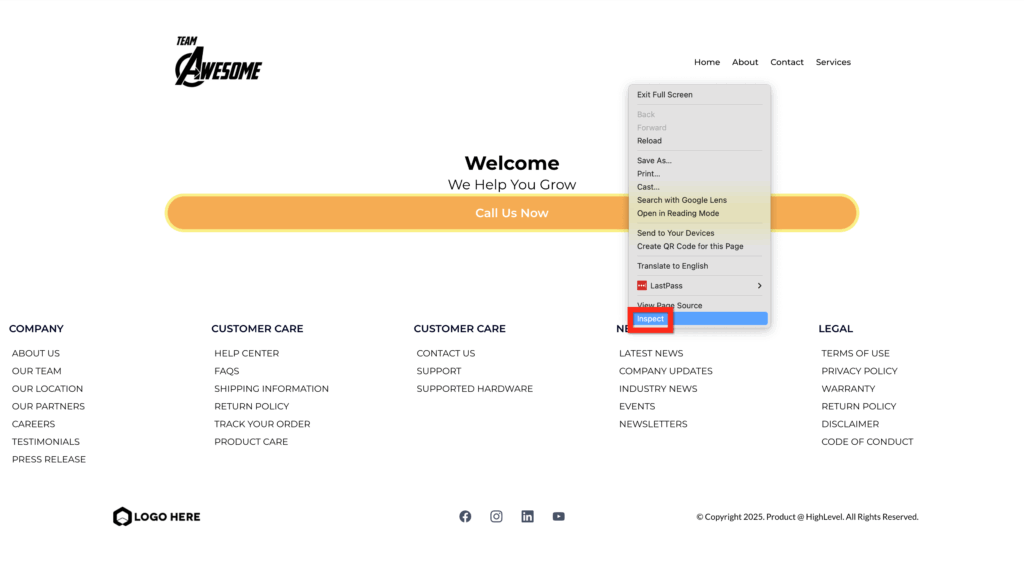
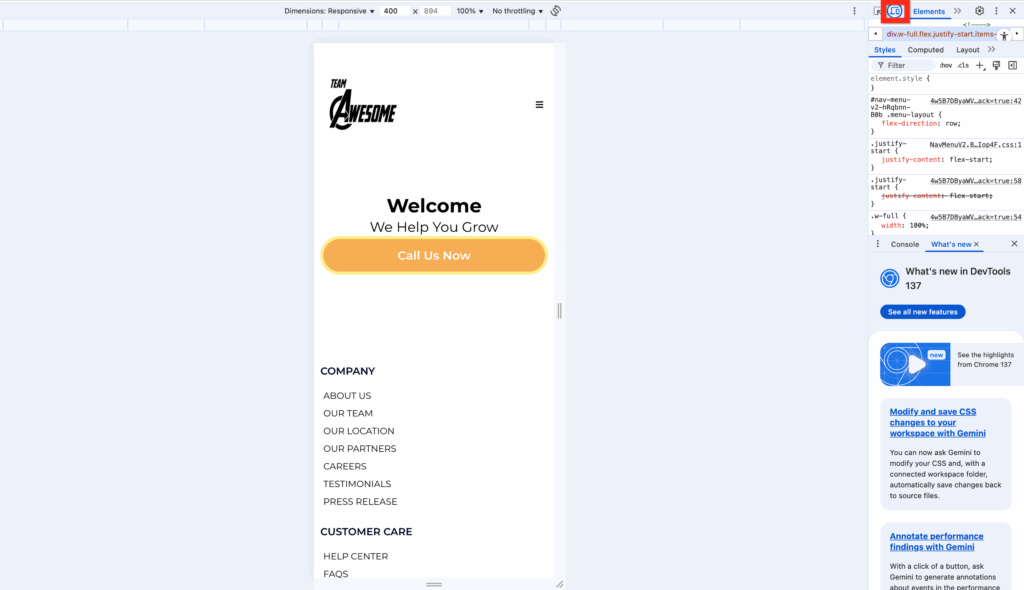
2. Vista previa en móvil: en el editor de páginas, haz Click en el ícono de teléfono móvil para cambiar entre las vistas de escritorio y móvil. O bien, en la vista previa, haz clic derecho y selecciona “inspeccionar”, luego en el panel del inspector haz Click en el ícono de escritorio/móvil.
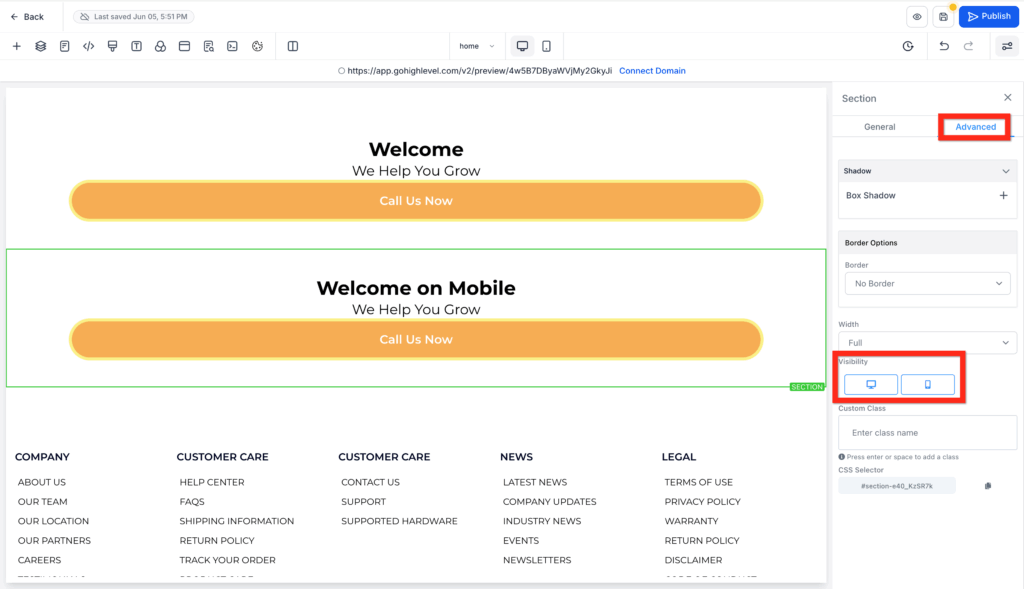
3. Ajustar para la adaptabilidad: en el editor de páginas, ajusta los elementos y configuraciones hasta que todo se vea bien tanto en escritorio como en móvil. Si no puedes lograr que un elemento se vea como deseas, puedes duplicarlo y, en configuraciones avanzadas, hacer que un elemento sea visible en escritorio y el otro en móvil.
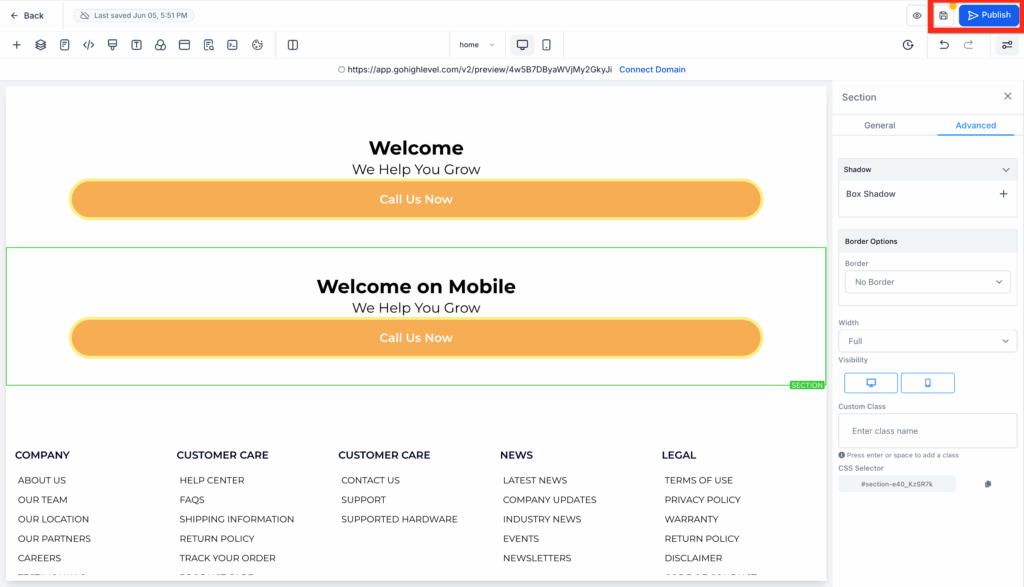
4. Save y Publish: deberías estar guardando y, posiblemente, publicando con frecuencia. Cuando termines, asegúrate de hacer Click en Save y luego en Publish por última vez.
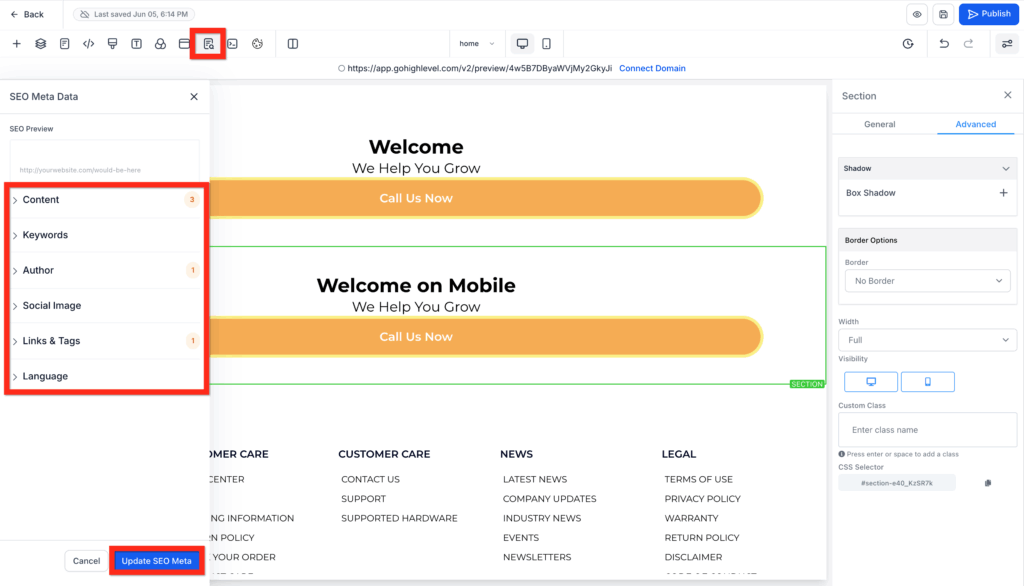
5. Metadatos SEO: en el editor de páginas, haz Click en el ícono de SEO para abrir el panel de metadatos SEO. Edita los detalles de SEO y metadatos (título, descripción, favicon, etc.).
6. Conectar un dominio: opcional, pero si tienes un dominio personalizado, puedes adjuntarlo a tu sitio.