
¿Listo para ver cómo llegan esas ventas? Tu tienda en línea está completamente configurada para manejar lo que sea que estés vendiendo: productos físicos, descargas digitales, suscripciones… ¡lo que sea! Vamos a sumergirnos en cómo puedes comenzar fácilmente y empezar a generar ingresos de inmediato.
Tabla de contenidos
- Crear un producto
- Hacer que el producto esté disponible
- Agregar elemento de pedido
Crear un producto
Primero lo primero, vamos a listar tu increíble producto. Piensa en esto como configurar los estantes de tu tienda: ¡quieres que todo esté claro, atractivo y acogedor!
- Navigate a Payments > Products
- Haz Click en Create Product
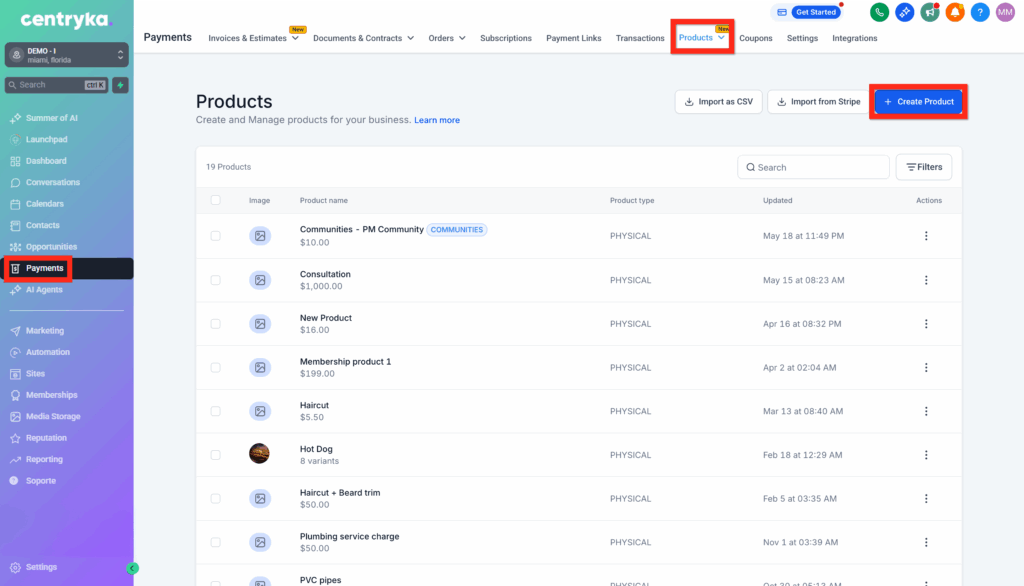
- Completa todos los detalles jugosos en el Editor de Productos (nombre, descripción, precios, imágenes, etc.)
- Haz Click en Save
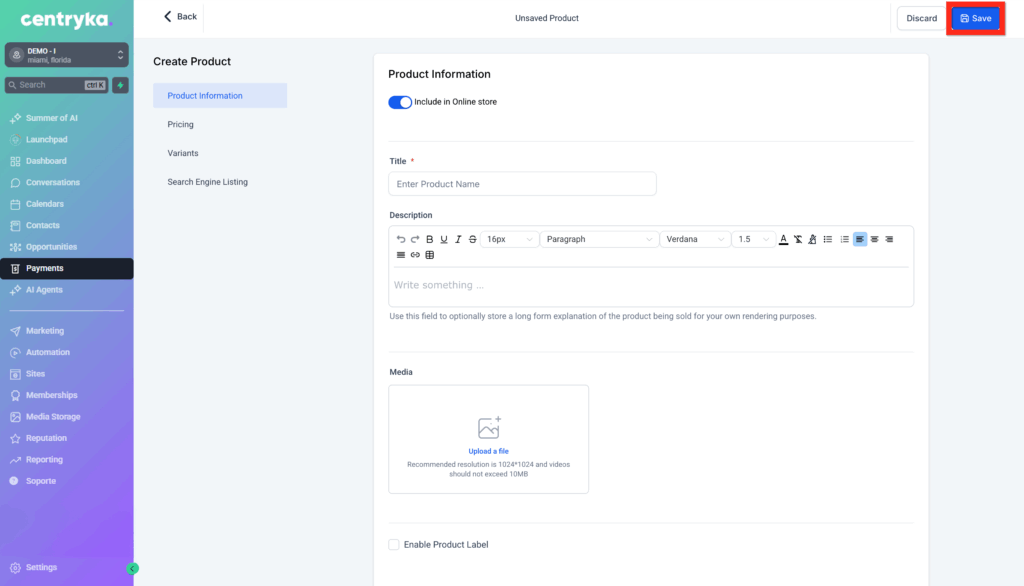
¡Felicidades! Tu producto ahora está creado. A continuación, puedes consultar estas útiles guías para mejorar aún más tus listados de productos:
- Cómo configurar una tienda en línea de comercio electrónico (Sitios web)
- Cómo crear y agregar productos a un embudo/sitio web (Pagos)
- Importar productos/precios desde Stripe
Hacer que el producto esté disponible
¡Buen trabajo creando tu producto! Ahora, asegurémonos de que los clientes realmente puedan encontrarlo y comprarlo. Piensa en este paso como abastecer tu escaparate: ¡la visibilidad lo es todo!
- Navigate a Sites y elige dónde quieres que aparezca tu producto: Website, Funnel o Store.
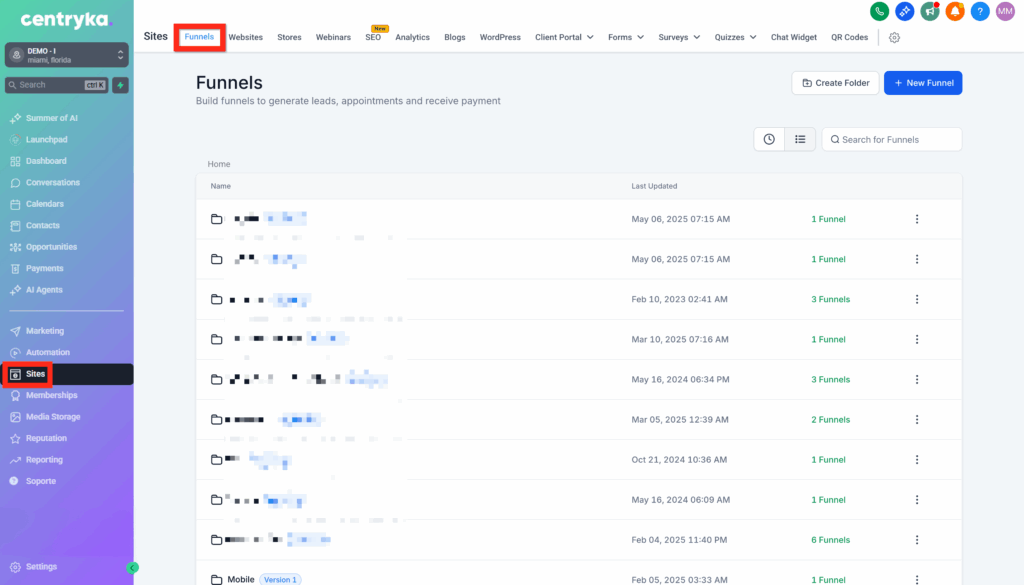
- Para Funnels específicamente:
- Haz Click en Funnels y selecciona tu embudo deseado
- Ve a la pestaña Products
- Haz Click en Add Product
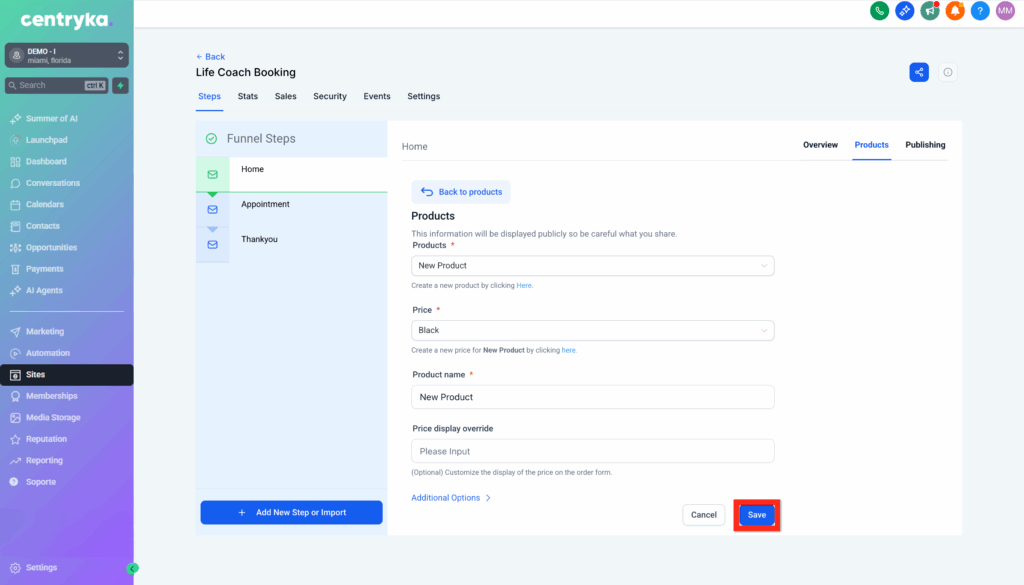
- Configura los detalles de tu producto
- Haz Click en Save
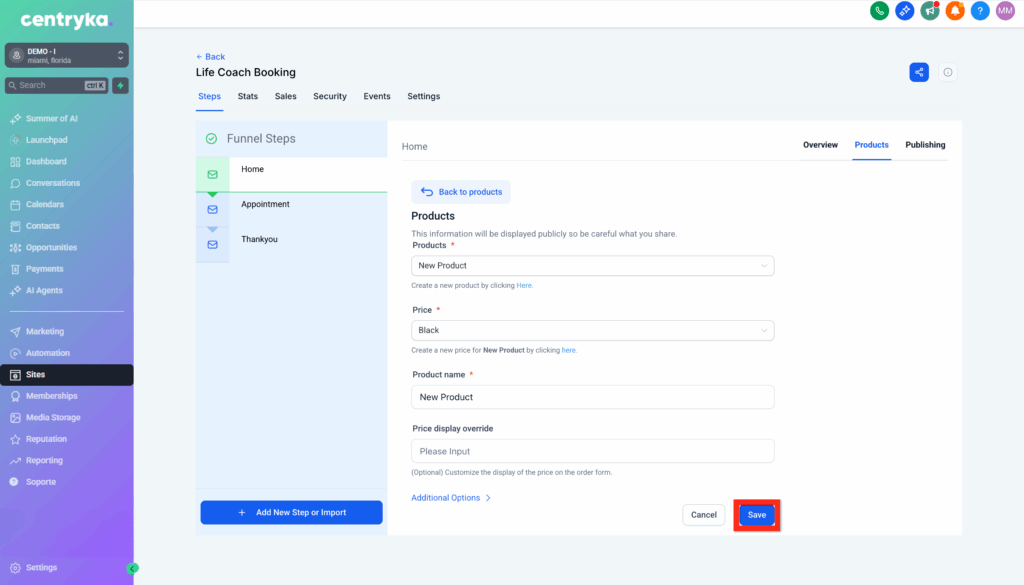
¡Genial! Tu producto ahora es visible para los clientes. A continuación, puedes mejorar tu experiencia de pago con ventas adicionales u ofertas especiales.
Agregar elemento de pedido
Muy bien, tu producto está listo y visible; ahora vamos a agilizar el proceso de pago. Piensa en este paso como abrir la caja registradora: rápido, fácil y seguro.
- Navigate al Site Editor
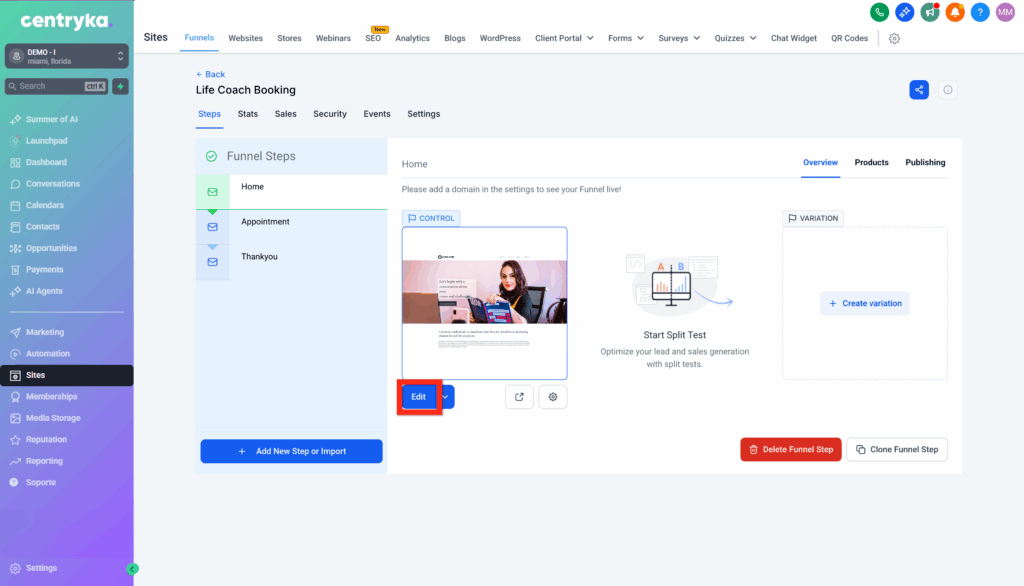
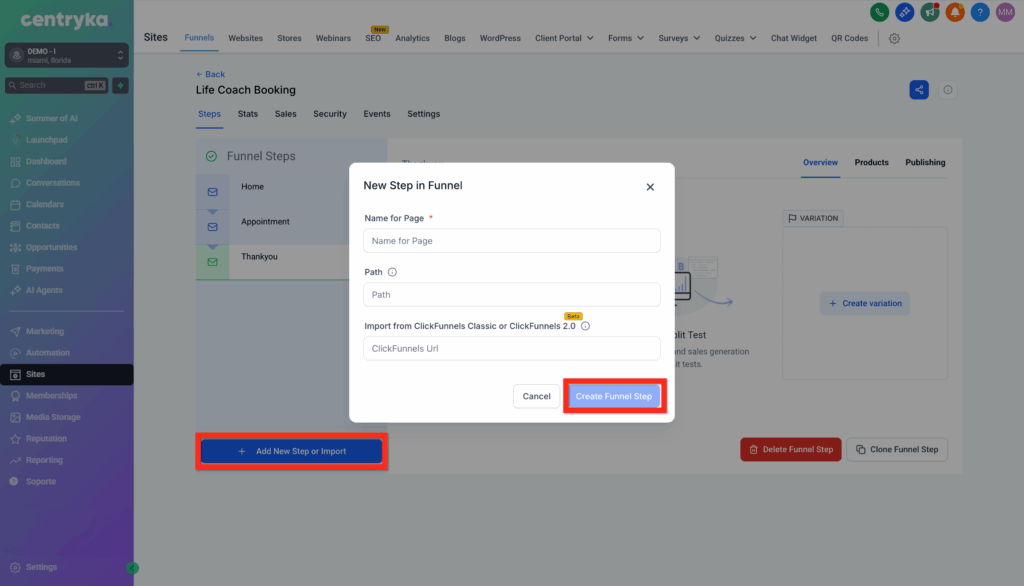
- Selecciona la página del embudo que tendrá el formulario de pago. Si esa página aún no existe, créala:
- Haz Click en Add New Step.
- Completa los detalles y haz Click en Create Funnel Step.
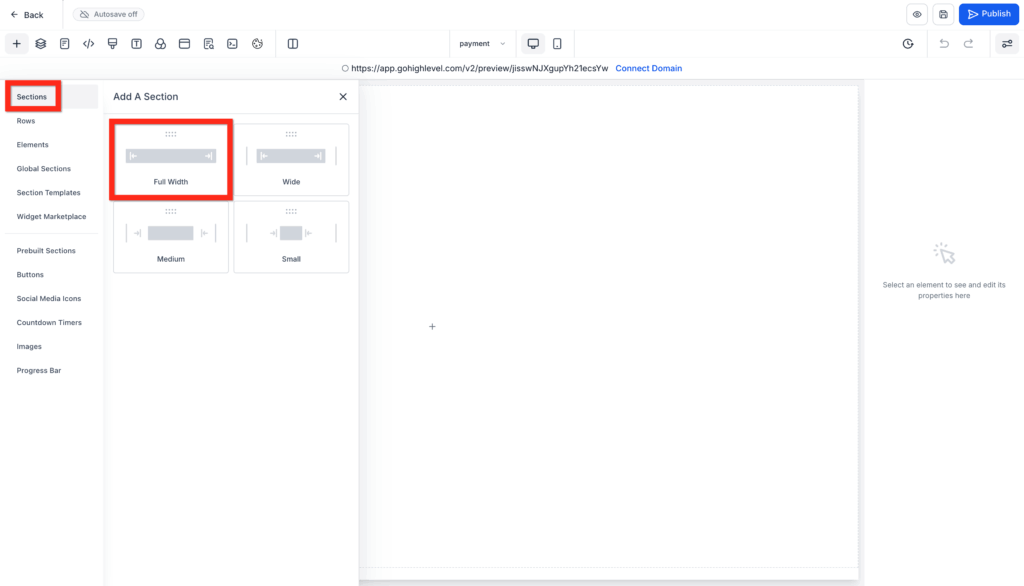
- En la página, agrega un elemento de sección de ancho completo.
- Dentro de la sección, agrega una fila de una columna.
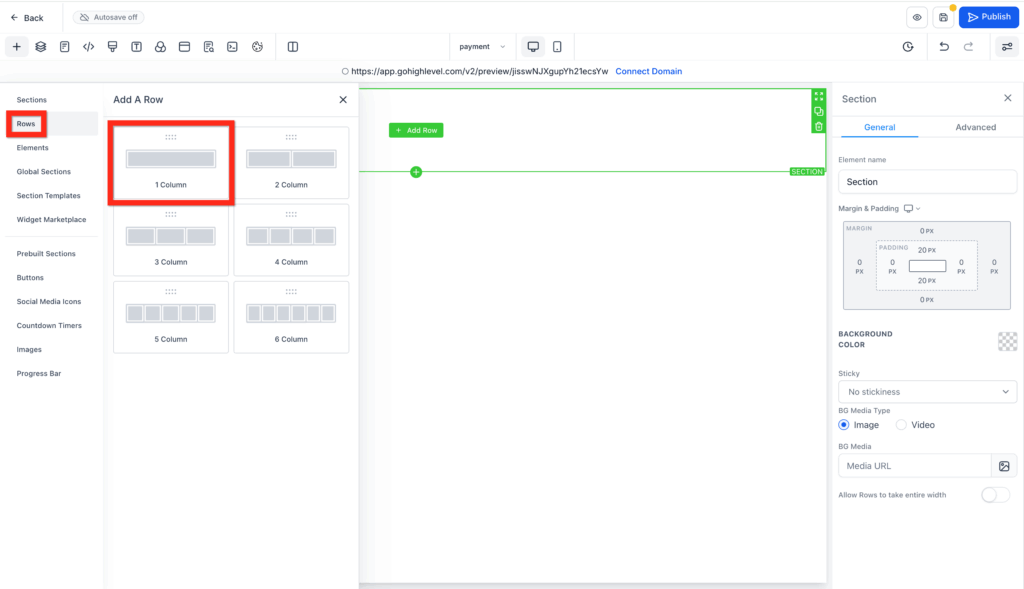
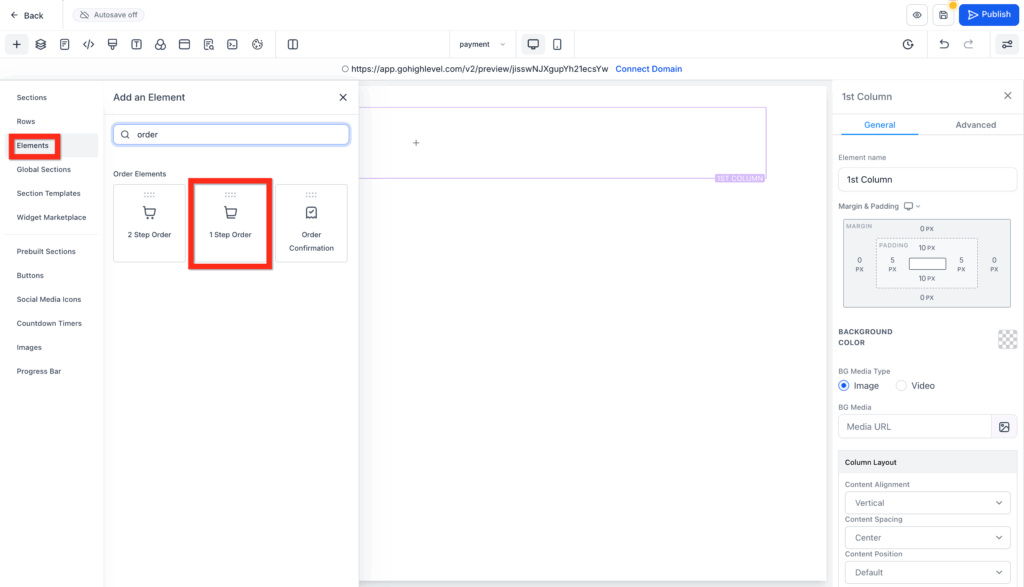
- Dentro de la fila, agrega un formulario de pedido de uno o dos pasos.
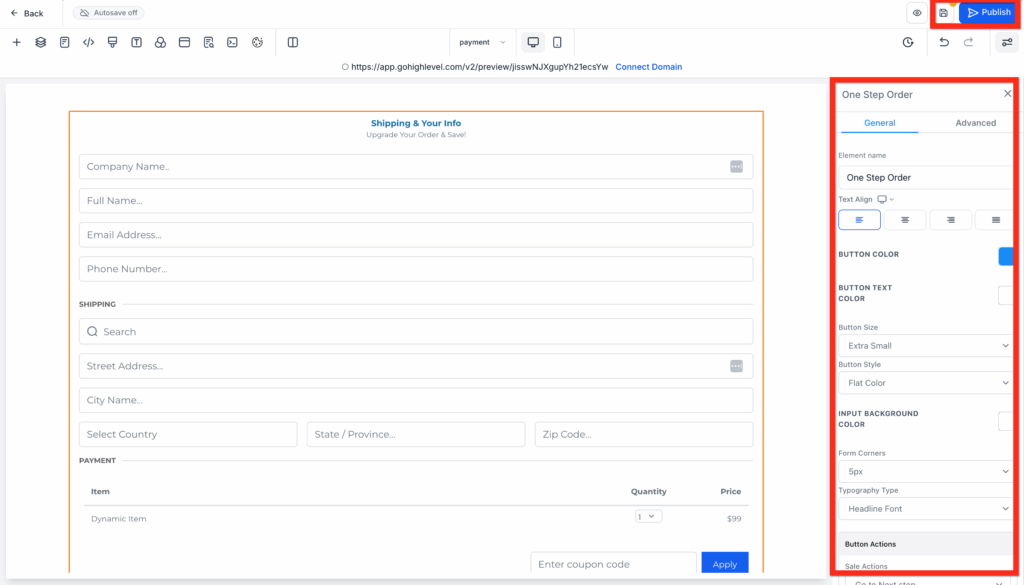
- Personaliza el formulario de pedido, luego haz Click en Save y Publish.
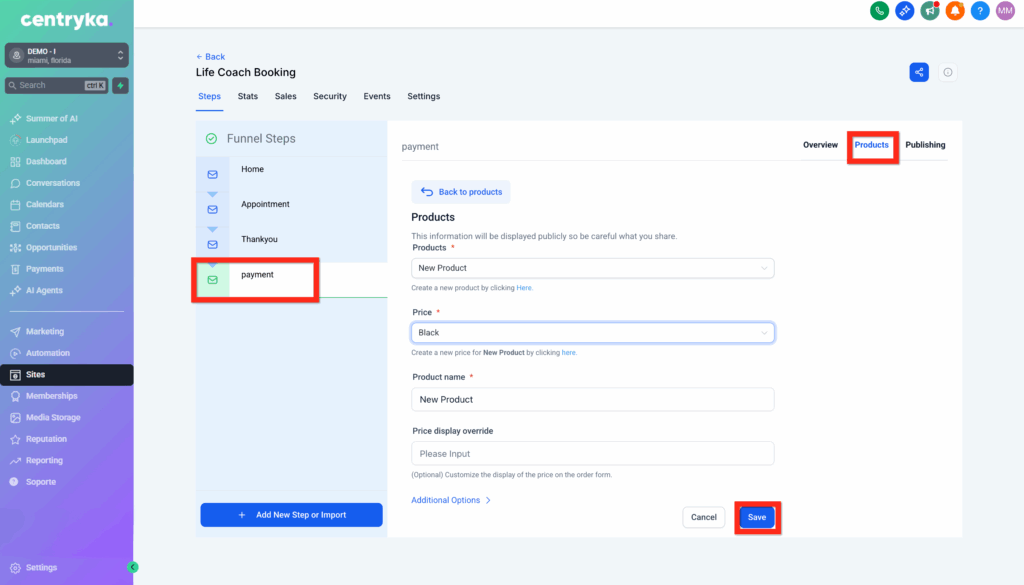
- Asegúrate de que el producto esté agregado a la misma página que el formulario de pedido.
¡Fantástico! Tus clientes ahora pueden completar sus compras sin problemas. A continuación, ¿por qué no experimentar con opciones de contacto adhesivas para aumentar las conversiones?
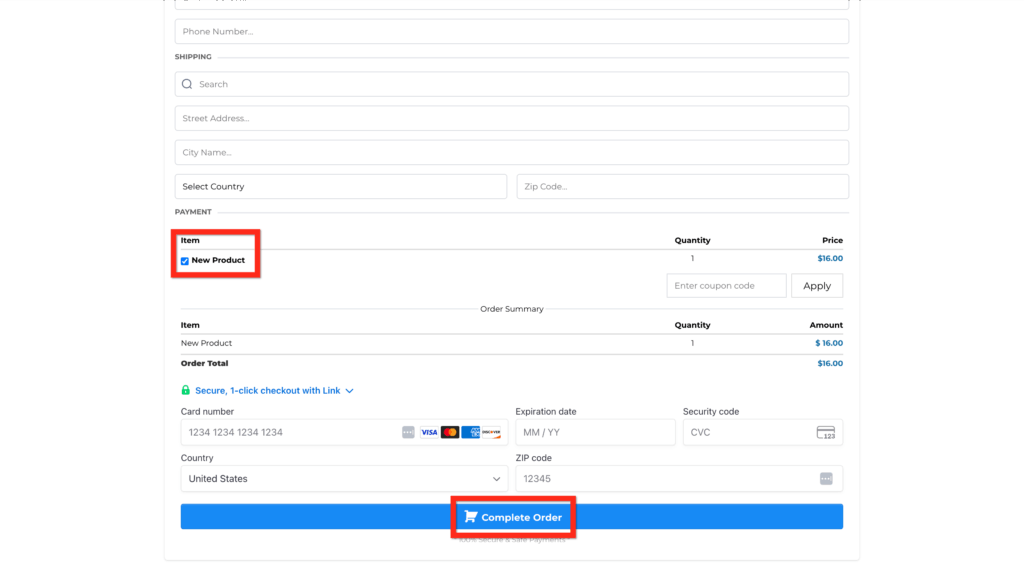
Tu formulario de pedido del embudo debería verse algo así:
Aprende más:
- Cómo usar productos en el elemento de pago en formularios
- Cómo hacer ventas adicionales en los pagos de la tienda en línea
- Contacto adhesivo – Formulario de pedido de dos pasos
- Cómo agregar una oferta adicional al formulario de pedido del embudo
- Modo carrito de compras en formularios de pedido de uno y dos pasos (solo embudos V2)