
Tu audiencia es el corazón de tu negocio. Importa rápidamente tus contactos existentes desde diversas plataformas a un solo espacio conveniente y comienza a interactuar de inmediato. Tener todos tus contactos juntos significa menos complicaciones, una divulgación más efectiva y construir relaciones más sólidas desde el principio.
Tabla de contenidos
- Importar contactos
- Crear nuevos campos personalizados
- Acciones masivas de contactos
Importar contactos
Optimizar tu divulgación comienza con importar tus contactos. Sigue estos pasos sencillos para asegurar una importación fluida:
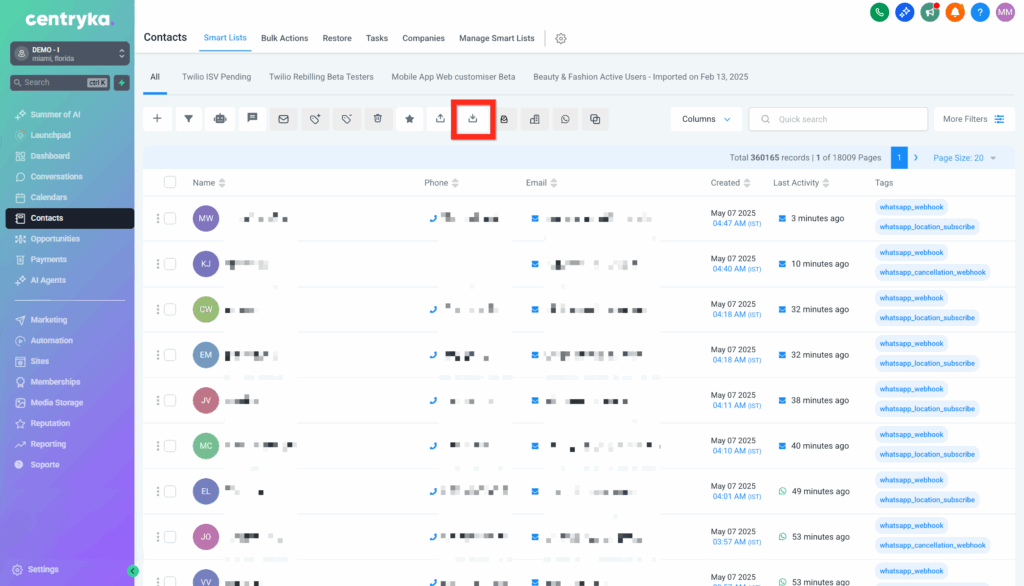
- Navega a Contacts.
- Haz Click en Import Contacts (el ícono parece una flecha hacia abajo apuntando a una caja).
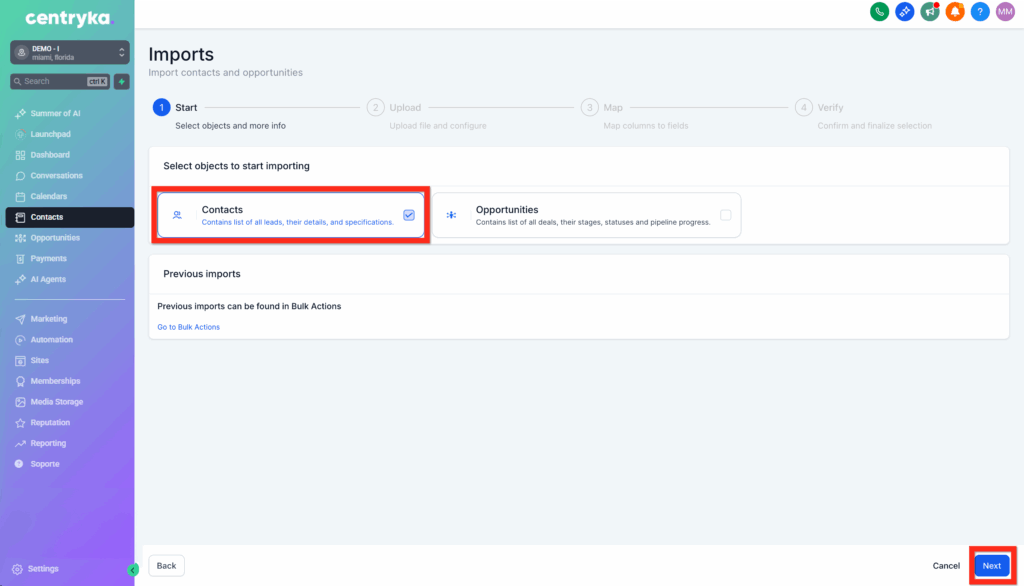
- En Imports-1, selecciona Contacts y haz Click en Next.
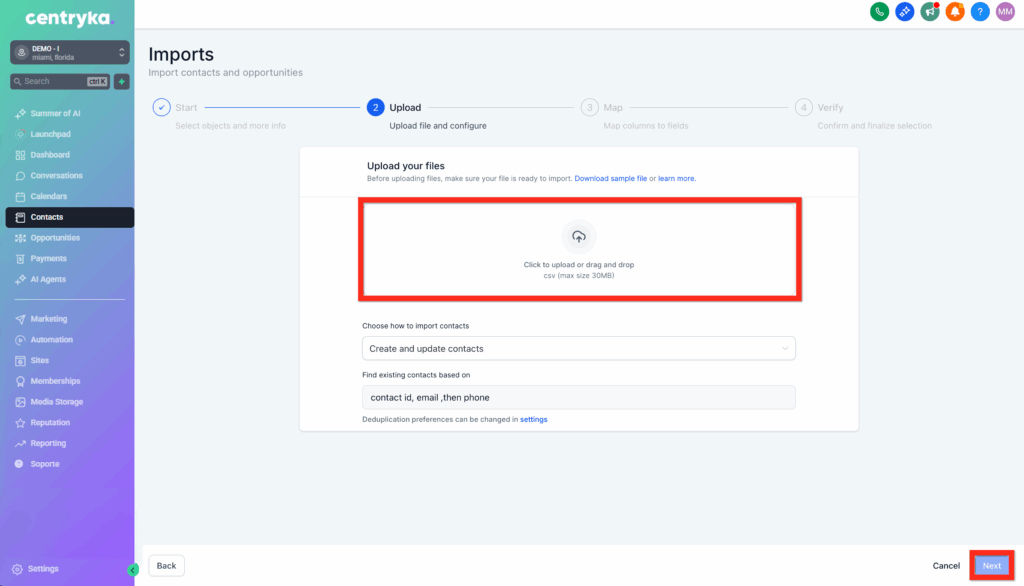
- Confirma el formato de tu archivo.
- Sube tu archivo (archivos CSV de hasta 50MB).
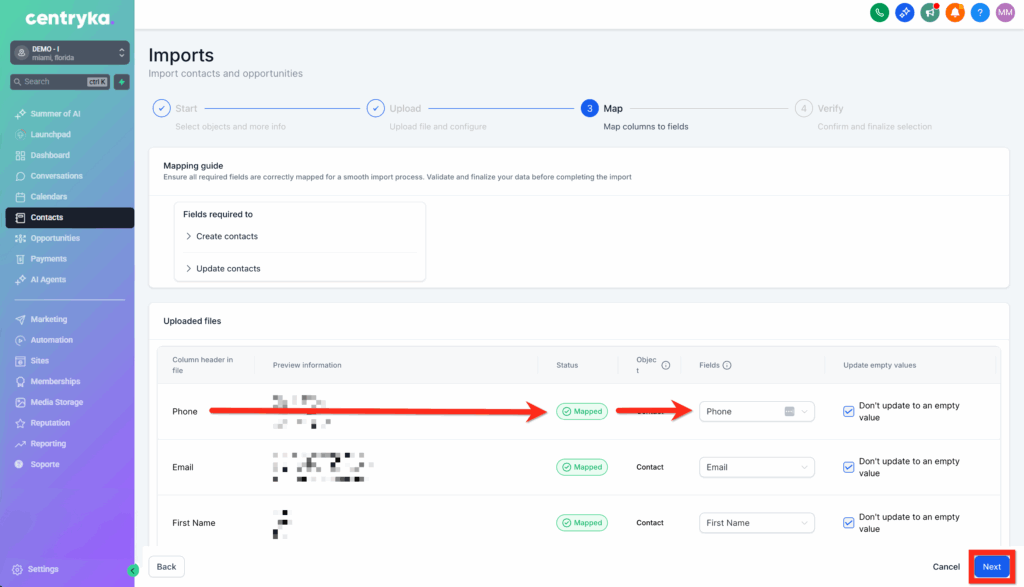
- Asocia las columnas de tu archivo con los campos correspondientes de Contacto.
- Si tienes datos no estándar, crea un nuevo campo personalizado.
- O selecciona “Don’t import data in unmatched columns”.
- Completa los detalles de la importación (nombra tu importación, crea listas, establece preferencias de consentimiento, etc.) y haz Click en Bulk Import.
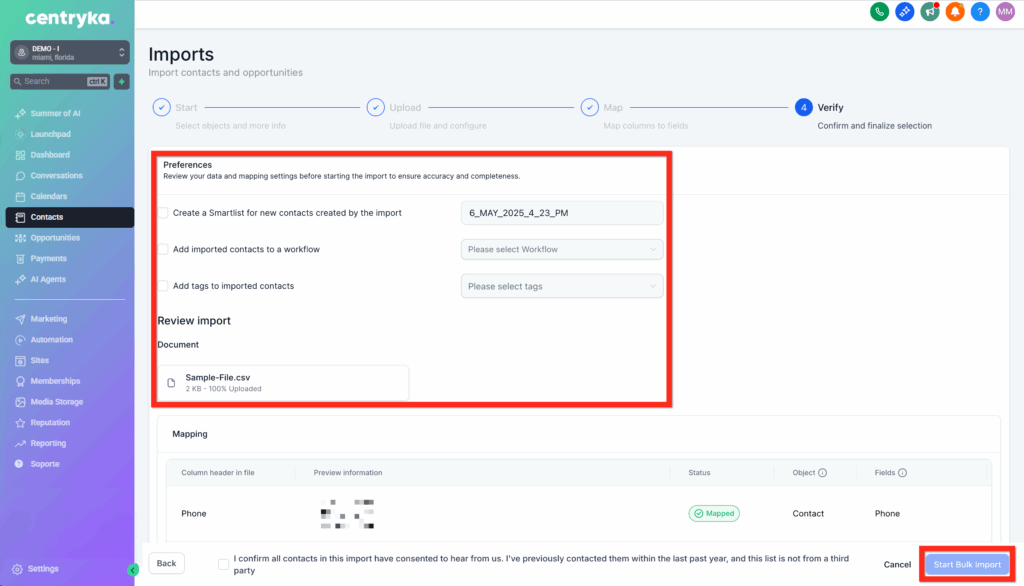
- Espera a que los contactos terminen de importarse.
¡Listo para el siguiente paso? Aprende más:
- Importar contactos usando un archivo CSV
- Importar contactos y oportunidades vía CSV
- Permitir contactos duplicados (Preferencias de deduplicación de contactos)
A continuación, puedes comenzar a segmentar tu audiencia para una interacción dirigida.
Crear nuevos campos personalizados
Personaliza los datos de tus contactos para que se ajusten a las necesidades únicas de tu negocio. Crear campos personalizados te permite capturar exactamente la información que consideras valiosa, permitiendo una segmentación precisa y conocimientos más profundos.
Así es como configuras tus campos personalizados:
- Navega a Settings > Custom Fields.
- Haz Click en Add Field.
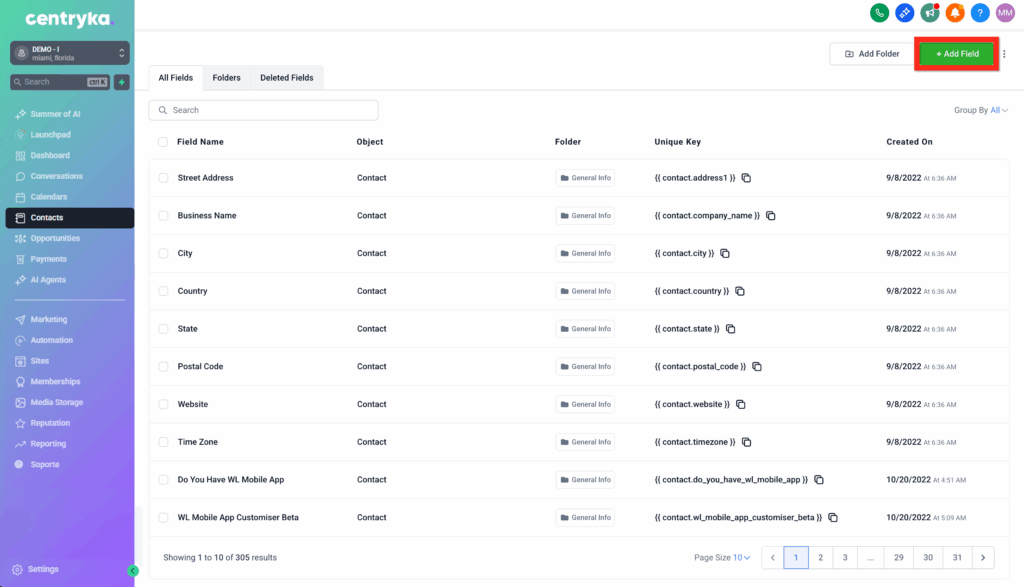
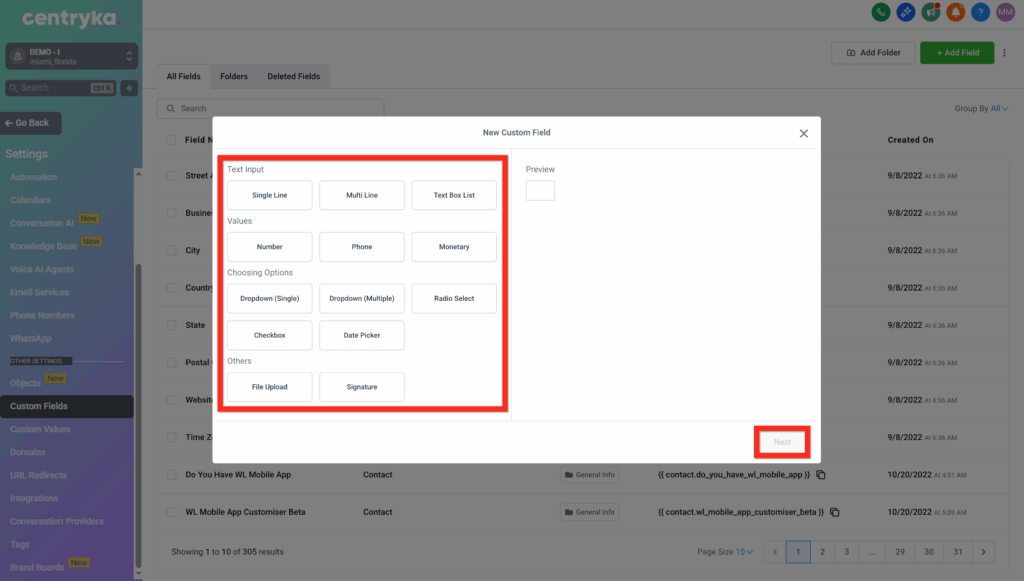
- Selecciona el tipo de campo que necesitas.
- Completa los detalles del campo (nombre, grupo, marcador de posición, etc.).
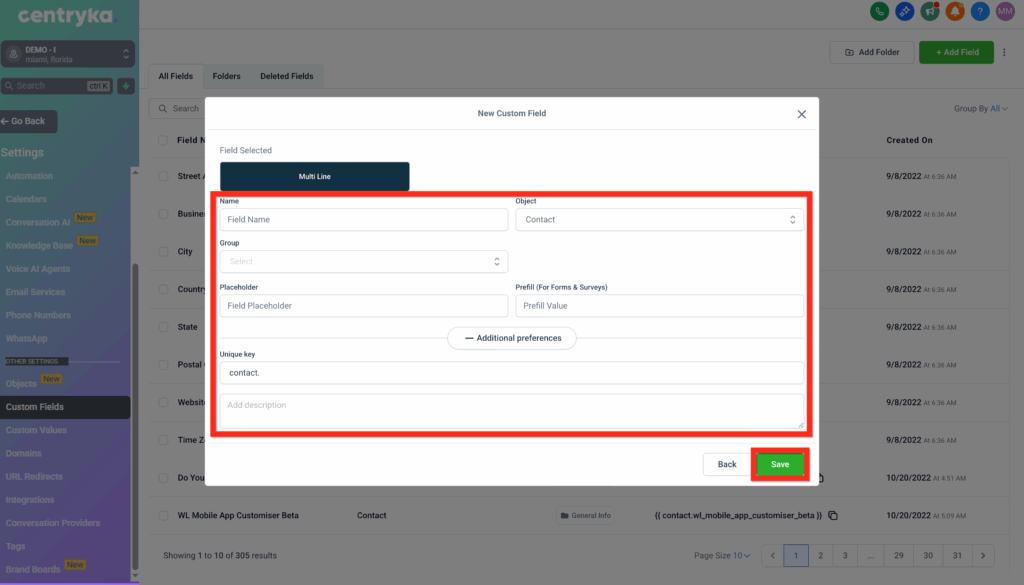
- Haz Click en Save.
Aprende más:
- Cómo usar campos personalizados
A continuación, aprovecha tus campos personalizados para mejorar tus campañas y mensajes.
Acciones masivas de contactos
Gestiona sin esfuerzo grandes grupos de contactos con potentes acciones masivas. Ya sea que estés agregando etiquetas, enviando correos electrónicos o iniciando automatizaciones, las acciones masivas te ahorran tiempo y amplifican tu eficiencia.
Así es como lo haces:
- Navega a Contacts.
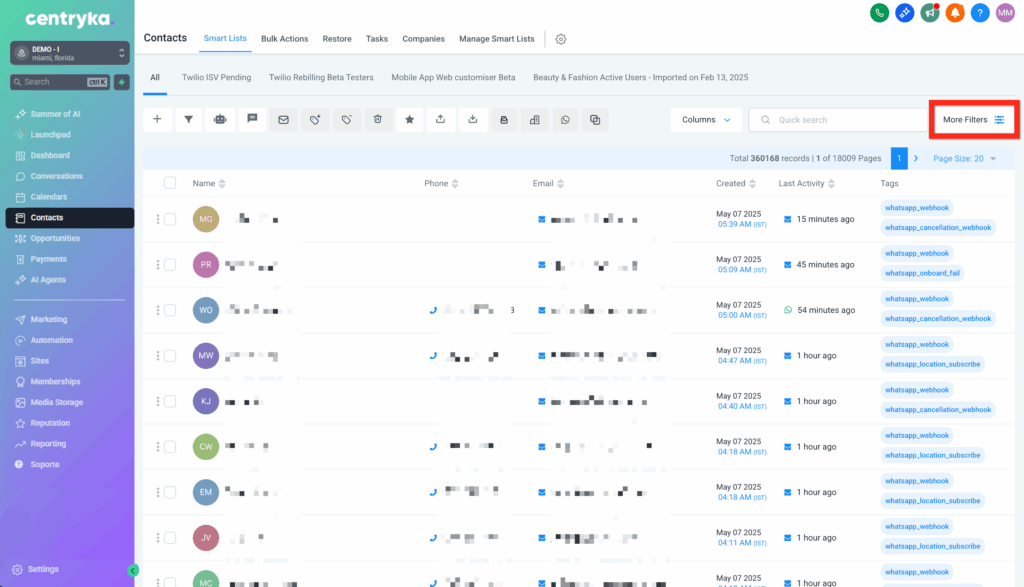
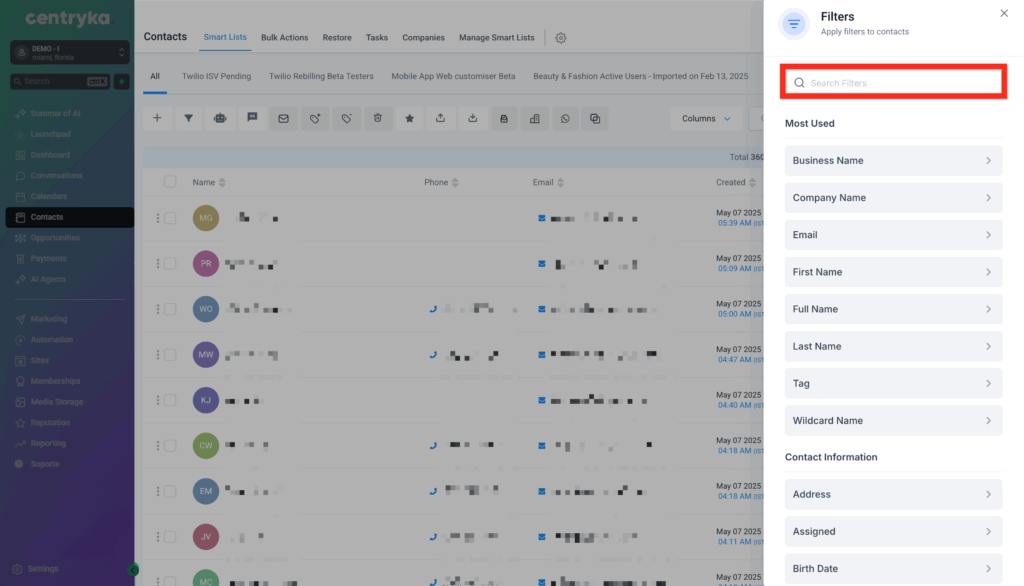
- Aplica filtros para reducir tu audiencia.
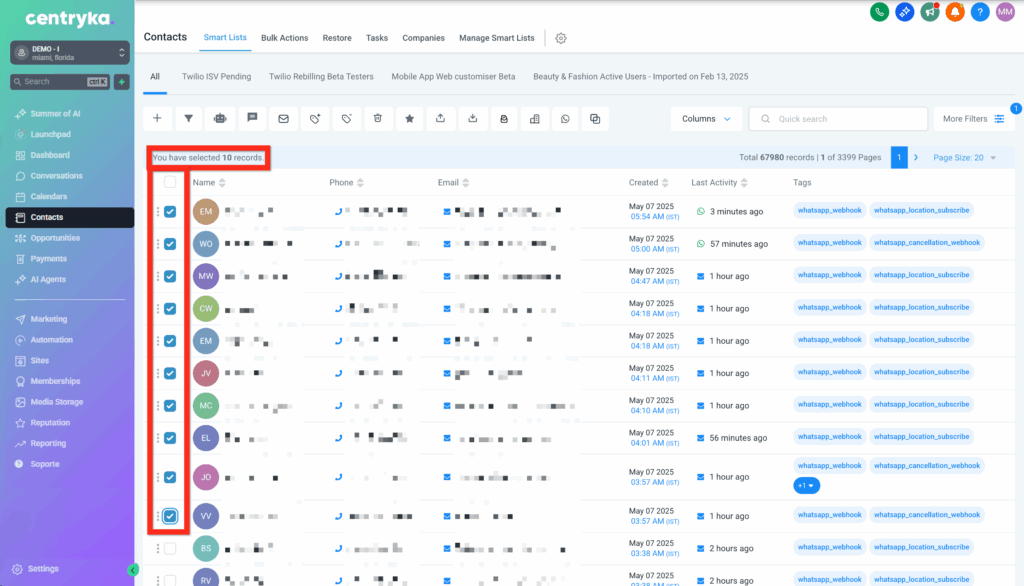
- Selecciona las casillas junto a los contactos elegidos.
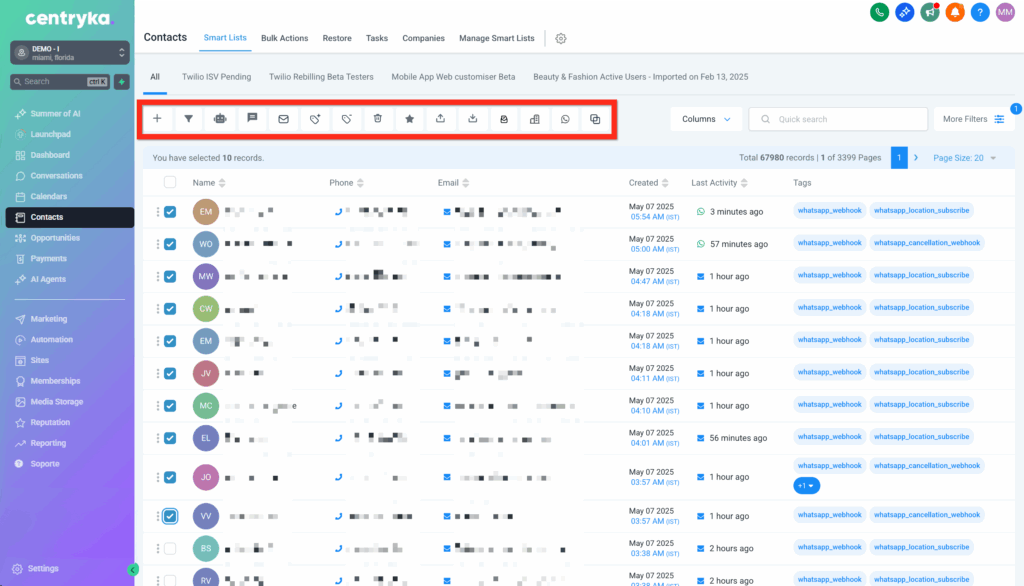
- Haz Click en un botón de acción masiva (por ejemplo, Add to Automation, Send SMS, Send Email).
Aprende más:
- Actividades masivas: agregar etiquetas de contacto a múltiples contactos
- Solicitudes masivas – Descripción general
A continuación, explora herramientas de automatización para potenciar tu divulgación.