Agrega tu primer contacto sin esfuerzo y comienza a construir relaciones significativas de inmediato.
Tabla de contenidos
- Crear nuevo contacto
- Editar contacto existente
- Crear nuevos campos personalizados
Crear nuevo contacto
Comencemos agregando tu primer contacto. Establecer tu red comienza con este simple paso:
- Navigate a Contacts en el menú principal.
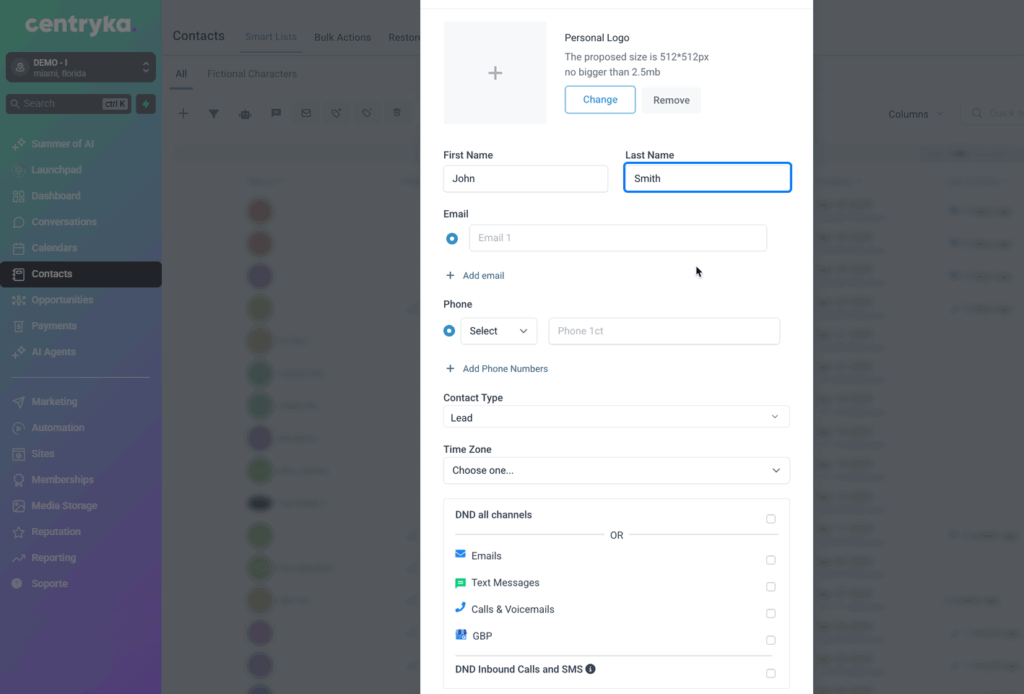
- Haz Click en el botón Add Contact.
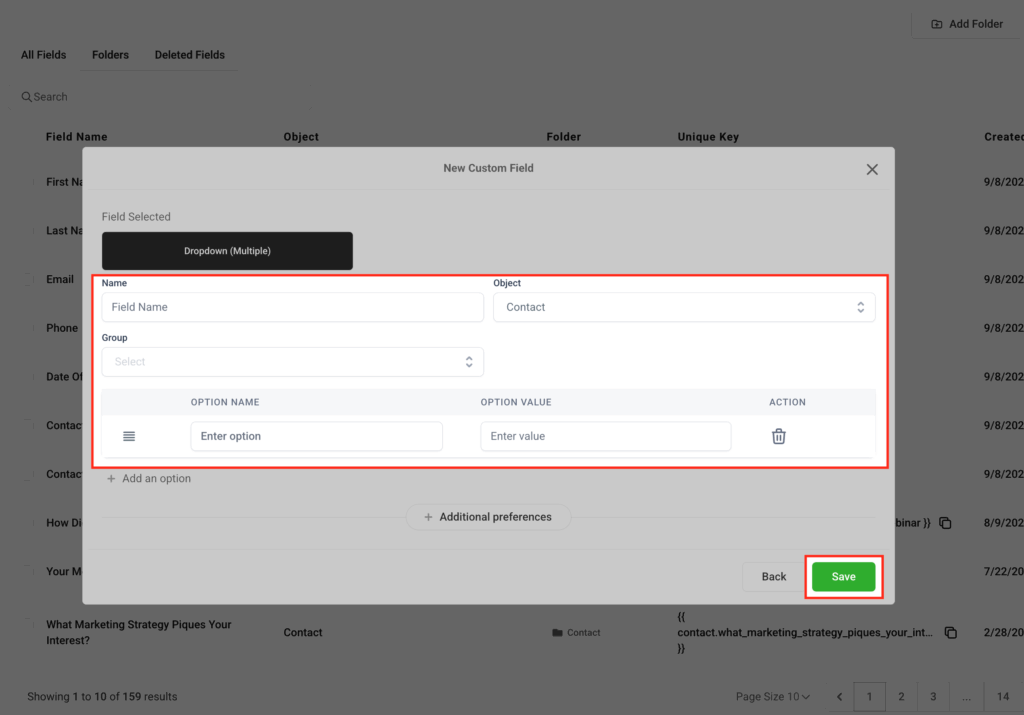
- Ingresa los detalles del contacto (nombre, correo electrónico, teléfono, etc.). Recuerda, cuanta más información proporciones, más fácil será personalizar tus interacciones. Si no ves el campo de contacto que necesitas para agregar información, utiliza la lista de verificación Create New Custom Field.
- Haz Click en Save.
Editar contacto existente
Mantén la información de tus contactos actualizada y precisa. Editar contactos es rápido y sencillo, asegurando que tus datos estén al día:
- Navigate a Contacts.
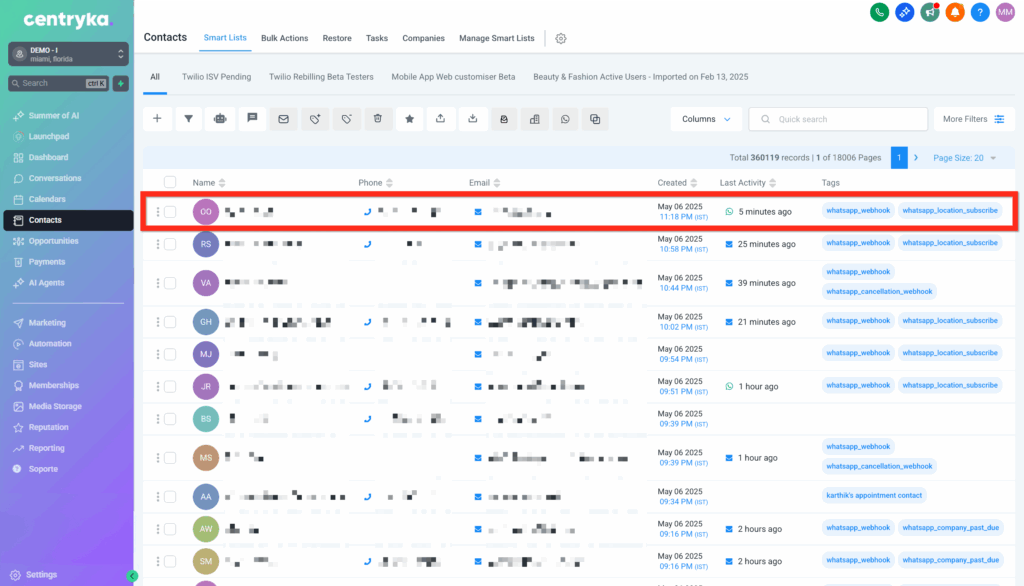
- Haz Click en una fila de contacto para abrir la tarjeta del contacto que deseas editar.
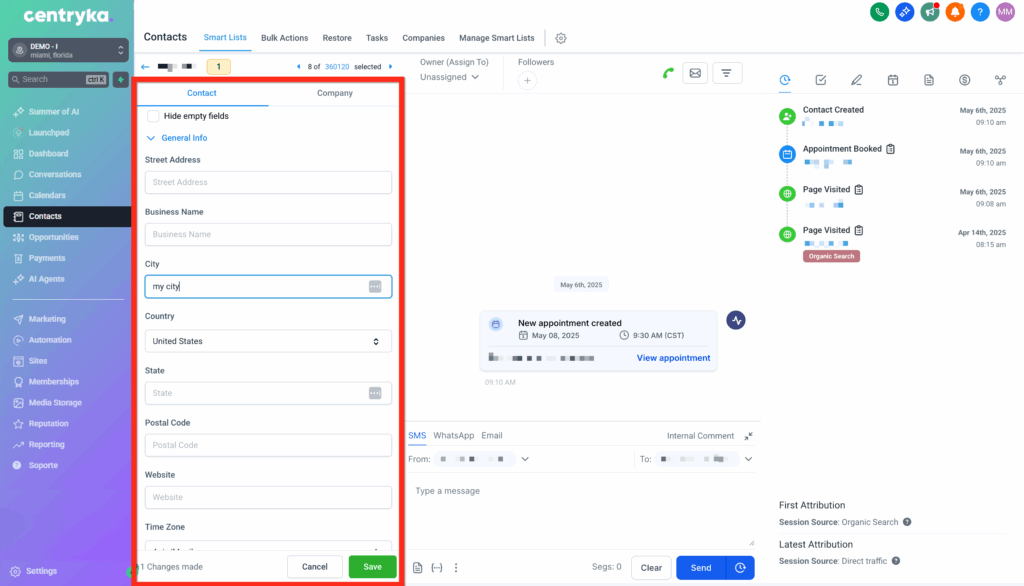
- Realiza las actualizaciones necesarias en el lado izquierdo. Si no ves el campo de contacto que necesitas para agregar información, utiliza la lista de verificación Create New Custom Field. Haz Click en Save para aplicar tus cambios.
Crear nuevos campos personalizados
Los campos personalizados te permiten adaptar tu base de datos de contactos para satisfacer los requisitos específicos de tu negocio. Rastrea fácilmente los datos que son más importantes para ti y tu equipo:
- Navigate a Settings > Custom Fields.
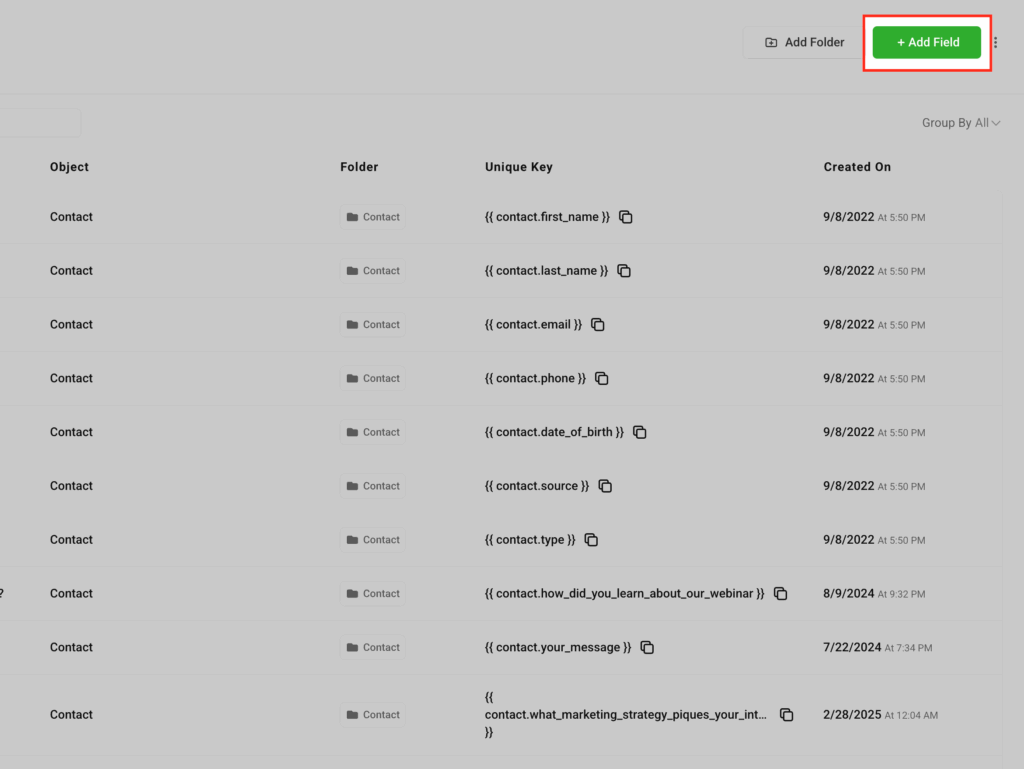
- Haz Click en Add Field.
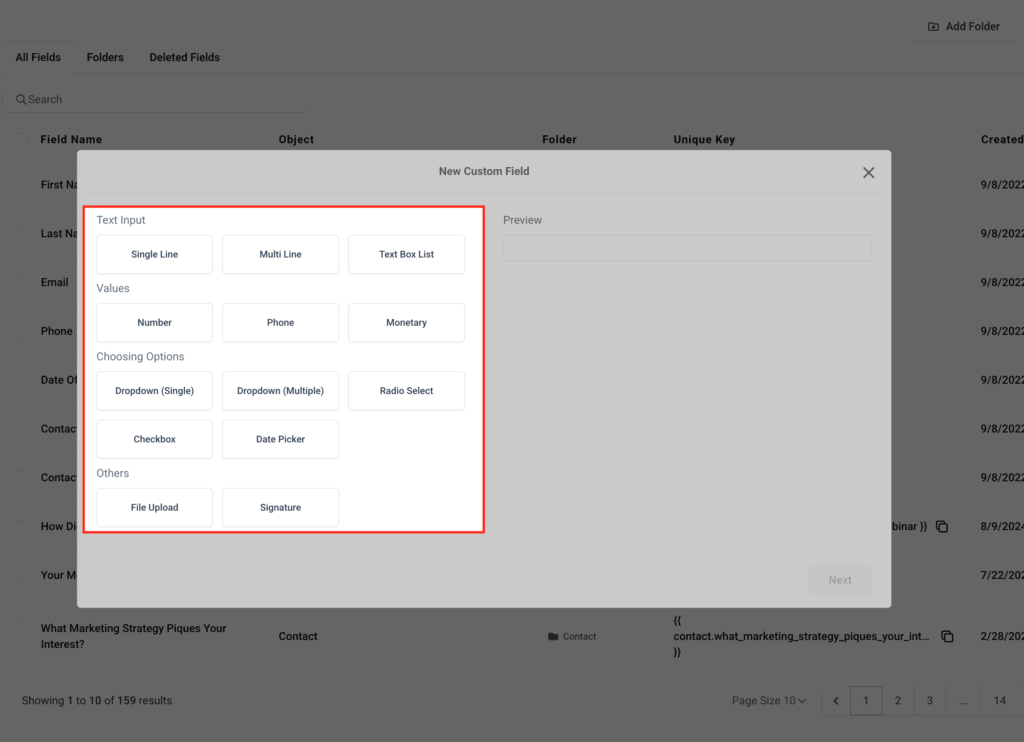
- Elige el tipo de campo que deseas crear (por ejemplo, texto, desplegable, fecha).
- Completa los detalles del campo (nombre, grupo, marcador de posición, etc.). Esto ayuda a asegurar que tu equipo entienda exactamente qué información se necesita. Haz Click en Save.