
Gestionar tus ventas y facturación no tiene por qué ser tedioso Piensa en las facturas como las tarjetas de presentación de tu negocio: representan tu profesionalismo y establecen expectativas claras con tus clientes. Vamos a verlo en acción y descubrir lo fácil que es personalizar y enviar facturas directamente desde tu panel de control.
Tabla de contenidos
• Crear factura
• Editar configuración general de facturas
• Gestionar factura
Crear factura
¿Listo para enviar tu primera factura? ¡Genial! Aquí tienes la forma más simple de crear una:
- Navega a Payments > Invoices & Estimates.
- Haz Click en New > New Invoice.
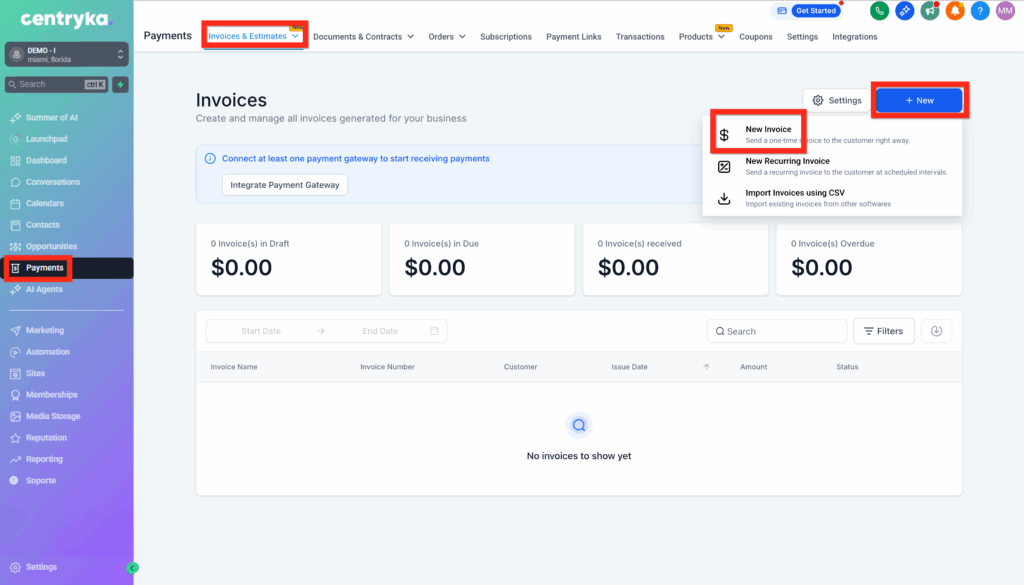
- Configura tu factura con detalles (artículos, precios, información del cliente).
- Haz Click en Save.
- Finalmente, haz Click en Send.
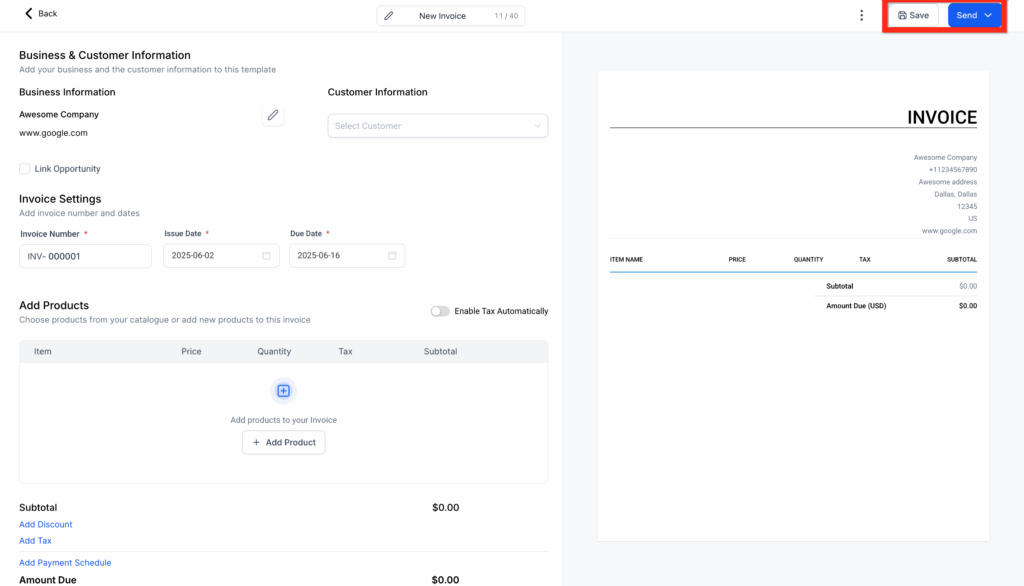
A continuación, puedes:
• Explorar cómo añadir planes de pago para ayudar a tus clientes.
• Configurar facturas recurrentes para servicios continuos.
Aprende más
• Cómo crear facturas en Centryka
• ¿Cómo añadir planes de pago a tus facturas?
• Cómo crear facturas recurrentes
• Cómo crear facturas en Centryka (App móvil)
Editar configuración general de facturas
Personalizar tus facturas hace que tu marca destaque y garantiza claridad. Aquí te explicamos cómo hacer que tus facturas sean únicas:
- Navega a Payments > Invoices & Estimates.
- Haz Click en el icono de Settings (engranaje).
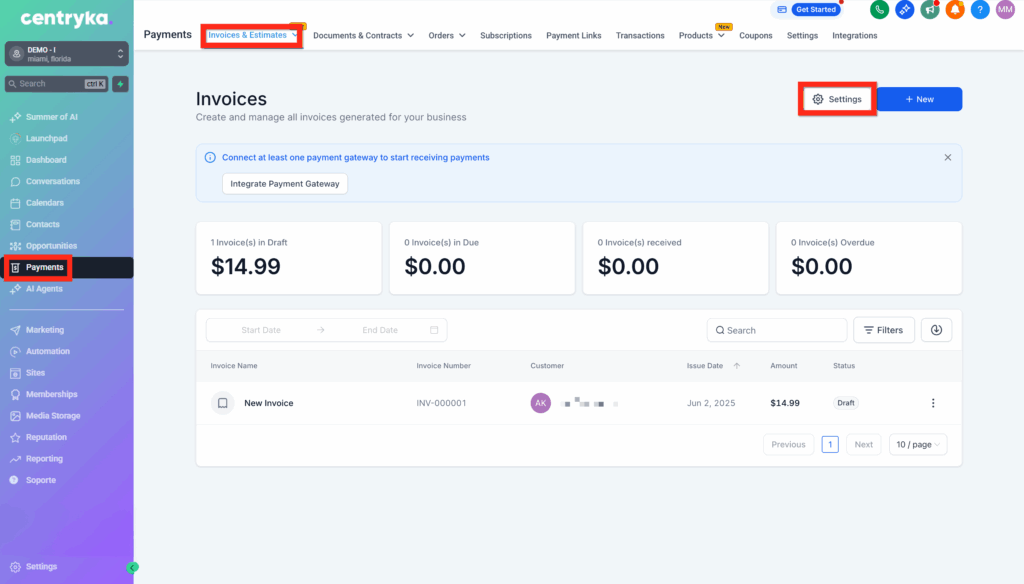
- Ajusta tu configuración general (agrega tu logo, información de la empresa, condiciones de pago predeterminadas).
- Cuando estés satisfecho, haz Click en Save.
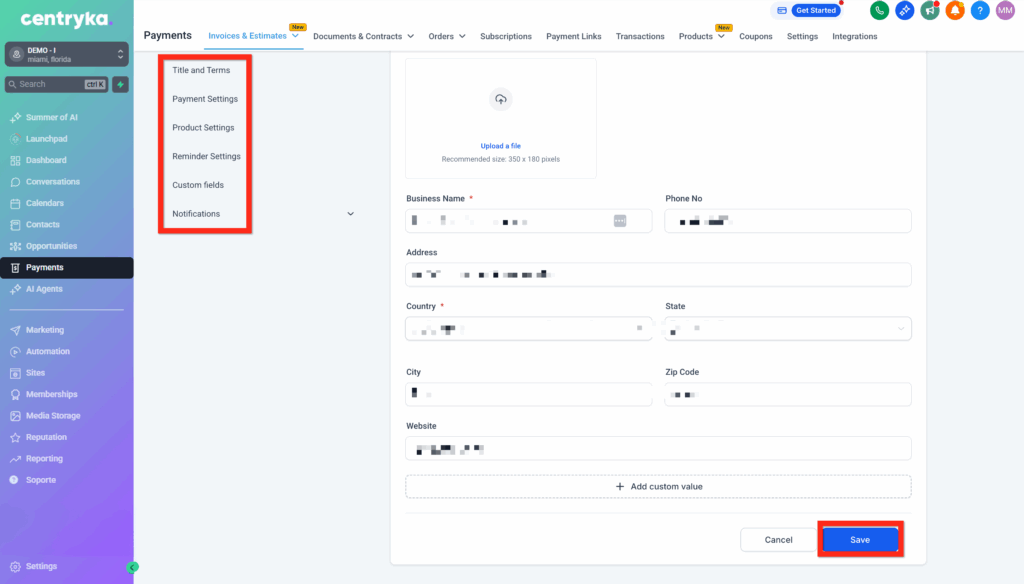
A continuación, puedes:
• Configurar facturas recurrentes para agilizar la facturación regular.
• Ajustar tus calendarios de pago para gestionar pagos parciales sin problemas.
Aprende más
• Cómo editar facturas recurrentes
• Edición de calendarios de pago y facturas pagadas parcialmente
• Cómo usar facturas en la App móvil
Gestionar factura
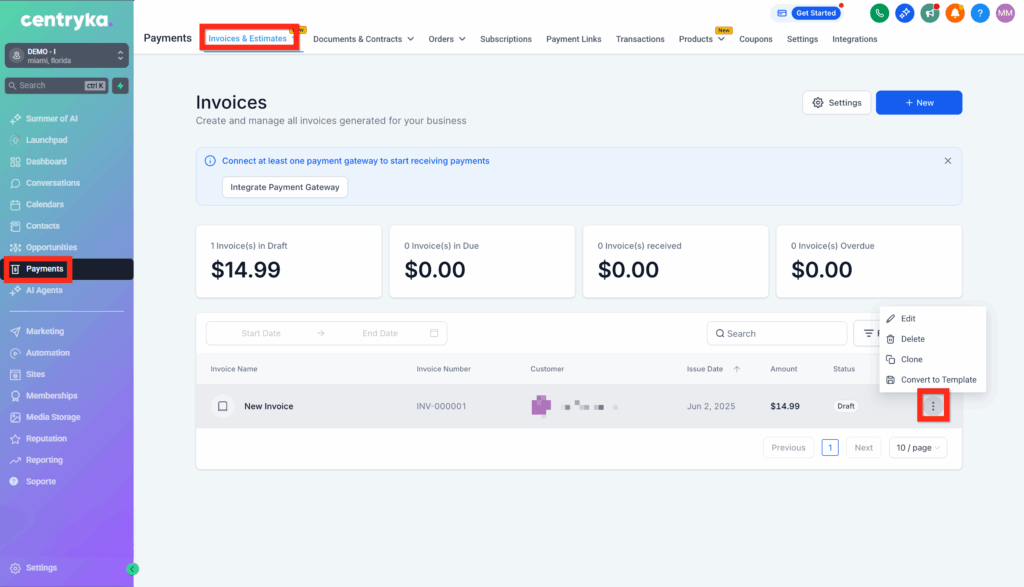
Llevar el control de tus facturas te ayuda a mantenerte organizado y garantizar pagos puntuales. Aquí tienes cómo gestionar rápidamente tus facturas existentes:
- Navega a Payments > Invoices & Estimates.
- Encuentra la factura que estás buscando en la lista de facturas.
- Revisa su estado (por ejemplo: Borrador, Enviada, Pagada).
A continuación, puedes:
• Hacer seguimiento con los clientes directamente desde la vista de la factura.
• Crear nuevas estimaciones o facturas basadas en anteriores.