
Migrar tu sitio de WordPress no tiene por qué ser intimidante. Piénsalo como mudarte a una nueva casa: todo tu contenido y funcionalidad valiosos se trasladarán sin problema. Vamos a hacerlo paso a paso, asegurándonos de que nada se quede atrás.
Tabla de contenido
LC Migrator – Migración con un solo Click
Plugin All-In-One Migration
LC Migrator – Migración con un solo Click
Antes, migrar un sitio de WordPress significaba instalar plugins de terceros como All-in-One Migrator, crear respaldos, descargar archivos enormes y luego volver a subirlos a Centryka. Para sitios grandes, esto podía tomar horas—¡definitivamente agotador!
Hemos simplificado completamente tu experiencia de migración con nuestro nuevo plugin LC Migrator. Solo tienes que iniciar sesión, seleccionar tu sitio, hacer algunos Click, y relajarte. Lo que antes tomaba horas, ahora solo toma unos minutos.
Características clave
• One-Click Migration: Comienza la migración directamente desde el plugin LeadConnector.
• Zero Downtime: Tu sitio original permanece activo mientras gestionamos todo en segundo plano.
• Clear Progress Updates: Mantente informado en cada paso, desde el respaldo hasta la verificación.
Paso 1: Ve a la configuración de tu sitio
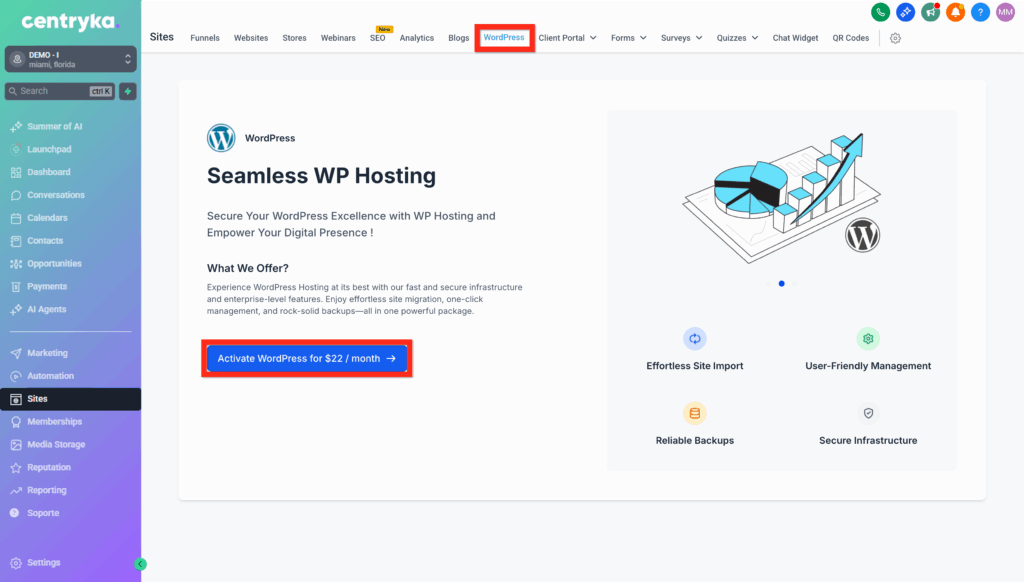
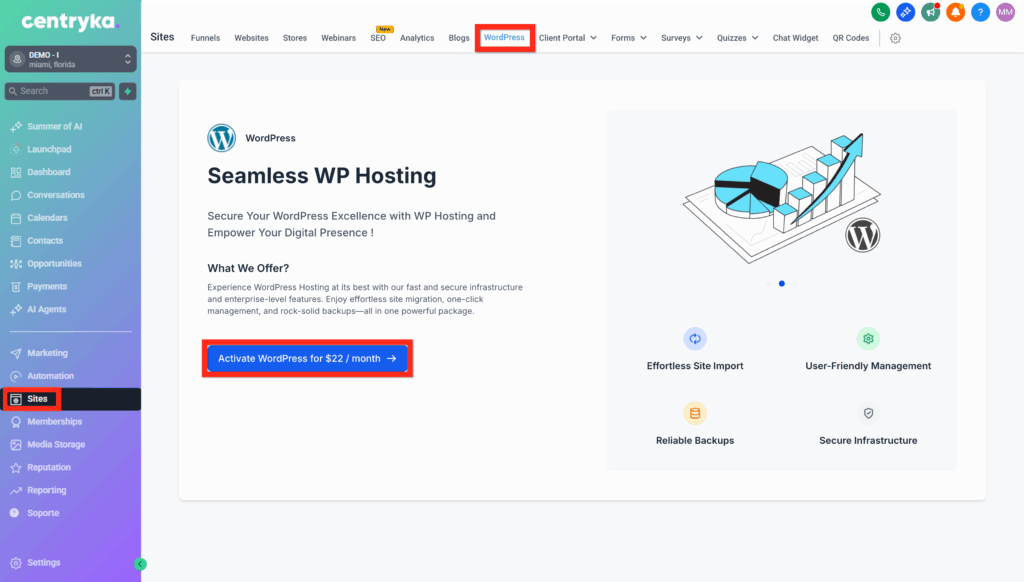
Primero lo primero, haz Click en Sites > WordPress. Esto nos pondrá en el camino correcto para crear tu nuevo hogar para el sitio existente.
Paso 2: Activa WordPress
Busca y haz Click en Activate WordPress. Igual que encender las luces en una nueva casa, estamos preparando todo para tu llegada.
Paso 3: Configura tu sitio
Haz Click en la tarjeta del sitio de WordPress, selecciona From blank, luego elige una plantilla. Selecciona nuevamente From blank, haz Click en Create, completa los datos de tu sitio y finalmente haz Click en Create WordPress site. ¿Fácil, no?
Paso 4: Importa tu sitio existente
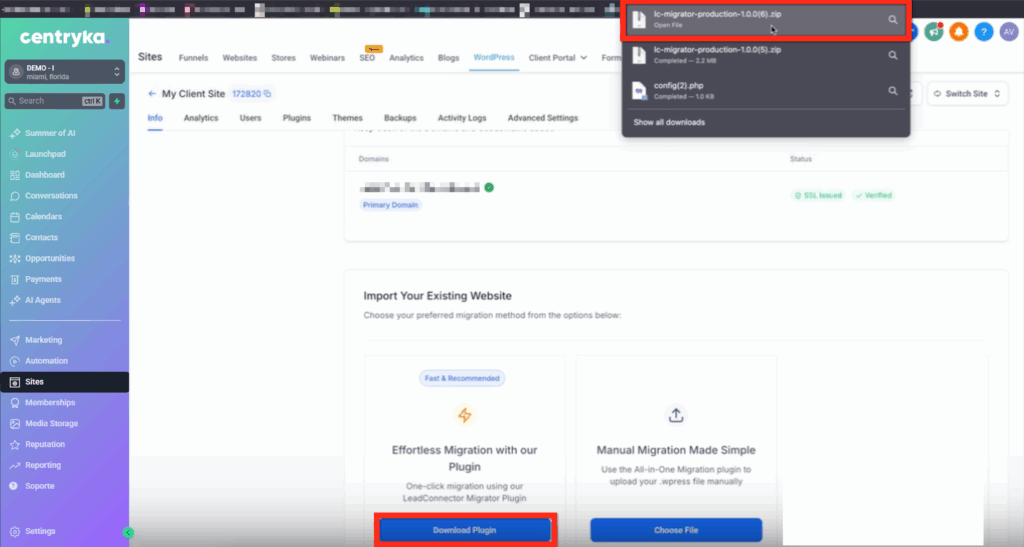
En tu sitio de WordPress > Info > Import Your Existing Website, selecciona la opción One-click migration using LeadConnector Migrator Plugin. Asegúrate de que el archivo zip esté descargado. Ahora viene la magia.
Paso 5: Agrega el plugin
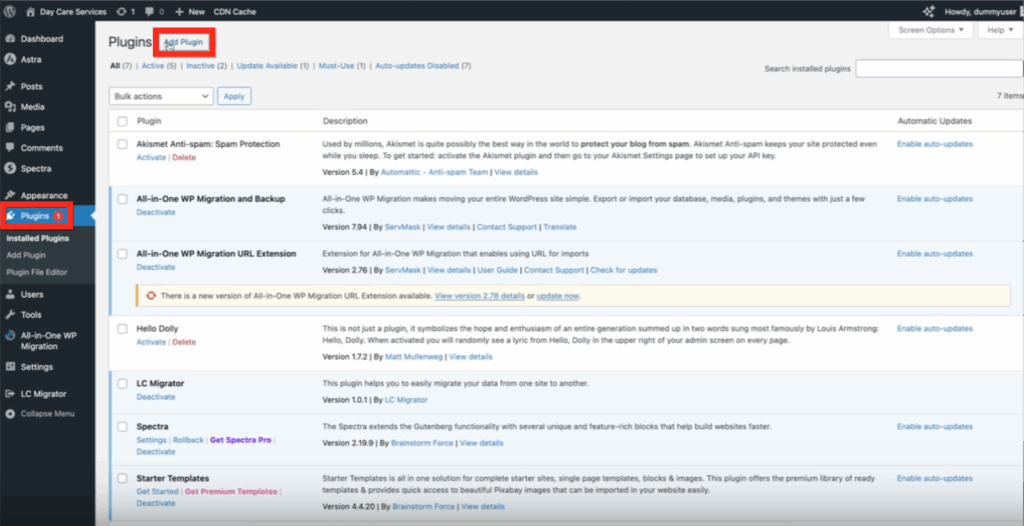
Ve al panel de administración de tu sitio actual de WordPress > Plugins > Add Plugin y añade el archivo zip.
Paso 6: Conecta tu cuenta
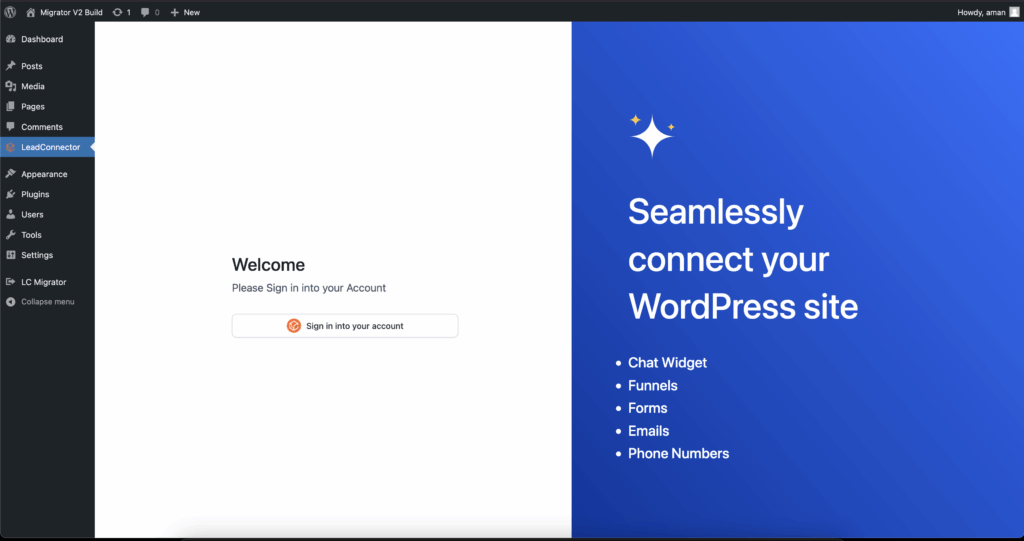
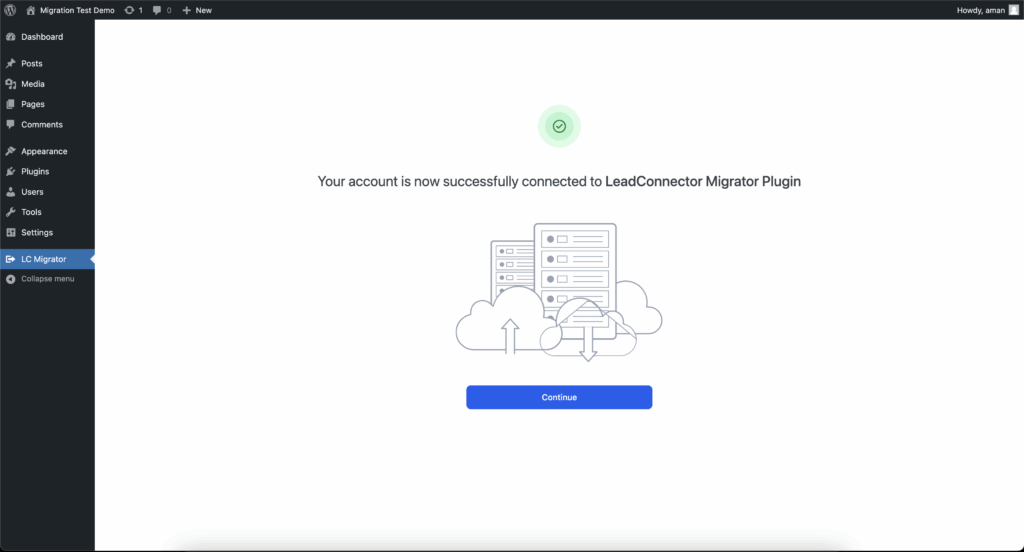
Ve al panel de WordPress y haz Click en LC Migrator. Inicia sesión en tu cuenta de LeadConnector/Centryka.
Paso 7: Selecciona tu sitio web
Elige el sitio web que deseas migrar desde el menú desplegable.
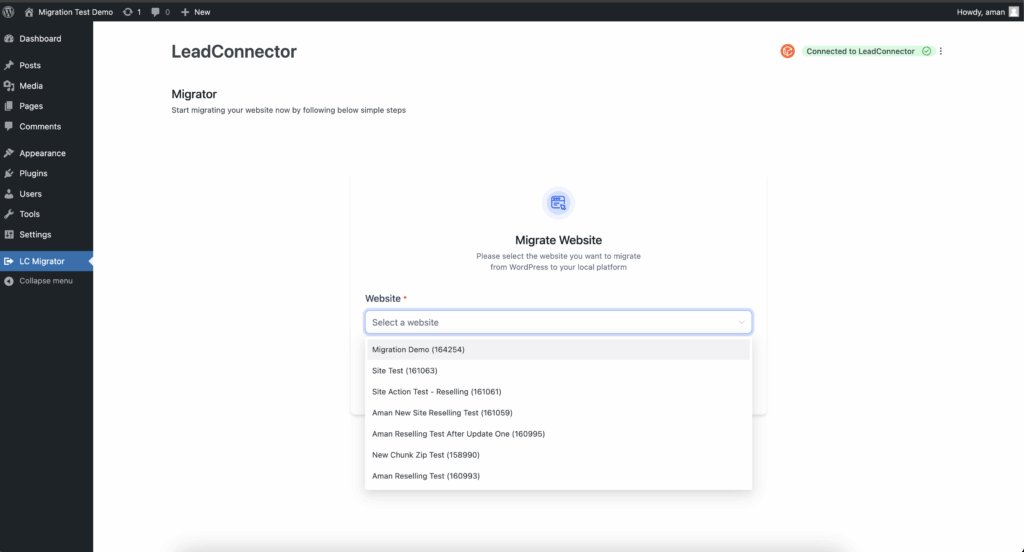
Paso 8: Inicia la migración
Haz Click en el botón Start Migration. Verás actualizaciones claras del progreso. Relájate mientras la migración se realiza en segundo plano.
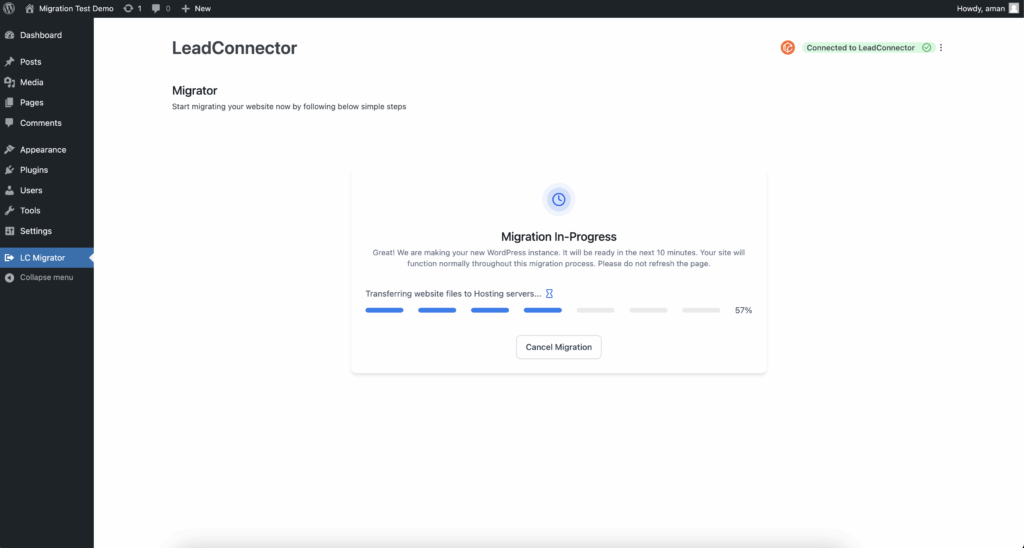
Paso 9: Migración completada
Una vez finalizada la migración, haz Click en View Your New Website para explorar tu sitio migrado. Opcionalmente, califica tu experiencia para ayudarnos a mejorar.
Plugin All-In-One Migration
Paso 1: Ve a la configuración de tu sitio
Primero lo primero, haz Click en Sites > WordPress. Esto nos pondrá en el camino correcto para crear tu nuevo hogar para el sitio existente.
Paso 2: Activa WordPress
Busca y haz Click en Activate WordPress. Igual que encender las luces en una nueva casa, estamos preparando todo para tu llegada.
Paso 3: Configura tu sitio
Haz Click en la tarjeta del sitio de WordPress, selecciona From blank, luego elige una plantilla. Selecciona nuevamente From blank, haz Click en Create, completa los datos de tu sitio y finalmente haz Click en Create WordPress site. ¿Fácil, no?
Paso 4: Importa tu sitio existente
En Import Your Existing Website, selecciona el plugin All-in-One WP Migration.
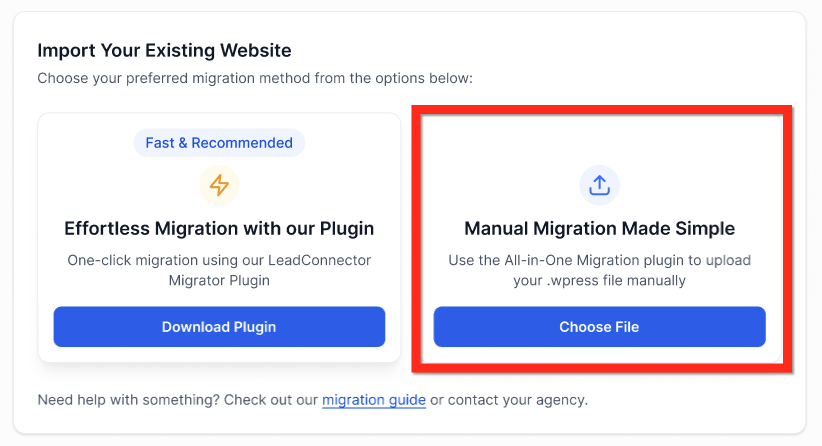
Paso 5: Descarga el plugin
Haz Click en Get Plugin, luego en Download. Alternativamente, si ya estás en el panel de WordPress, ve a Plugins, busca “all in one wp migration” y selecciónalo. ¡Elige lo que te resulte más fácil!
Paso 6: Exporta tu sitio
Dentro del plugin, haz Click en Export Site, luego elige Export to y selecciona File. Ahora, solo descarga ese archivo y guárdalo bien—piénsalo como la maleta de tu sitio web, lista para el viaje.
Paso 7: Sube a Centryka
En el panel del sitio de WordPress dentro de Centryka, haz Click en Click to upload or drag and drop. Siéntate y relájate mientras se completa la carga.
Paso 8: Solicita la migración
¡Casi terminamos! Haz Click en Request for Migration. Tómate un café mientras completamos el proceso de migración—nosotros nos encargamos del trabajo pesado.