
¿Quieres enviar mensajes SMS personalizados a un gran grupo de contactos en solo unos pocos Clicks? Con la función Bulk SMS dentro de la pestaña Contacts, puedes redactar, programar y hacer seguimiento a campañas de SMS a escala. Ya sea que estés lanzando una promoción o enviando recordatorios, esta guía te muestra exactamente cómo hacerlo—rápido y de forma efectiva.
Tabla de contenido
Qué es Bulk SMS
Beneficios clave de enviar Bulk SMS
Cómo enviar Bulk SMS vía Contacts
Preguntas frecuentes
Qué es Bulk SMS
Bulk SMS permite enviar un único mensaje SMS a múltiples contactos a la vez. Esto es especialmente útil para campañas de marketing, recordatorios de servicio o actualizaciones con tiempo limitado. Es una forma eficaz de mantener comunicación directa con tu audiencia, todo desde la pestaña Contacts.
Beneficios clave de enviar Bulk SMS
Comprender los beneficios de esta función te ayuda a aprovechar al máximo tu estrategia de comunicación. Esto es lo que hace a Bulk SMS un cambio de juego para tu negocio:
• Ahorrar tiempo al enviar mensajes a múltiples contactos en una sola acción
• Asegurar comunicación consistente con grandes audiencias
• Personalizar mensajes con campos personalizados o plantillas
• Elegir entre opciones flexibles de entrega: instantánea, programada o en modo drip
• Rastrear resultados de entrega mediante el panel Bulk Actions
Cómo enviar Bulk SMS vía Contacts
En esta sección aprenderás los pasos exactos para enviar SMS en masa: desde seleccionar contactos hasta programar mensajes y monitorear resultados.
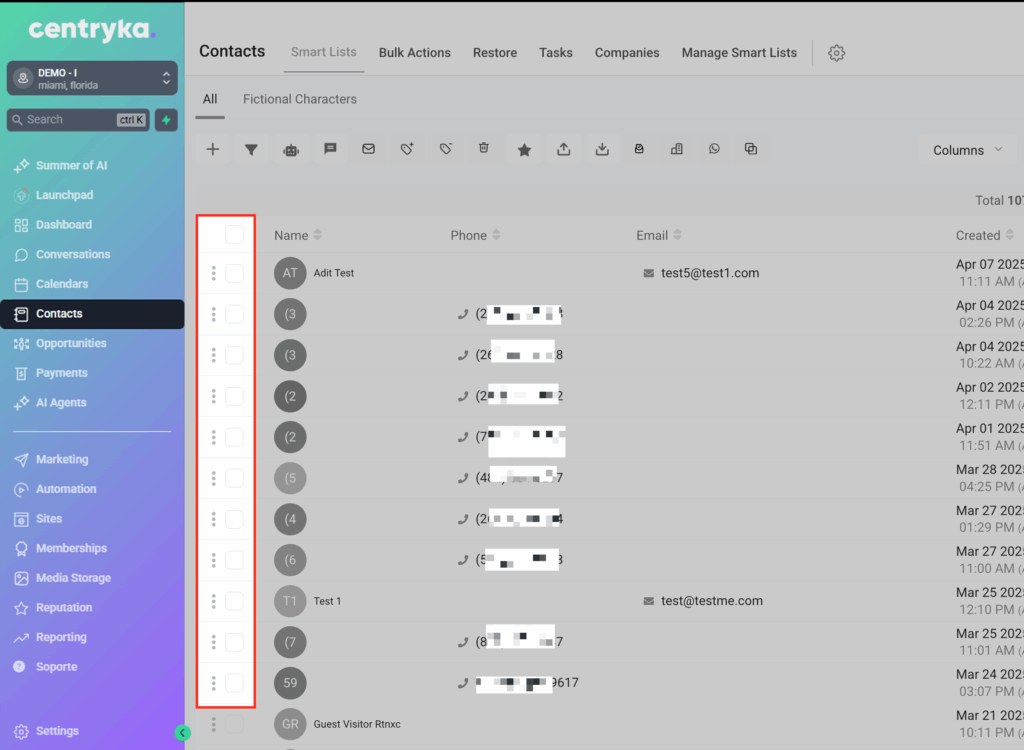
Selecciona contactos
Usa las casillas de verificación al lado izquierdo de la página Contacts para seleccionar los contactos a quienes deseas enviar el SMS.
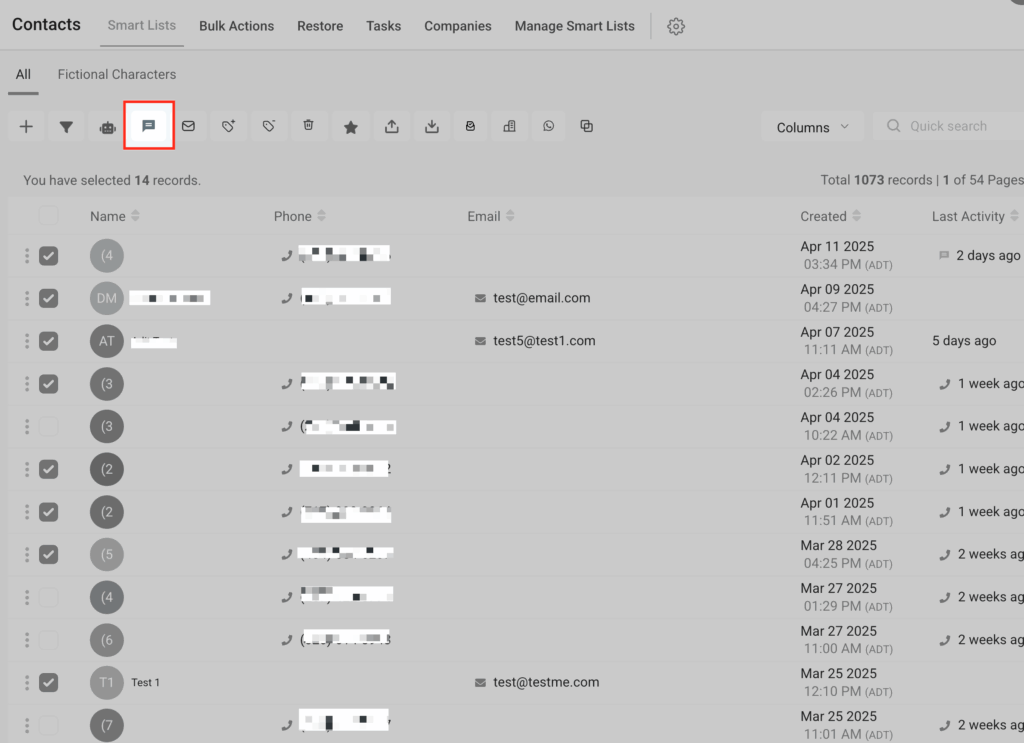
Haz Click en el icono SMS
Haz Click en el icono SMS en la barra del menú superior para abrir la ventana Bulk SMS.
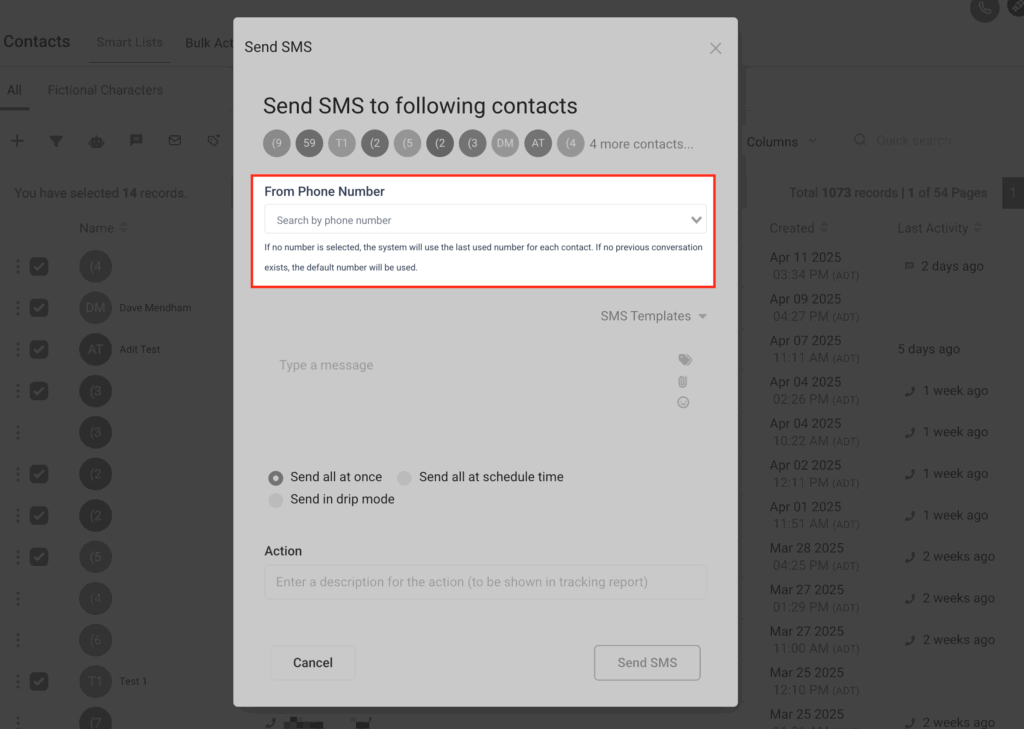
Selecciona el número de envío
Elige el número desde el cual deseas enviar en el dropdown “From Phone Number”. Si lo dejas en blanco, el sistema usará el último número usado por contacto o el predeterminado de la cuenta.
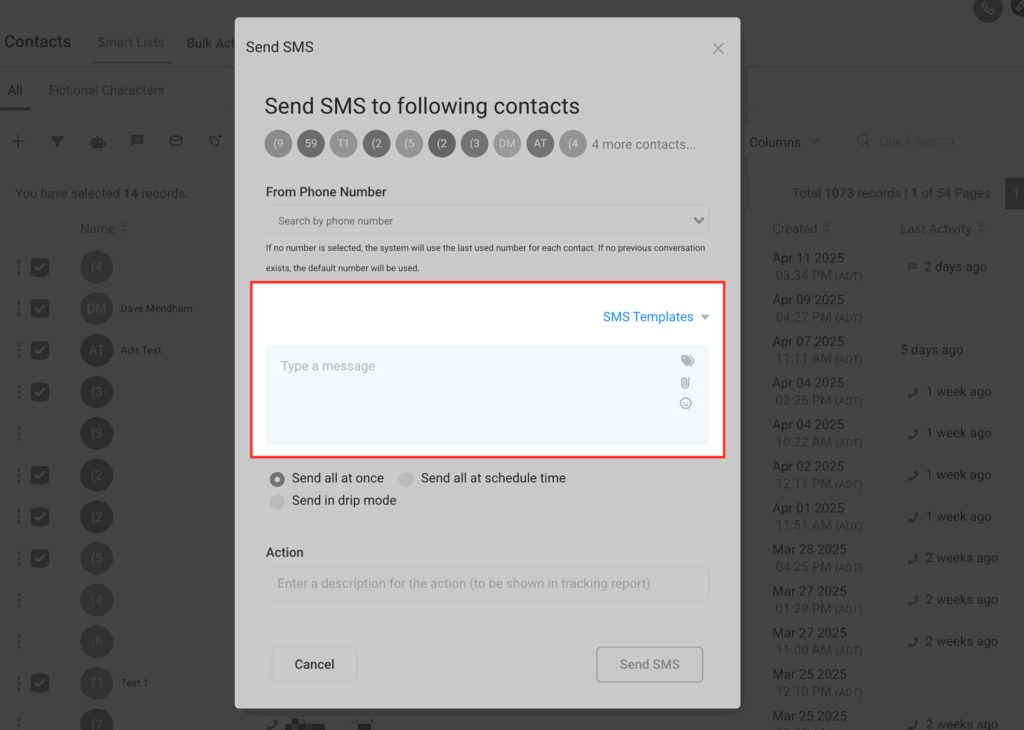
Redacta tu mensaje o usa una plantilla
Escribe tu mensaje personalizado o haz Click en “SMS Templates” para insertar un mensaje pre‑guardado. Puedes personalizar mensajes usando campos personalizados, incluso añadir emojis o archivos adjuntos.
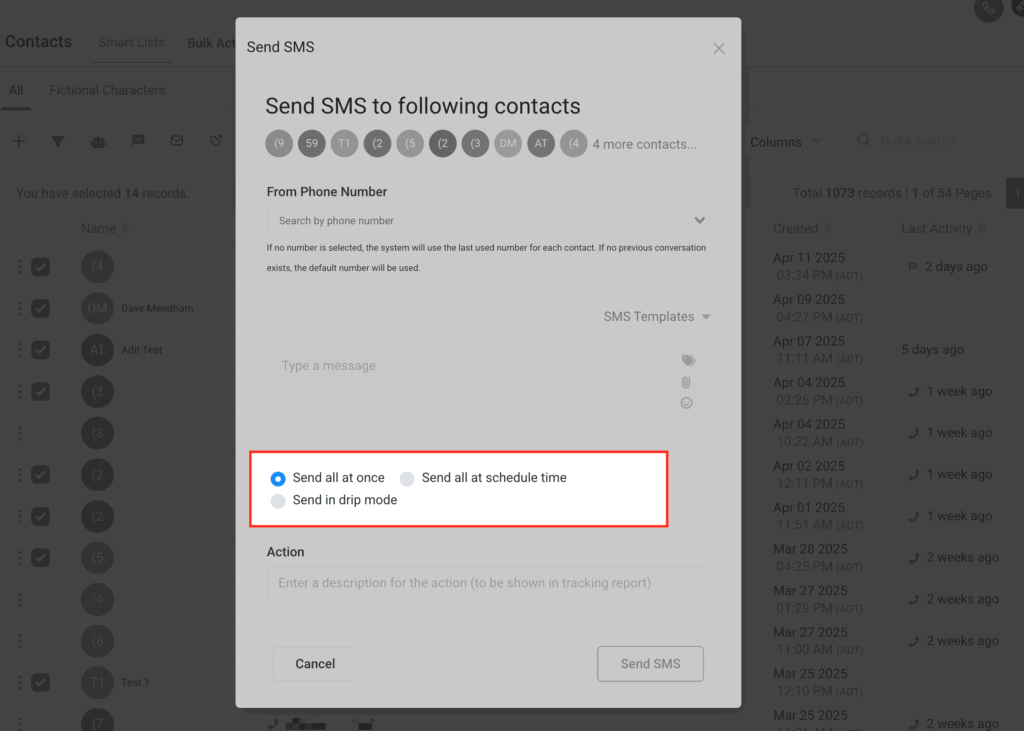
Elige un método de entrega
• Send All at Once: envía instantáneamente tu mensaje a todos los contactos seleccionados.
• Send at Scheduled Time: elige fecha y hora para el envío.
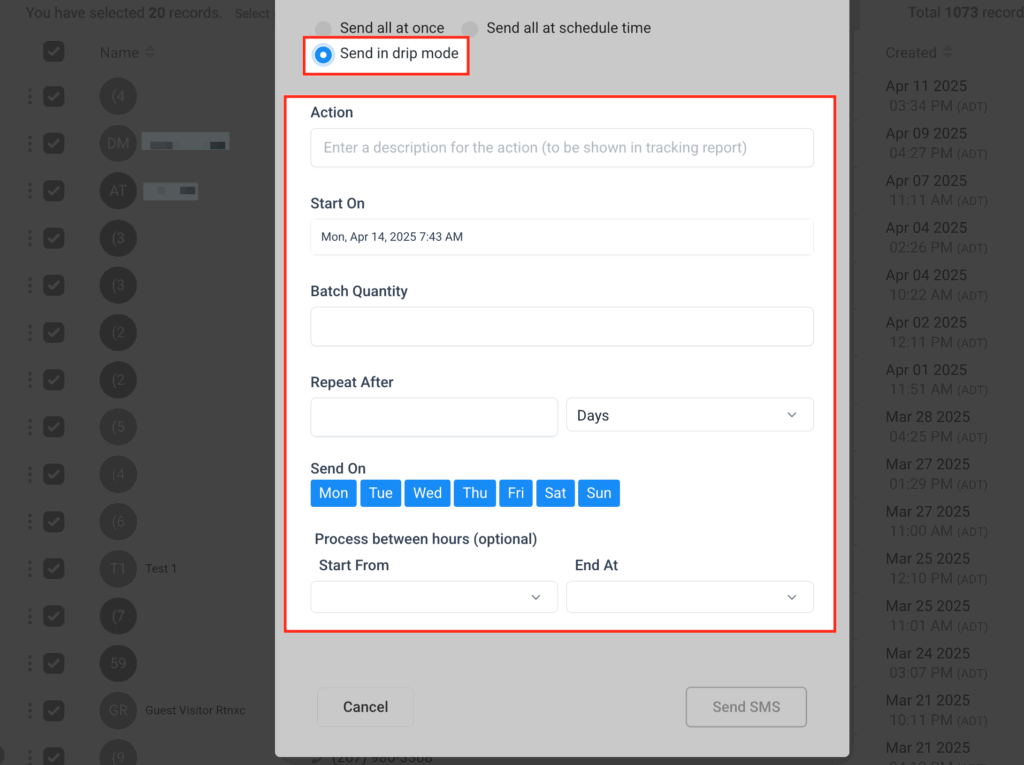
• Send in Drip Mode: envía mensajes en lotes más pequeños.
En modo drip, se requieren estos campos:
Start on: Fecha en que comienza el envío de SMS
Batch Quantity: Número de contactos por lote
Repeat After: Espacio de tiempo entre lotes (días/horas/minutos)
Send on: Elegir días de la semana para enviar SMS
Process between (hours) : Envío permitido solo en ciertas horas, usando la zona horaria del usuario
End At: Hora límite del día para envío; mensajes fuera de este horario se pausan y continúan al día siguiente
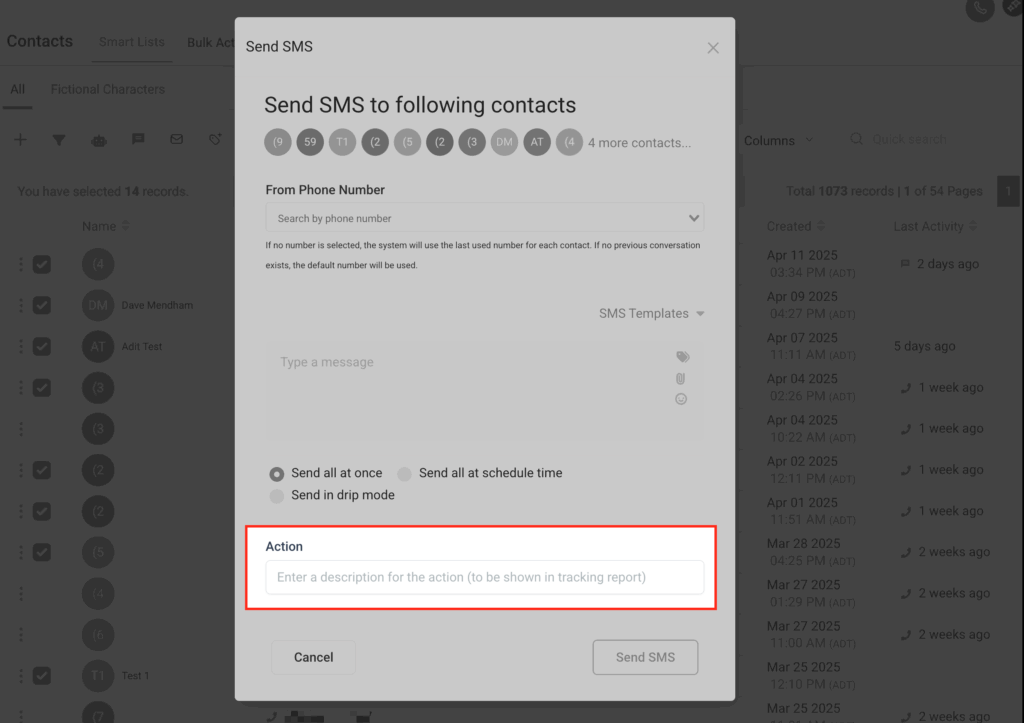
Añade una descripción de acción
Agrega una etiqueta en el campo “Action” para que la actividad aparezca claramente identificada en los informes y acciones masivas.
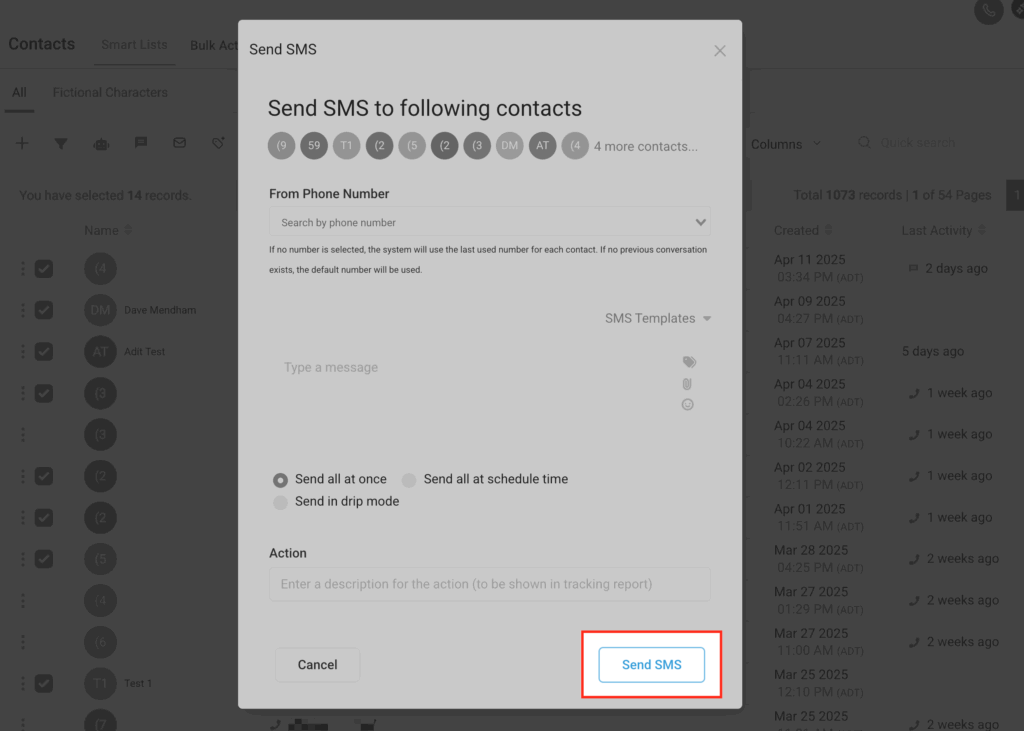
Haz Clic en “Send SMS”
Envía tu mensaje masivo. La acción se coloca en cola y comienza a procesarse.
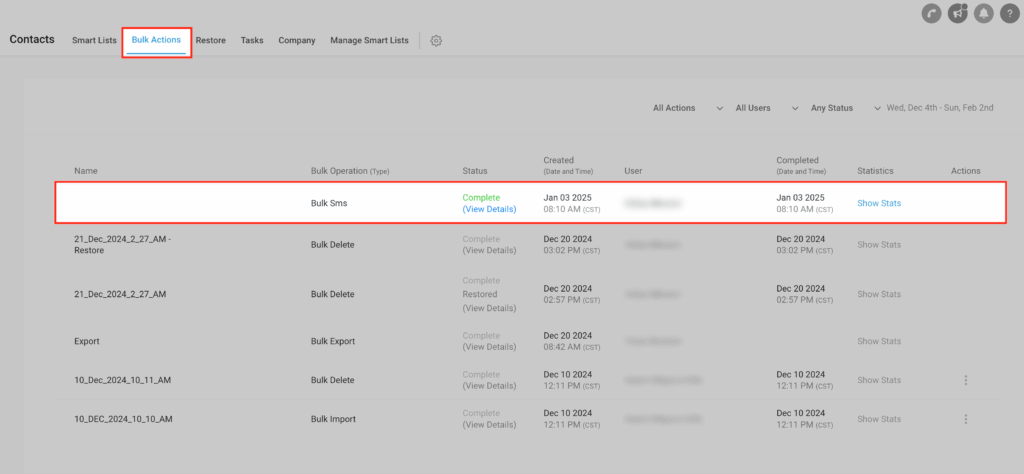
Haz seguimiento en la pestaña Bulk Actions
Ve a la pestaña “Bulk Actions” para ver el estado del envío, incluyendo métricas como enviados, entregados, clics y fallados. Haz Clic en “Show Stats” para ver resultados detallados.
Preguntas frecuentes
Q: ¿Qué sucede si no elijo un número en “From”?
A: Si no seleccionas número, el sistema usará el último usado por contacto; si no hay, usará el predeterminado de la cuenta.
Q: ¿Puedo cancelar un envío programado después de colocarlo en cola?
A: No se puede cancelar un mensaje ya enviado, pero podrías detener un envío programado o en modo drip si contactas a soporte inmediatamente tras colocarlo en cola.
Q: ¿Cómo maneja el modo drip las zonas horarias?
A: El modo drip respeta la zona horaria local de tu cuenta al procesar las ventanas de envío.
Q: ¿Los contactos que se han dado de baja todavía reciben SMS masivos?
A: No. Centryka excluye automáticamente a los contactos que se han dado de baja para cumplir con la normativa.
Q: ¿Puedo ver qué contactos no recibieron el SMS y por qué?
A: Sí. En Bulk Actions > Show Stats encontrarás informes detallados incluyendo razones de fallo como “invalid number” o “carrier block”.