
Este artículo te mostrará cómo eliminar etiquetas de múltiples contactos a la vez usando la acción masiva Remove Tags. Ya sea que estés limpiando segmentos obsoletos, reestructurando tu CRM o borrando metadatos de contacto, esta función te ayuda a mantener registros precisos de forma rápida y eficiente. Te explicamos qué hace esta acción, por qué es útil y exactamente cómo realizarla.
Tabla de contenido
Qué es eliminar etiquetas de varios contactos
Beneficios clave de eliminar etiquetas de varios contactos
Configuración de la operación masiva Remove Contact Tag
Preguntas frecuentes
¿Qué es eliminar etiquetas de varios contactos?
Eliminar etiquetas en masa te permite limpiar o reorganizar los datos de contacto rápidamente. Esto es especialmente útil cuando se deben actualizar segmentaciones, han terminado campañas o hay etiquetas irrelevantes saturando tu CRM. En lugar de editar cada contacto individualmente, la eliminación masiva garantiza actualizaciones rápidas y consistentes.
Beneficios clave de eliminar etiquetas de varios contactos
La eliminación masiva de etiquetas optimiza el mantenimiento del CRM y asegura una segmentación limpia y precisa de los contactos. Aquí está por qué es valiosa:
• Ahorrar tiempo al eliminar etiquetas de muchos contactos de una sola vez
• Eliminar etiquetas obsoletas o incorrectas que afectan las automatizaciones
• Mantener una estructura de etiquetado organizada
• Reducir confusiones borrando etiquetas sin uso o duplicadas
• Apoyar informes precisos al eliminar agrupaciones inválidas
Configuración de la operación masiva Remove Contact Tag
Esta sección describe paso a paso cómo quitar etiquetas de uno o varios contactos directamente desde la pestaña Contacts.
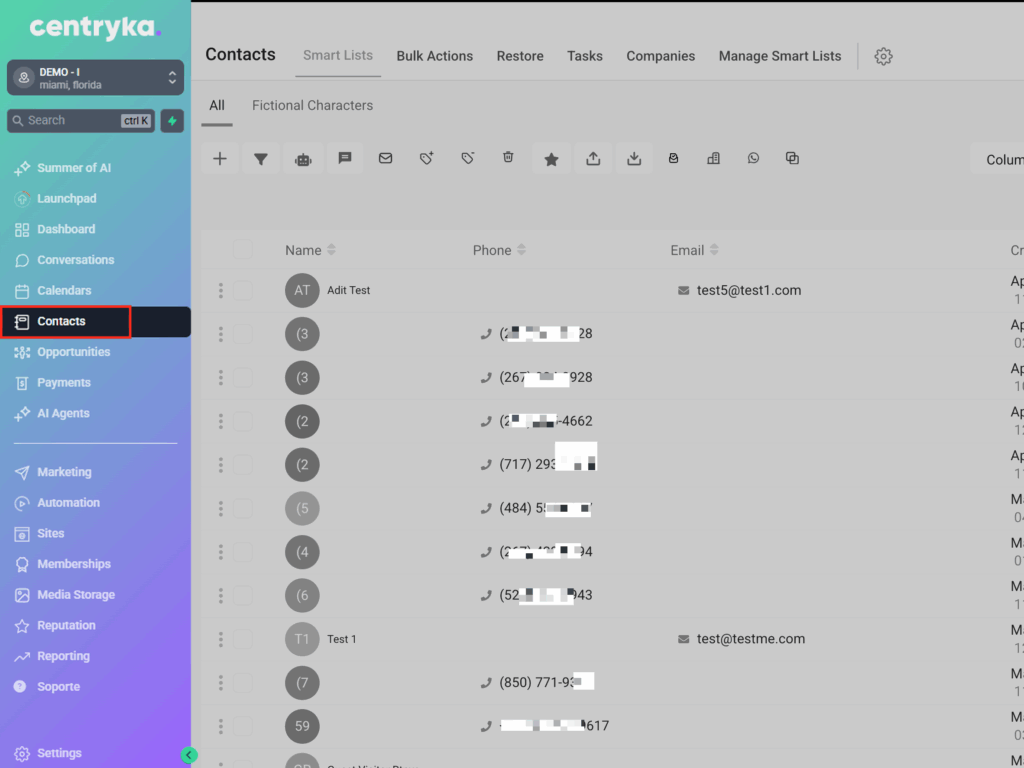
Navega a la pestaña Contacts
Desde el menú de navegación a la izquierda de tu dashboard, Clic en Contacts para acceder a tu lista de contactos.
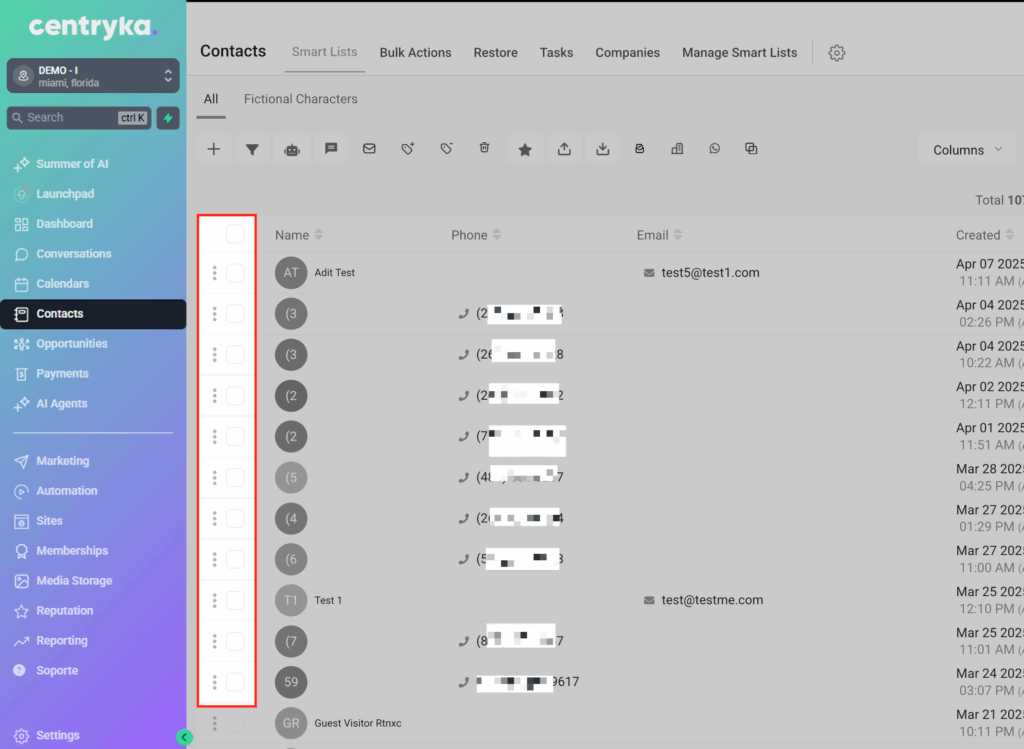
Selecciona varios contactos
Usa las casillas de verificación a la izquierda para seleccionar los contactos a los que deseas quitar etiquetas. Puedes seleccionar registros individuales o usar filtros para acotar grupos.
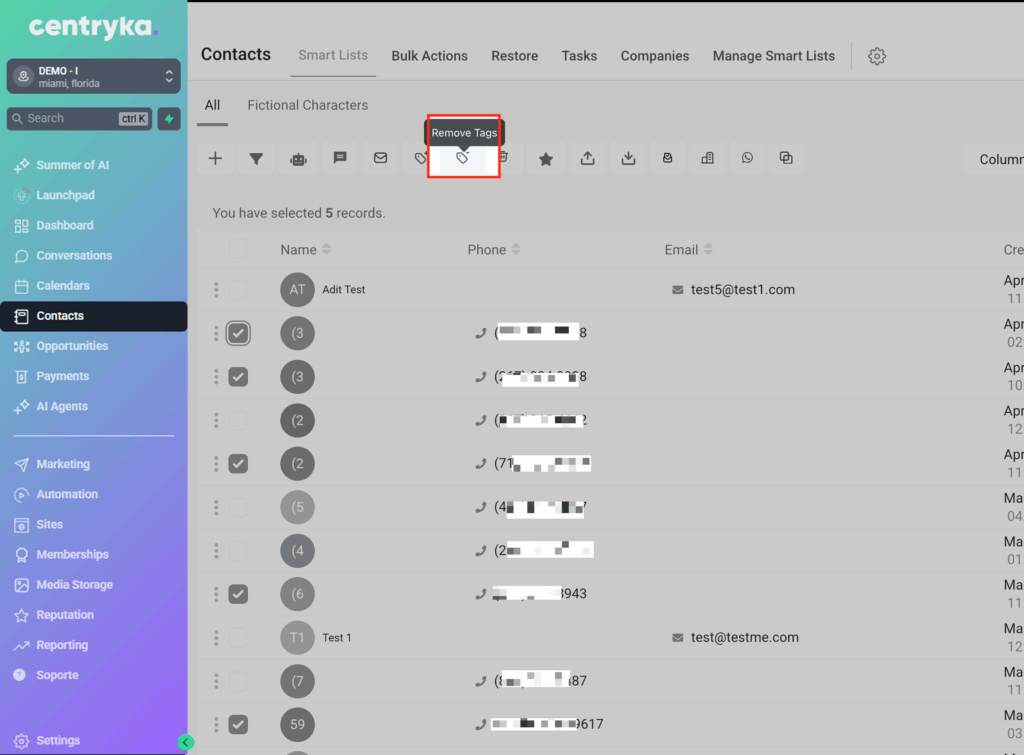
Haz Clic en el icono Remove Tags
Con los contactos seleccionados, haz Clic en el icono Remove Tags ubicado en la barra de acciones superior. Esto abrirá el panel para la acción masiva.
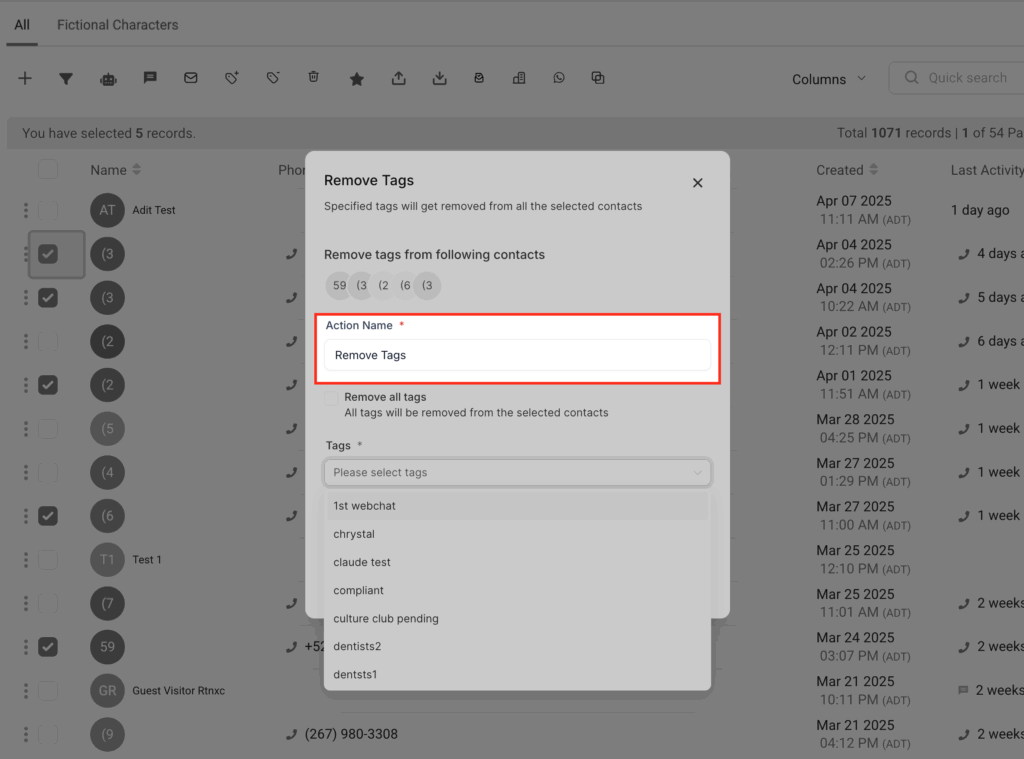
Añade un nombre de acción
En la ventana emergente, ingresa un nombre para esta operación en el campo Action Name. Esto te ayudará a identificar la acción más adelante en el panel Bulk Actions.
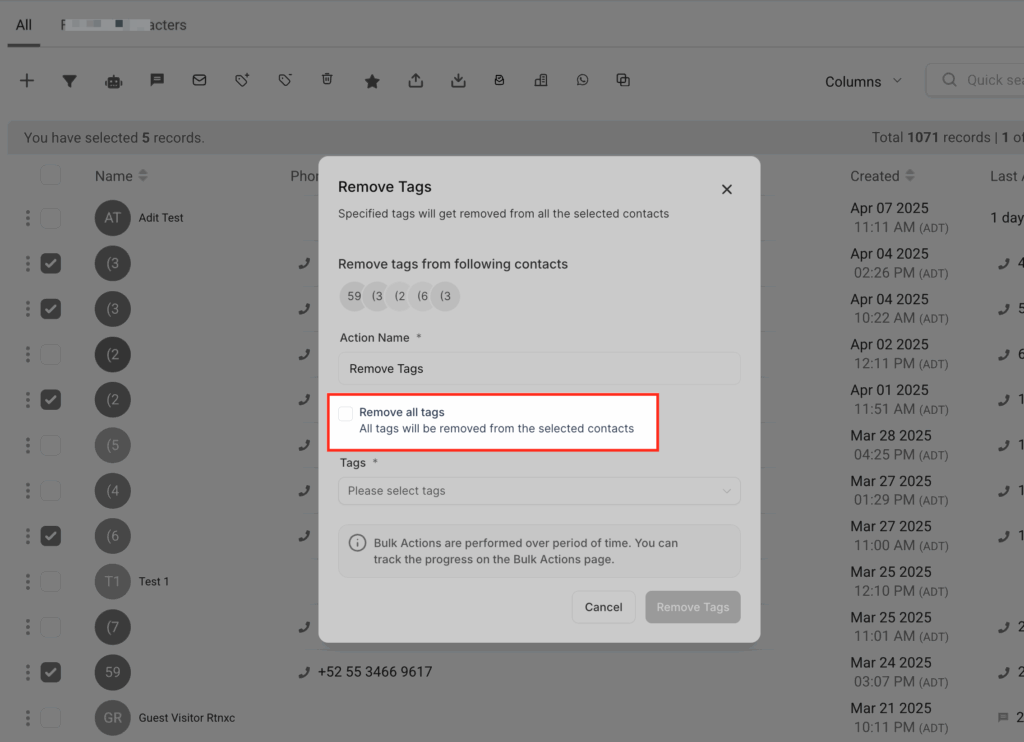
Eliminar todas las etiquetas de los contactos seleccionados
Si deseas borrar todas las etiquetas, marca la casilla Remove all tags. Esta opción elimina todas las etiquetas asociadas a esos contactos, sin necesidad de especificar etiquetas individuales. Es ideal para limpieza general o cuando quieres comenzar de nuevo con una nueva estructura de etiquetas. Asegúrate antes de activarla, ya que borra todo de una sola vez.
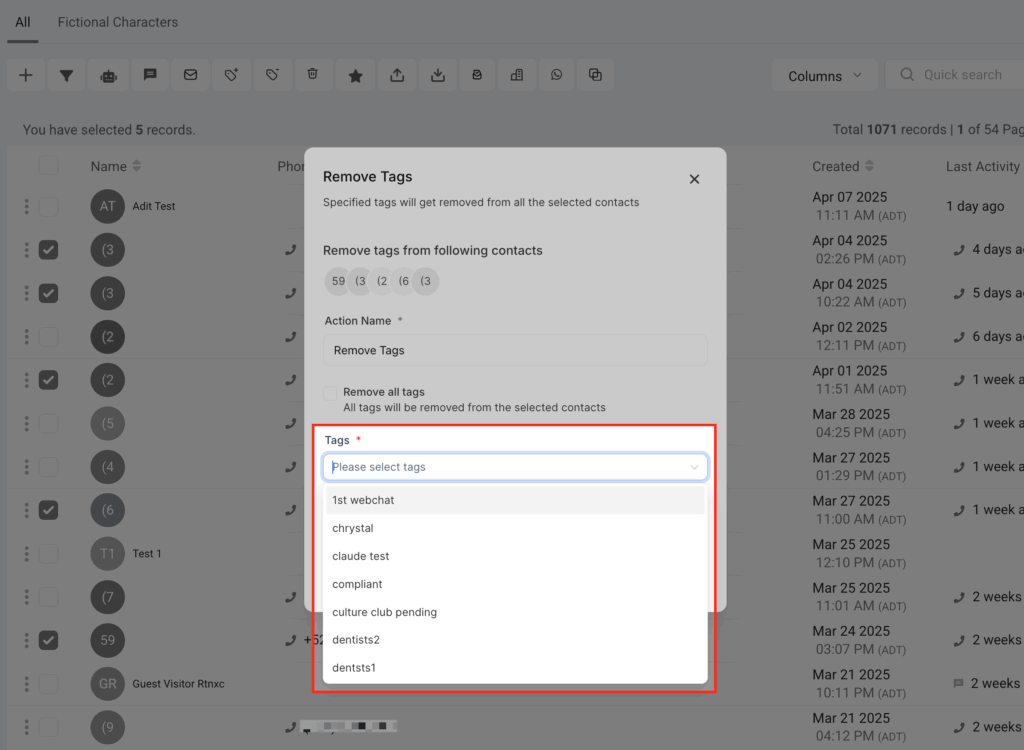
Selecciona etiquetas para eliminar
Usa el dropdown Tags para elegir una o más etiquetas a eliminar de los contactos seleccionados. La lista mostrará todas las etiquetas existentes; puedes desplazarte o buscarlas. Esto es útil cuando solo deseas eliminar etiquetas específicas y conservar otras. No marques “Remove all tags” si solo quieres eliminar etiquetas seleccionadas.
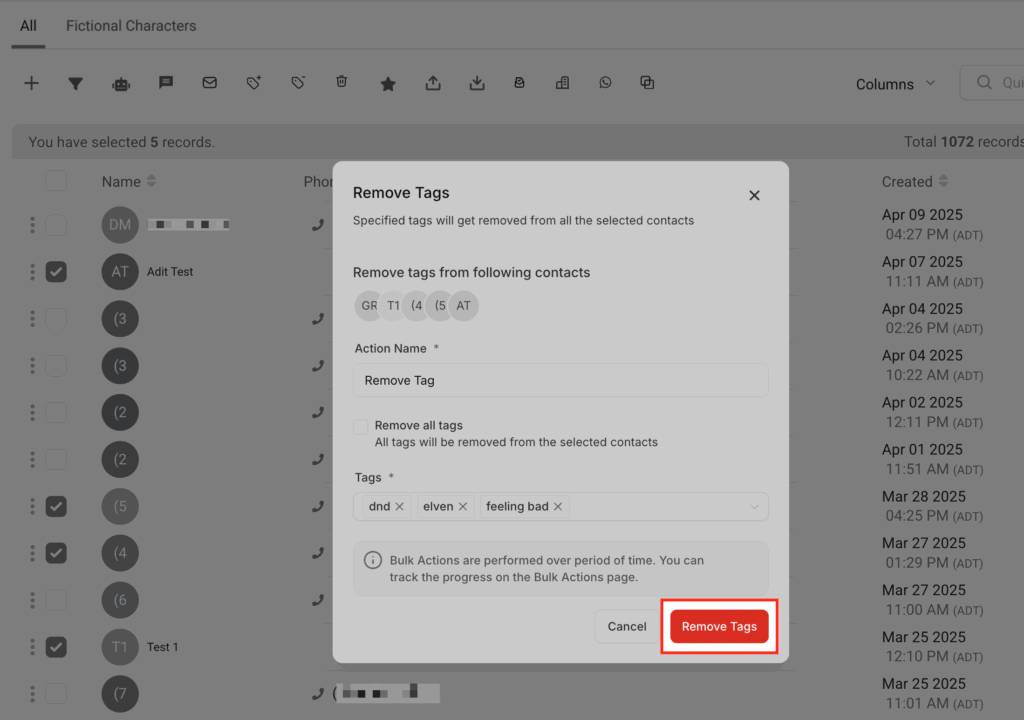
Confirma la acción
Una vez seleccionadas las etiquetas o la opción de eliminar todas, haz Clic en el botón Remove Tags para iniciar el proceso. Aparecerá un mensaje popup confirmando que la operación ha comenzado.
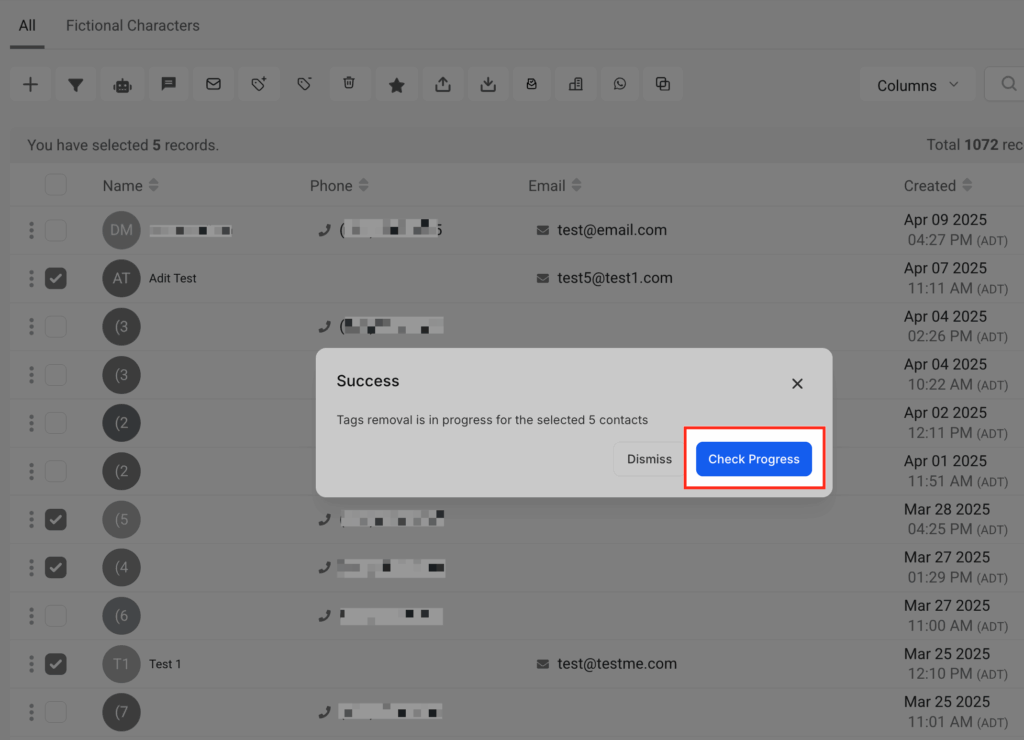
Monitorea el estado de la acción masiva
Después de enviar la acción, el sistema mostrará una confirmación. Haz Clic en “Check Progress” para seguir el estado en tiempo real de la acción masiva.
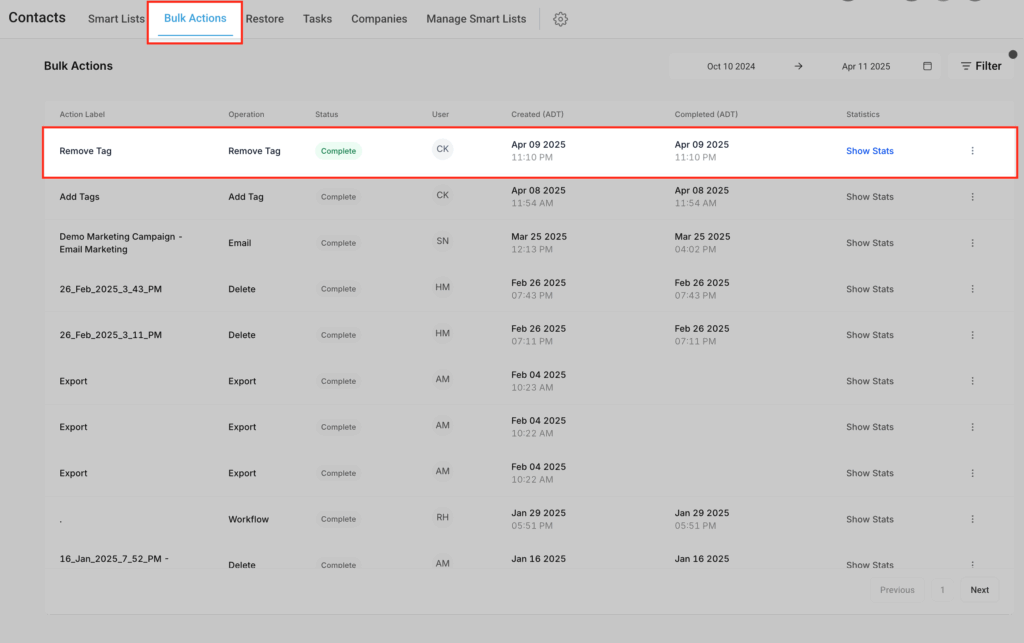
Revisa los resultados en el panel Bulk Actions
El panel Bulk Actions registra todas las operaciones de eliminación de etiquetas. En él verás el nombre de la acción, hora de inicio, hora de finalización y un enlace Show Stats para ver los resultados detallados, incluyendo el estado por contacto.
Preguntas frecuentes
Q: ¿Puedo eliminar varias etiquetas de contactos a la vez?
A: Sí. Puedes seleccionar tantas etiquetas como quieras para eliminar en una sola acción masiva. Simplemente elige las etiquetas deseadas en el dropdown Tags.
Q: ¿Eliminar etiquetas borrará datos de contacto?
A: No, eliminar etiquetas solo actualiza cómo se agrupan o segmentan los contactos. No borra ninguna información de contacto.
Q: ¿Puedo eliminar todas las etiquetas de los contactos seleccionados en una acción?
A: Sí, simplemente marca la opción Remove all tags en la ventana de acción para borrar todas las etiquetas de los registros seleccionados.
Q: ¿Puedo deshacer una eliminación masiva de etiquetas?
A: Las eliminaciones masivas no se pueden deshacer directamente, pero puedes volver a aplicar etiquetas usando la acción masiva Add Tags si es necesario.
Q: ¿Dónde puedo ver qué contactos tuvieron etiquetas eliminadas?
A: Ve a la pestaña Bulk Actions y haz Click en Show Stats junto a la acción relevante para ver la lista detallada de contactos y su estado de eliminación.