
Este artículo explica cómo fusionar contactos duplicados en Centryka para mantener una base de datos limpia, ordenada y sin información repetida.
TABLA DE CONTENIDO
• ¿Qué es fusionar contactos duplicados?
• Beneficios clave de fusionar contactos duplicados
• Pasos para fusionar contactos duplicados
• Preguntas frecuentes
• Artículos relacionados
¿Qué es fusionar contactos duplicados?
Fusionar contactos duplicados en Centryka te permite consolidar varios registros de una misma persona o empresa en un único contacto unificado. Esto ayuda a reducir la confusión, eliminar comunicaciones duplicadas y mantener una base de datos limpia.
Los duplicados pueden generarse por entradas manuales, importaciones CSV, formularios o integraciones de terceros como Zapier. Centryka identifica duplicados comparando campos coincidentes como nombre, correo electrónico o número de teléfono.
Beneficios clave de fusionar contactos duplicados
• Garantiza la higiene de datos en el CRM y evita envíos duplicados
• Combina notas, tareas, conversaciones y automatizaciones en un solo registro
• Mejora la precisión de campañas y reportes
• Reduce confusiones en soporte y seguimiento comercial
• Optimiza la automatización y el enrutamiento de contactos
Pasos para fusionar contactos duplicados
Paso 1: Find Duplicate Contacts
• Ir a Contacts desde tu subcuenta de Centryka
• Usa la barra QuickSearch para encontrar contactos duplicados con nombre o correo común
• También puedes buscarlos manualmente desde la lista
• Selecciona los contactos duplicados que deseas fusionar (máximo 10 a la vez)
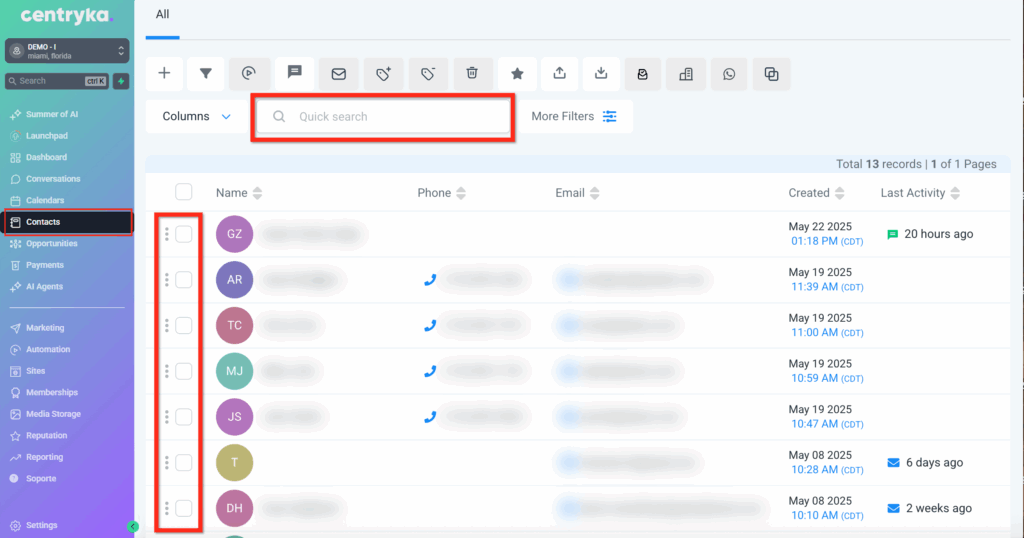
Paso 2: Initiate the Merge Process
• Después de seleccionar los contactos, haz Click en el botón Merge Contacts
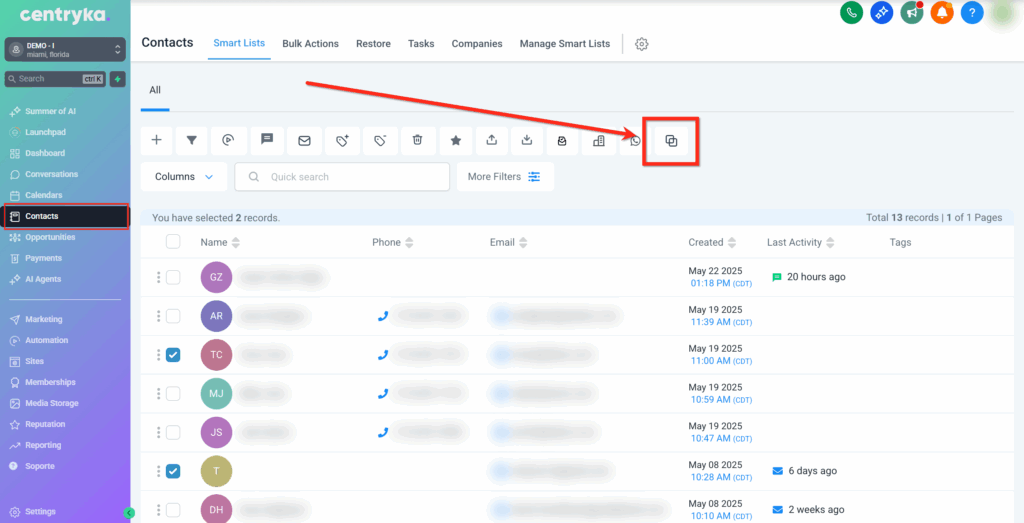
Paso 3: Choose the Master Record
Elegir el Master Record garantiza que sus datos principales se conserven durante la fusión, mientras que la información de los otros registros se combina para formar un solo contacto completo.
• Revisa los datos de los contactos seleccionados
• Selecciona el Master Contact
• Puedes elegir el correo/teléfono principal del master desde cualquiera de los contactos seleccionados
• Haz Click en el botón Merge Contacts
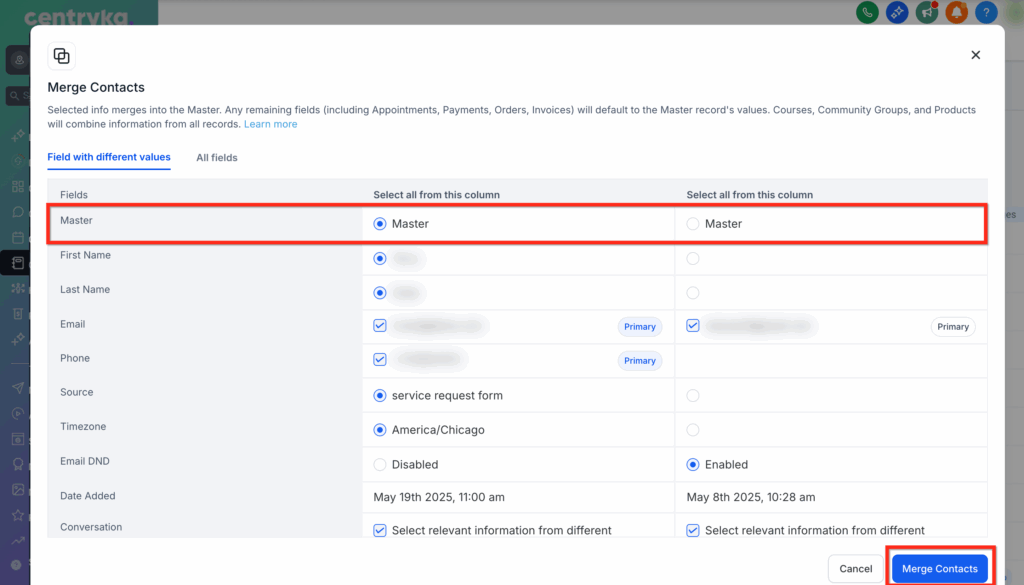
⚠️ Importante: Al fusionar, el Master Contact conserva toda la información principal. Los datos del contacto secundario se pierden de forma permanente; revísalos cuidadosamente antes de confirmar.
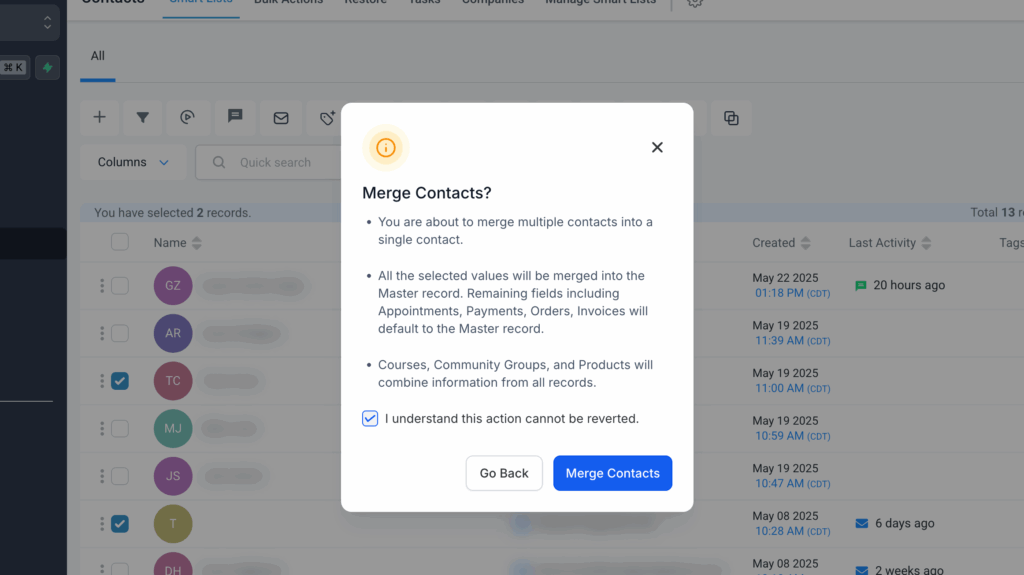
Paso 4: Confirm the Merge
• Marca la casilla “I understand this action cannot be reverted”
• Haz Click en el botón Merge Contacts
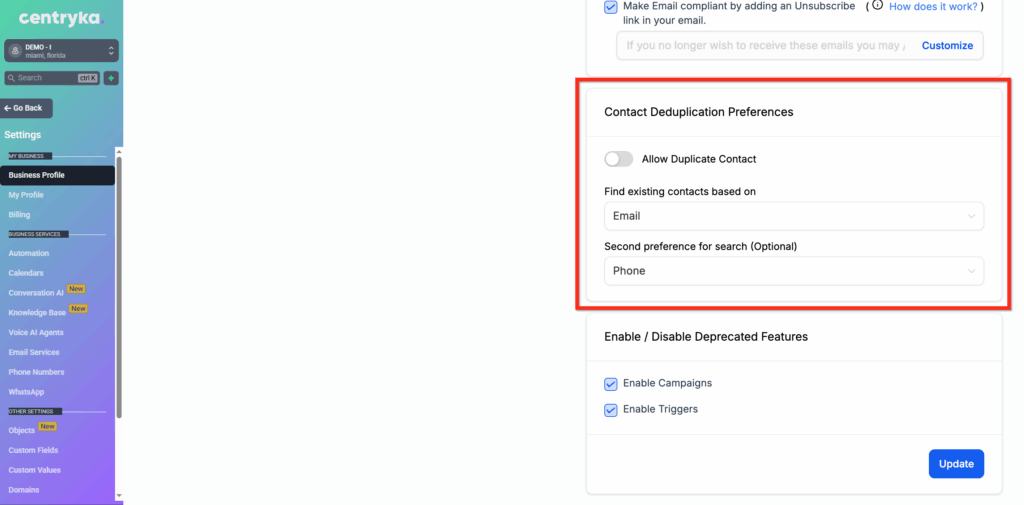
Preferencias de deduplicación de contactos
Evitar contactos duplicados desde el inicio puede ahorrarte mucho tiempo y errores. Las configuraciones de deduplicación te dan control sobre cómo manejar nuevos contactos para prevenir duplicados antes de que ocurran.
• Ve a Settings > Business Profile > Contact Preferences
• Habilita o desactiva Allow Duplicate Contacts
• Elige los campos primario y secundario de deduplicación (Email o Phone)
Preguntas frecuentes
Q: ¿Puedo fusionar contactos usando la app móvil LeadConnector?
Actualmente, no es posible fusionar contactos en la app LeadConnector. Esta función está planificada para lanzarse en el tercer trimestre junto con otras acciones masivas. Mientras tanto, usa la versión de escritorio.
Q: ¿Qué pasa con los datos de los campos durante la fusión?
El registro maestro conserva sus datos. Los campos únicos de los otros contactos se añaden, pero no reemplazan los existentes.
Q: ¿Por qué no veo el botón “Merge Contacts”?
El botón solo aparece al seleccionar 2 o más contactos válidos (máximo 10). Si alguno no tiene nombre, email o teléfono, no se podrá fusionar. Verifica también que:
- Tengas permisos de administrador
- Los contactos estén en la misma subcuenta
- Estén visibles en tu vista actual de contactos
Q: ¿Puedo fusionar contactos en masa?
No. Puedes fusionar hasta 10 contactos a la vez.
Q: ¿Qué causa contactos duplicados en Centryka?
Entradas manuales, importaciones CSV, formularios o herramientas externas como Zapier.
Q: ¿Se verán afectados los campos personalizados?
Solo si el campo está vacío en el contacto maestro. No se sobrescriben valores.
Q: ¿Cómo elijo qué contacto será el master?
Elige el que tenga la información más precisa y actualizada. El contacto maestro conserva conversaciones, actividad reciente, archivos y más.
Q: ¿Centryka puede detectar automáticamente todos los duplicados?
No. Puedes buscarlos por nombre, email o teléfono, pero actualmente no hay un escaneo completo de la base de datos.
Q: ¿Cómo evito duplicados desde formularios o calendarios?
Desactiva la opción Allow Duplicate Contacts en las configuraciones de deduplicación.
Artículos relacionados
• Allow Duplicate Contact explicado
• Fusionar automáticamente contactos de Facebook Messenger con contactos de Lead Ads
• Cómo agregar múltiples números de teléfono a un contacto
• Cómo gestionar múltiples direcciones de correo electrónico para un contacto