
Exportar contactos desde Centryka es un proceso sencillo que te permite descargar y almacenar la información de tus clientes para diversos fines. Ya sea que necesites hacer una copia de seguridad de tu lista de contactos, migrar los datos a otro CRM o analizar los detalles de tus clientes, exportar a un archivo CSV (valores separados por comas) lo hace fácil.
Esta guía te llevará paso a paso por el proceso, explicará las configuraciones clave de exportación y responderá preguntas frecuentes.
TABLA DE CONTENIDO
Artículos relacionados
Por qué exportar contactos
Limitaciones a tener en cuenta
Cómo exportar contactos
• Paso 1: Navegar a la página de Contactos
• Paso 2: Seleccionar los contactos para exportar
• Paso 3: Personalizar columnas (opcional)
• Paso 4: Exportar contactos
Preguntas frecuentes
Por qué Exportar Contactos
La función Export Contacts permite a los usuarios descargar sus contactos de Centryka en un archivo CSV. El archivo exportado contiene detalles importantes como nombres, direcciones de correo, números de teléfono, etiquetas y campos personalizados (si se seleccionan). Algunas razones/uso incluyen:
• CRM Migration – Mover contactos a una plataforma CRM diferente.
• Marketing & Outreach – Crear listas para campañas de email o SMS.
• Data Backup & Security – Almacenar una copia sin conexión de tus contactos.
• Team Collaboration – Compartir listas con colegas o socios comerciales.
• Analytics & Reporting – Utilizar datos para generar análisis.
Limitaciones a tener en cuenta
• Puedes exportar todos los contactos o una selección filtrada.
• El archivo será en formato CSV y puede abrirse en Excel, Google Sheets o cualquier software de hoja de cálculo.
• Algunos datos, como notas que excedan 255 caracteres, pueden truncarse.
• Las exportaciones no incluyen historial de automatización (por ejemplo, correos pasados y registros de SMS).
• Solo los usuarios Admin pueden Export Contacts. Si no ves la opción export, revisa los permisos de usuario o contacta a un admin.
Cómo Exportar Contactos
Estos pasos representan una funcionalidad de export directa, donde una vez que seleccionas los contactos y presionas el botón Export, el sistema procesa la solicitud y descarga el archivo CSV directamente en la carpeta Downloads de tu sistema local. No hay pasos adicionales de confirmación o recuperación por correo—el archivo estará disponible inmediatamente en tu almacenamiento local.
Paso 1: Ve a la página de Contactos
La página de Contactos es donde se almacenan todos tus leads, clientes y contactos de negocio. Este es el punto de partida para exportar tus datos. Navigate a Contacts → Smartlists.
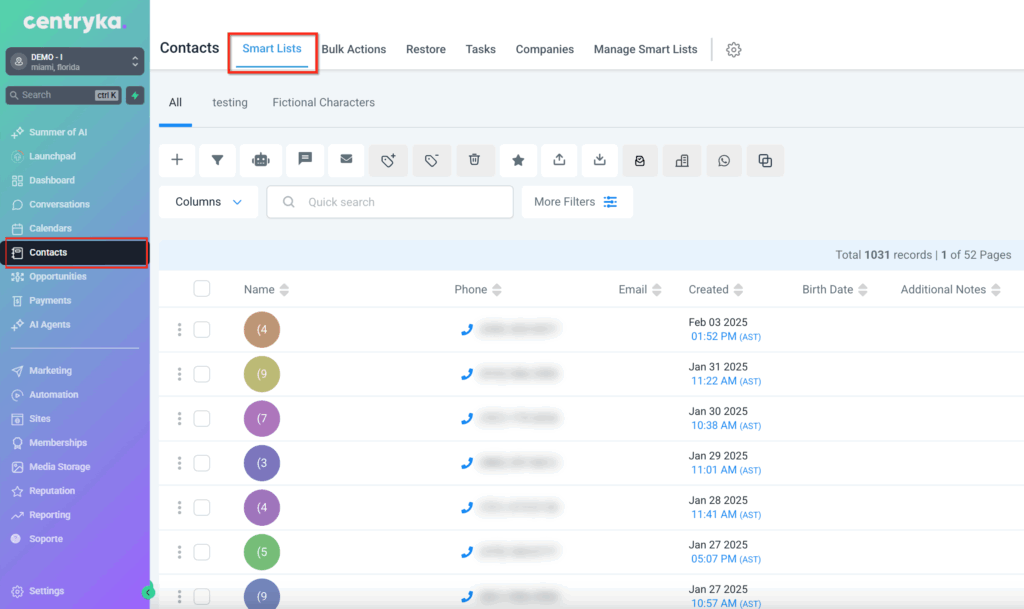
Paso 2: Selecting Contacts for Export
Si solo necesitas un grupo específico de contactos (por ejemplo, leads de una campaña particular o clientes de cierta ubicación), utiliza las opciones de filtro para reducir la lista. De lo contrario, puedes exportar todos los contactos de una vez.
• Use los filtros en la parte superior para refinar tu selección (por ejemplo, filtrar por etiquetas, Smart Lists o atributos específicos).
• Check las casillas junto a los contactos que deseas exportar.
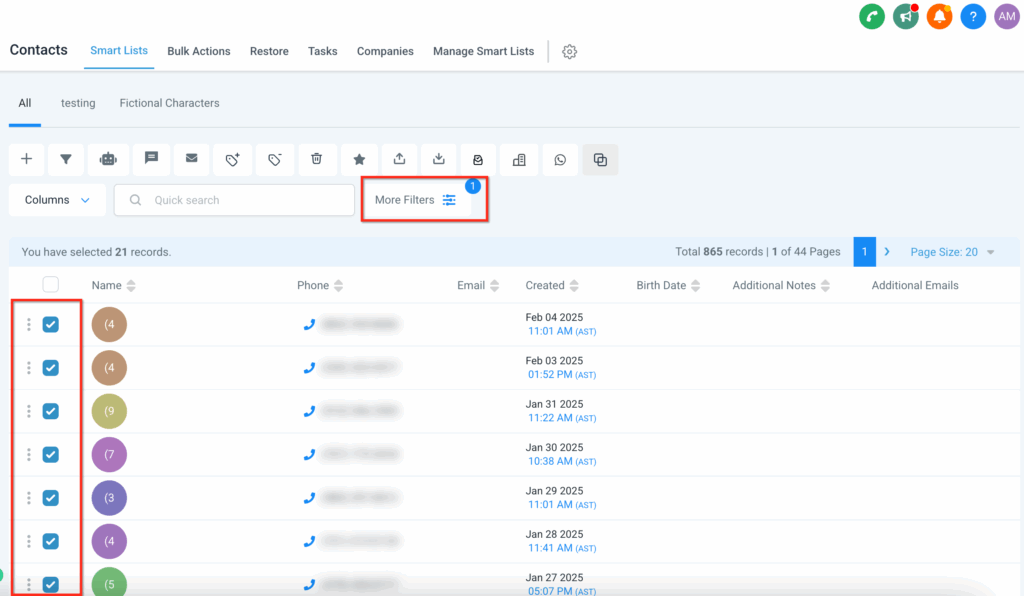
• Para exportar todos los contactos, haz Clic en la casilla junto a los campos de filtro (a la izquierda) y haz Click en Select All Contacts.
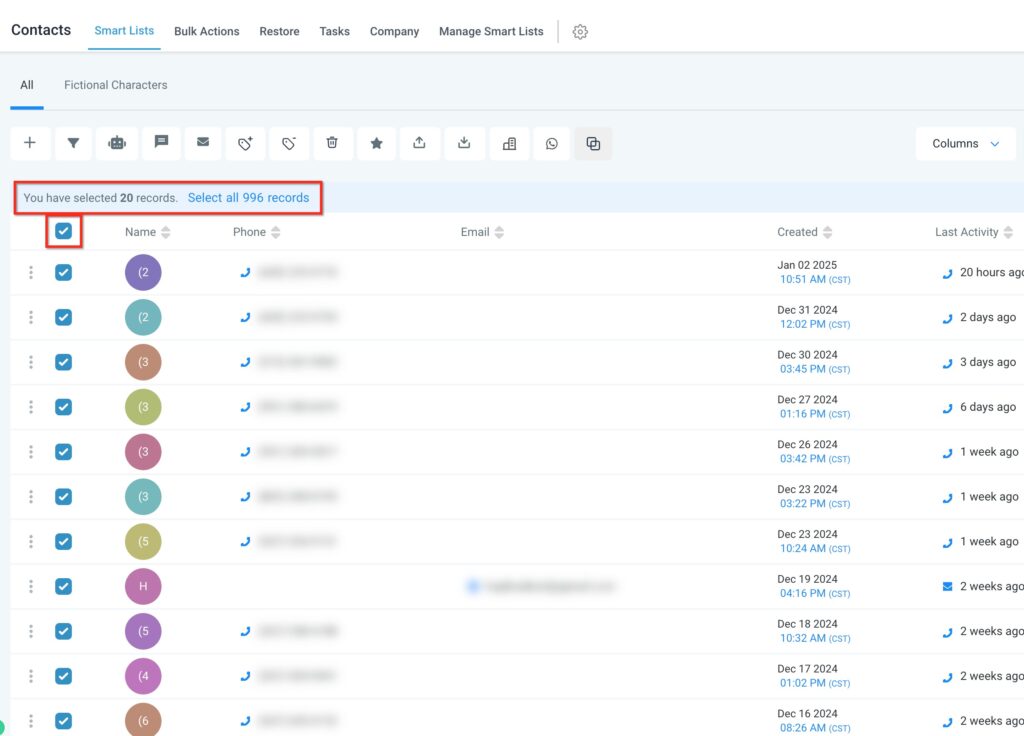
Paso 3: Customize Columns (Optional)
Haz Click en el botón Columns. Check o Uncheck casillas para incluir o excluir columnas específicas en la export. Una vez que hayas seleccionado las columnas deseadas, se reflejarán en el archivo CSV exportado.
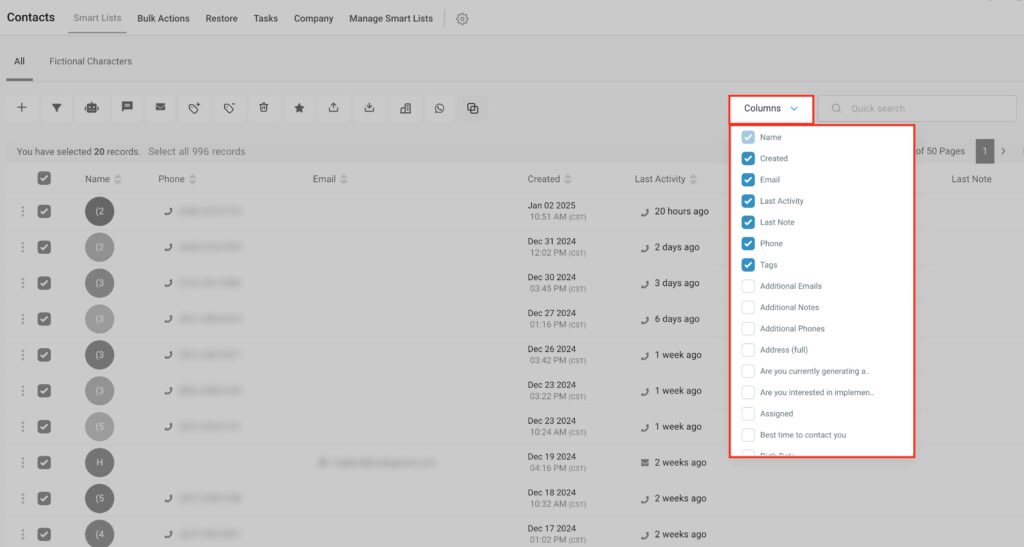
El archivo CSV solo contendrá las columnas que estén actualmente visibles en la tabla de Contactos. Si falta un campo en tus datos exportados, regresa y verifica la configuración de columnas antes de exportar de nuevo.
Paso 4: Exportar Contactos
Una vez que confirmes tu selección, haz Clic en el botón Export, el sistema procesa los datos y descarga un archivo CSV en tu sistema local sin pasos adicionales.
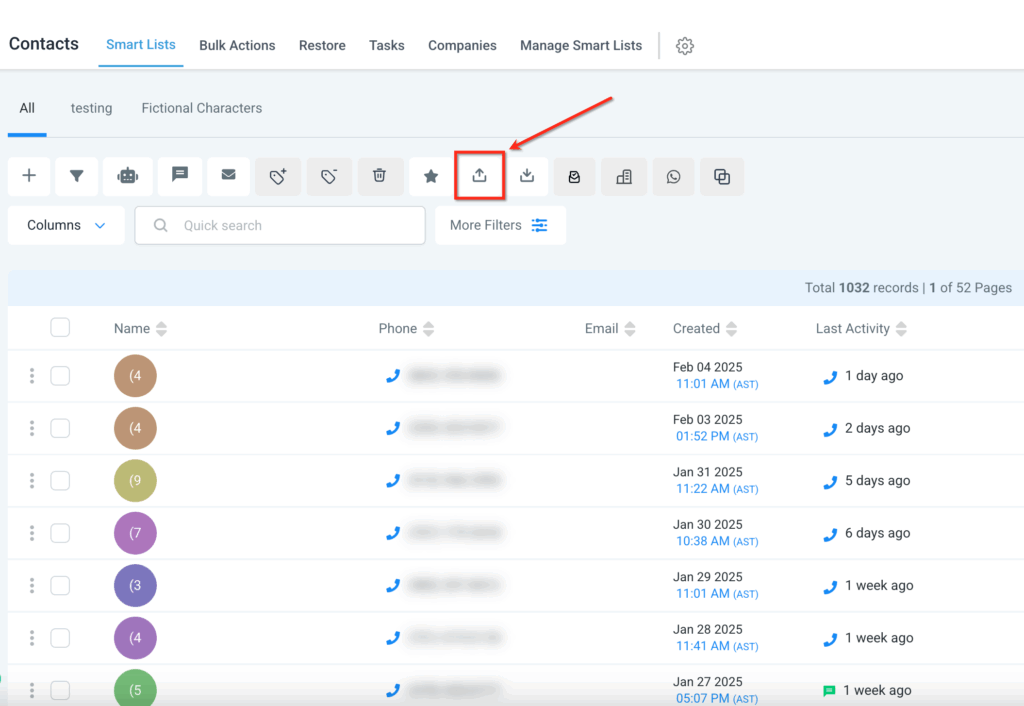
Centryka exporta solo los datos que están actualmente visibles en tu tabla de Contactos. Si algunas columnas estaban ocultas durante la export, no se incluirán en el archivo CSV.
Preguntas Frecuentes
Q: ¿Puedo exportar solo campos de datos específicos por contacto en el archivo .csv?
Puedes personalizar las columnas en el archivo .csv exportado seleccionando o deseleccionando campos específicos de datos antes de iniciar la export. Así podrás enfocarte en la información más relevante.
Q: ¿Qué sucede si la última nota de un contacto excede los 255 caracteres?
Solo se incluye la última nota de hasta 255 caracteres en la exportación. Si es más larga, será truncada para ajustarse a ese límite.
Q: ¿Puedo exportar contactos de múltiples cuentas o ubicaciones simultáneamente?
Debes exportar contactos por separado para cada subcuenta o ubicación. Sin embargo, puedes combinar los archivos .csv resultantes en una aplicación de hoja de cálculo para consolidar los datos.
Q: ¿Es posible programar exportaciones automáticas de datos de contacto?
Esta característica no está disponible actualmente.
Q: ¿Cómo importo el archivo .csv exportado en otra plataforma de gestión de contactos?
La mayoría de plataformas de gestión de contactos ofrecen una función de importación que soporta archivos .csv. Necesitarás seguir las instrucciones de importación específicas de la plataforma destino, lo que generalmente implica mapear las columnas del archivo .csv a los campos apropiados en el nuevo sistema.
Artículos Relacionados
• Bulk Importing Contacts Via CSV Walkthrough
• Getting Started with Smart Lists