
Esta guía proporciona todo lo que necesitas saber sobre las Smart Lists en Centryka. Aprende qué son las Smart Lists, cómo configurarlas y usarlas, buenas prácticas para optimizar su potencial y soluciones a problemas comunes.
Tabla de contenidos
• ¿Por qué usar Smart Lists?
• ¿Qué son las Smart Lists?
• ¿Cómo funcionan las Smart Lists?
• Configuración de Smart Lists
• Gestión de Smart Lists
• Ejemplo de creación de Smart Lists
• Preguntas frecuentes
• Artículos relacionados
¿Por qué usar Smart Lists?
• Ahorra tiempo – Automatiza la segmentación en lugar de actualizar listas manualmente.
• Mejora la segmentación – Agrupa contactos según comportamiento, estatus de lead o nivel de interacción.
• Mejora la organización del CRM – Mantén tu lista de contactos estructurada y fácil de buscar.
• Impulsa la automatización – Usa Smart Lists en workflows para acciones automatizadas
¿Qué son las Smart Lists?
Una Smart List es una lista de contactos dinámica en Centryka que se actualiza automáticamente según filtros y condiciones predefinidas. A diferencia de las listas estáticas, que permanecen sin cambios salvo que se actualicen manualmente, las Smart Lists se ajustan continuamente a medida que nuevos contactos cumplen (o dejan de cumplir) los criterios especificados.
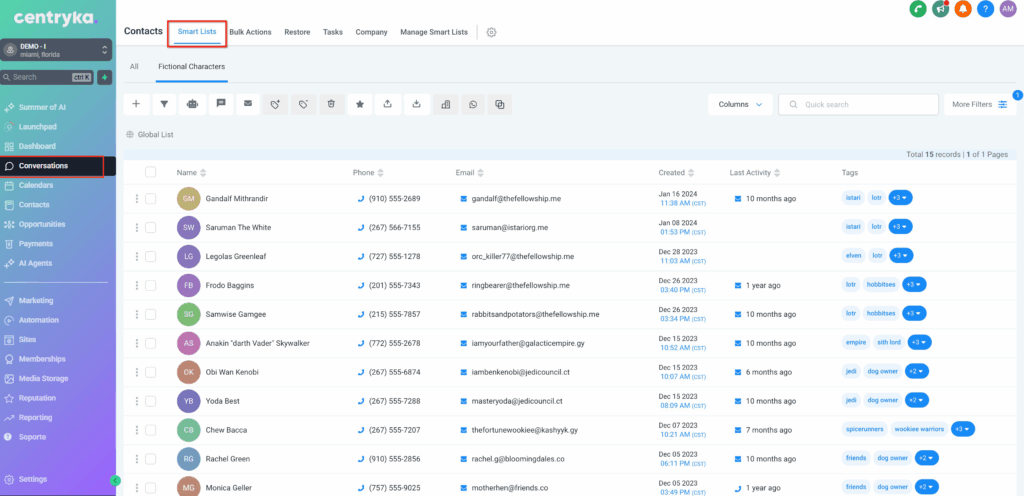
Permiten a los usuarios personalizar y filtrar contactos según condiciones específicas, como campos personalizados. Puedes seleccionar qué columnas mostrar, y las Smart Lists se actualizan en tiempo real a medida que cambian los datos de los contactos.
Esta función se encuentra en Subaccount → pestaña Contacts → Smartlists
¿Cómo funcionan las Smart Lists?
• Actualizaciones en tiempo real: Los contactos se agregan o eliminan automáticamente según filtros como tags, campos personalizados, actividad de interacción o etapas de oportunidad.
• Segmentación automatizada: Crea fácilmente listas de leads, clientes activos o prospectos sin actualizaciones manuales.
• Filtrado avanzado: Las Smart Lists permiten aplicar múltiples filtros simultáneamente (por ejemplo, “Abrió un correo en los últimos 30 días” + “Tiene una factura pendiente”).
• Integración con workflows: Las Smart Lists pueden activar workflows automatizados, garantizando una interacción personalizada a gran escala.
Configuración de Smart Lists
Crear una Smart List en Centryka es un proceso simple que te permite segmentar contactos automáticamente según criterios específicos. En lugar de actualizar listas manualmente, las Smart Lists aseguran que tus grupos de contactos permanezcan organizados y actualizados en tiempo real.Sigue estos pasos para crear tu primera Smart List:
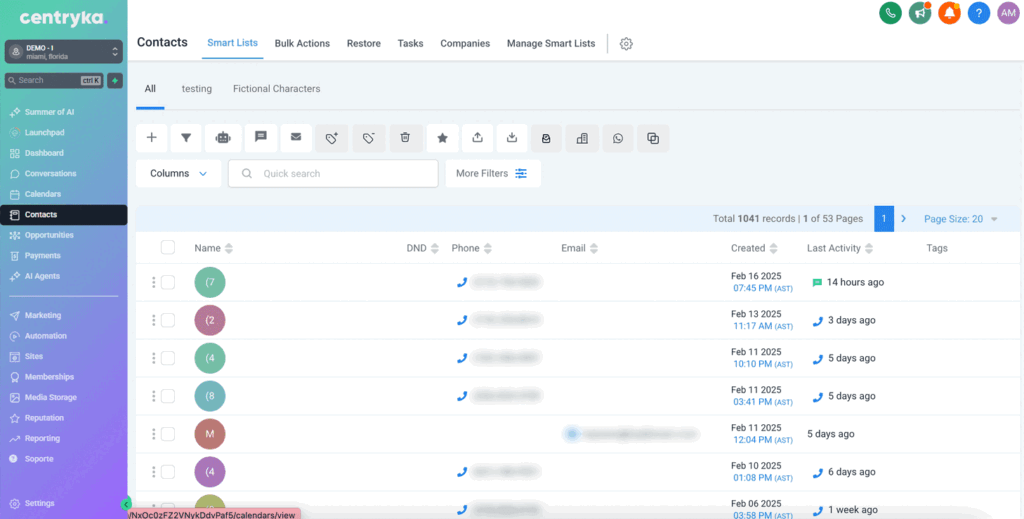
- Ve a Contacts > Contacts/Smart Lists y presiona More Filters.
- Elige uno o varios filtros del menú desplegable en el lado derecho de tu pantalla.
- Después de elegir un filtro, introduce los datos necesarios y haz Click en Apply para aplicar el filtro.
- Para añadir más filtros, selecciona la opción AND.
- Para guardar permanentemente tus filtros como una lista, haz Click en Save as smart list en la parte inferior de tu pantalla.
Gestión de Smart Lists
Las Smart Lists pueden modificarse, filtrarse y administrarse para adaptarse mejor a tus necesidades de negocio. Puedes aplicar diferentes filtros, ajustar condiciones, o incluso duplicar listas existentes para lograr una segmentación más precisa.
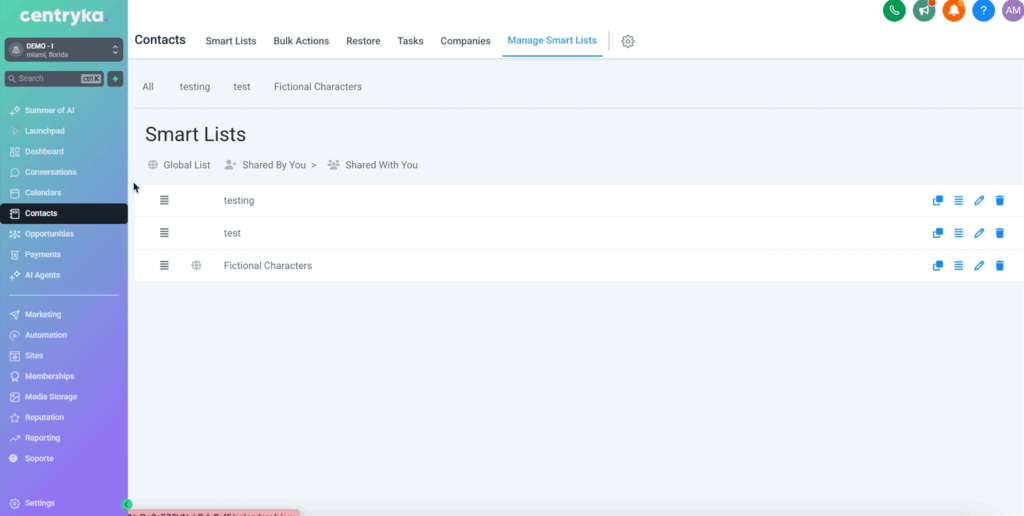
• Para acceder a tus Smart Lists, ir a la sección Contacts y selecciona un nombre de Smart List desde la parte superior para abrirla.
• Si deseas modificar una Smart List existente, Open la lista, y verás los filtros guardados en el lado derecho.
• Selecciona el ícono de basurero o la “X”. Para modificar un filtro, haz Clic en el ícono de lápiz o en la flecha desplegable para eliminarlo. Usa el ícono de guardar (Save) para almacenar tus cambios.
• Puedes administrar tus Smart Lists yendo a Manage Smart Lists en la parte superior derecha de la página de Contacts. Esta sección te permite duplicar, compartir, renombrar o eliminar una Smart List usando los íconos a la derecha.
Ejemplo de creación de Smart Lists
Crear una lista de todos los contactos que nunca han sido contactados o no han sido contactados en los últimos 90 días.
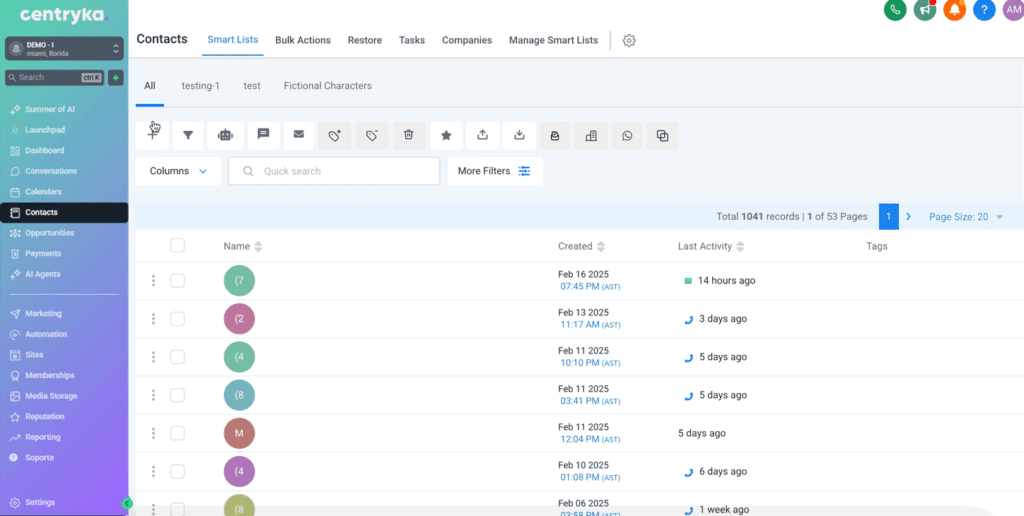
- Ve a Smart List > Go a la pestaña All
- Haz Clic en More Filters.
- Escribe “Last Activity” en el campo de texto que muestra “Add Filter.” Verás el filtro “Last Activity” como una de las opciones.
- Selecciona el filtro de “Last Activity”. Una vez añadido, haz Clic en el botón de opción More Than. Escribe 90 días.
- Haz Clic en el menú desplegable de columnas. Selecciona la columna “Last Activity”.
- Presiona el ícono + para nombrar y guardar esta lista.
Preguntas frecuentes
P: ¿Puedo agregar manualmente contactos existentes a una Smart List existente?
No, los contactos no se agregan manualmente a las Smart Lists. Se agregan automáticamente según los filtros y condiciones definidos para esa Smart List. Si agregas un tag a un contacto que coincide con un filtro de la Smart List, se añadirá automáticamente a dicha lista.
P: ¿Los usuarios pueden gestionar Smart Lists sin tener acceso a ‘settings’?
No, los usuarios no pueden gestionar sus Smart Lists sin tener acceso a ‘settings’. Este problema ha sido añadido al roadmap de Centryka para futuras actualizaciones.
P: ¿Existe alguna forma de ver quién creó y compartió una Smart List?
Centryka no registra información sobre quién creó o compartió una Smart List.
P: ¿Todos los usuarios pueden ver las Smart Lists o solo quien las creó?
Las Smart Lists se crean a nivel de usuario, no a nivel de ubicación. Sin embargo, con la opción de Smart Lists “globales vs locales”, los usuarios ahora pueden enviar sus Smart Lists a toda la cuenta, haciéndolas visibles para todos los usuarios.
P: ¿Se pueden transferir Smart Lists entre cuentas o mover a un snapshot?
Hasta el momento, no existe una función que permita mover Smart Lists de una cuenta a otra ni importarlas a un snapshot.
P: ¿Se pueden compartir las Smart Lists con otros?
Sí, puedes compartir Smart Lists. Go a Manage Smart Lists y haz Click en el botón share para hacerlo.
Artículos relacionados
• Acciones masivas para contactos y Smart Lists
• Cómo exportar contactos a un archivo CSV
• Filtros AND/OR para Smart Lists