
Este artículo te ayudará a resolver los errores que puedas encontrar al importar contactos mediante un archivo CSV en Centryka. Cada código de error tiene una causa y una solución específica. Entenderlos te ayudará a lograr una importación limpia, fluida y exitosa.
TABLA DE CONTENIDO
• ¿Qué es una importación masiva?
• Beneficios clave de una importación CSV exitosa
• Lista de verificación para solución de problemas
• Lista maestra de códigos de error de importación
• Preguntas frecuentes
¿Qué es una importación masiva?
La importación masiva permite a los usuarios cargar rápidamente grandes volúmenes de datos de contacto usando archivos CSV. Es una herramienta poderosa para onboarding, migración de leads y sincronización de listas, pero los errores de formato pueden bloquear el proceso. Esta guía te ayuda a corregirlos.
Este video muestra cómo navegar hasta los registros de errores vinculados a una acción de importación masiva de contactos y cómo resolverlos.
Beneficios clave de una importación CSV exitosa
Dominar la solución de problemas de importación masiva puede ahorrar tiempo y evitar bloqueos frustrantes. Aquí te explicamos por qué es importante:
• Ahorra tiempo reduciendo retrabajos
• Evita la creación de contactos duplicados o conflictivos
• Mantiene los datos de contacto limpios y validados
• Previene fallas de importación que bloquean automatizaciones
• Asegura la asignación correcta de propietarios/usuarios
• Preserva la personalización de campañas y etiquetas
Lista de verificación para solución de errores en CSV
Antes de importar, asegúrate de cumplir con lo siguiente:
• Solo una hoja en el archivo
• Todos los campos obligatorios están llenos y correctamente formateados
• Correos, teléfonos y fechas tienen el formato adecuado
• Contact IDs únicos por fila
• Valores enumerados (dropdowns, checkbox) coinciden exactamente
• Correos válidos para la columna de propietario (Owner)
• Selecciona una columna primaria confiable (como Email o Contact ID)
Lista maestra de códigos de error de importación masiva
| Código | Descripción | Solución |
|---|---|---|
| 1001 | Error desconocido | Asegúrate de que el archivo cumple todos los requisitos. Borra la caché o prueba con otro navegador. |
| 1002 | Valor duplicado en Owner | Usa el correo del usuario en lugar del nombre para evitar ambigüedad. |
| 1003 | Múltiples hojas | Elimina hojas adicionales del archivo antes de importar. |
| 1004 | Propiedad obligatoria inválida | Revisa el formato del campo y corrígelo antes de importar. |
| 1005 | Opción de enumeración inválida | Asegúrate de que los valores coincidan con las opciones definidas en Centryka. |
| 1006 | Contact ID inválido | Exporta contactos existentes para verificar los IDs correctos. |
| 1007 | Archivo no encontrado | Verifica que el archivo esté guardado correctamente y vuelve a subirlo. |
| 1008 | Email inválido | Corrige los formatos de email (ej: nombre@dominio.com). |
| 1009 | Valor único vacío | Asegúrate de que la columna primaria tenga valores en todas las filas. |
| 1010 | Valor único duplicado en Centryka | Elige otra columna primaria o corrige los duplicados. |
| 1011 | Valor único duplicado en el archivo | Asegúrate de que no haya valores únicos repetidos. |
| 1012 | Contact ID duplicado | Mantén solo una fila con ese ID y elimina las otras. |
| 1013 | No se pudo leer el número | Usa formato E.164 y solo caracteres numéricos. |
| 1014 | No se pudo leer la fecha | Usa un formato de fecha coherente con el seleccionado al importar. |
| 1015 | Propietario no encontrado | Usa el nombre completo o correo exacto de un usuario válido. |
| 1016 | Opción de enumeración ambigua | Asegúrate de que cada valor coincida con una única opción. |
| 1017 | La ubicación no permite contactos duplicados | Usa las soluciones de 1010 y 1011. |
| 1018 | Campo personalizado no soportado | Verifica durante el mapeo. |
| 1019 | Valor inválido en campo personalizado | Usa la solución del 1005. |
| 1020 | Error al crear el contacto | Verifica los datos ingresados. |
| 1021 | Faltan email, teléfono, nombre y tipo | Agrega al menos uno para crear el contacto. |
| 1022 | Contacto no encontrado | Asegúrate de que exista el registro. |
| 1023 | Error al actualizar el contacto | Verifica que el ID sea correcto. |
| 1024 | Error al añadir campaña o workflow | Revisa la configuración del flujo de trabajo. |
Preguntas frecuentes
¿Qué tipo de archivo debo subir?
Solo se aceptan archivos .csv. Si trabajas en Excel o Google Sheets, expórtalo como CSV.
¿Puedo deshacer una importación masiva?
No hay una opción directa para deshacer, pero puedes etiquetar contactos al subirlos y luego filtrarlos para eliminarlos si es necesario.
¿Cuál es el tamaño máximo de archivo para importar?
El límite es 20 MB o 10,000 filas, lo que ocurra primero.
¿Cómo puedo validar los números de teléfono antes de subirlos?
Usa fórmulas en hojas de cálculo o herramientas online para asegurarte de que sigan el formato E.164.
¿Qué debo usar como columna primaria?
Un identificador único como Email o Contact ID que no se repita en varios contactos.
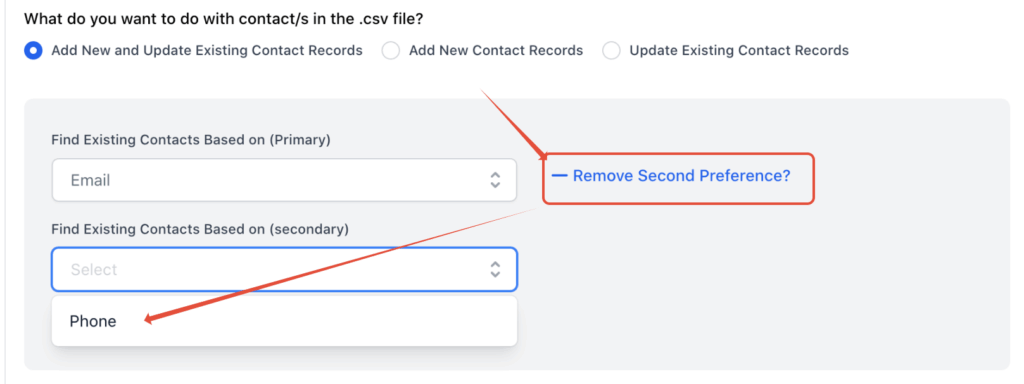
Tengo contactos mixtos: algunos tienen email o teléfono, y otros ambos. ¿Qué hago?
Usa la opción de preferencia secundaria. El sistema buscará primero por el campo primario y luego por el secundario.
Algunos contactos tienen múltiples emails o teléfonos. ¿Qué hago?
Divide el contacto en varias filas. Deja en blanco el email o teléfono para los duplicados secundarios para evitar conflictos.

Importante para usuarios de Keap:
Los números exportados desde Keap contienen paréntesis y guiones. Debes eliminarlos para que el CRM los reconozca correctamente.
Recibo el error 1007 al importar números internacionales:
Agrega el código de país si el número no pertenece al país base de la cuenta. Por ejemplo, para importar números del Reino Unido en una cuenta basada en EE.UU., usa +44.
Importé una columna DND y todos los contactos quedaron en DND para todos los canales. ¿Qué hago?
Para configurar DND por canal, usa etiquetas específicas y crea automatizaciones. Ej: para SMS solo, agrega la etiqueta “DND SMS” y configura una automatización que active DND en SMS cuando esa etiqueta esté presente.
Estoy importando notas y no puedo añadir más de una por contacto. ¿Qué hago?
Solo puedes agregar una nota por contacto, con máximo 5000 caracteres. Si necesitas más, usa un campo personalizado de texto largo.
Quiero exportar un CSV con notas:
Actualmente, al exportar, solo se incluyen hasta 255 caracteres de la última nota registrada.
Artículos relacionados
• Formato de archivo CSV para importar contactos y oportunidades
• Cómo importar contactos usando un archivo CSV
• Cómo importar oportunidades usando un archivo CSV