
Este artículo proporciona una guía paso a paso para eliminar contactos y sus datos asociados en Centryka. Explica cómo funciona esta función, sus implicaciones y las mejores prácticas para mantener la higiene de los datos y resolver problemas comunes.
Ya sea que estés eliminando contactos obsoletos o cumpliendo solicitudes regulatorias, esta guía cubre todo lo que necesitas saber.
Tabla de contenidos
• Información importante al eliminar contactos
• Mejores prácticas
• Eliminación manual de contactos
• Paso 5: Confirmar eliminación
• Restauración de contactos eliminados
• Automatización de la eliminación de contactos usando workflows
• Preguntas frecuentes
• ¿Por qué no puedo eliminar un contacto?
• ¿Qué sucede con los datos asociados?
• ¿Puedo recuperar contactos eliminados?
• Artículos relacionados
Información importante al eliminar contactos
• Solo los Admins pueden eliminar contactos para garantizar la seguridad de los datos y prevenir eliminaciones accidentales.
• Los contactos eliminados pueden restaurarse dentro de un plazo de dos meses (es decir, 60 días).
• Los datos asociados, como conversaciones, notas y tareas, también pueden eliminarse (según la configuración del sistema).
Mejores prácticas
• Verifica dos veces antes de eliminar: Asegúrate de haber seleccionado los contactos correctos para evitar pérdidas accidentales de datos.
• Haz una copia de seguridad de los datos importantes: Exporta los contactos a un archivo CSV antes de eliminarlos para conservar un registro.
• Mantenimiento regular: Revisa y limpia tu lista de contactos periódicamente para mantener una buena higiene de datos.
• Asigna permisos con precaución: Limita la capacidad de eliminación solo a Admins o miembros de equipo de confianza.
❗ANTES DE ELIMINAR UN CONTACTO: Una vez que se elimina un contacto, todos los datos asociados como conversaciones, notas, tareas e historial de actividad se pierden permanentemente. Restaurar un contacto eliminado NO recuperará esta información asociada. Asegúrate de respaldar cualquier información importante antes de proceder con la eliminación.
• Verifica dos veces antes de eliminar: Asegúrate de haber seleccionado los contactos correctos para evitar pérdidas accidentales de datos.
• Haz una copia de seguridad de los datos importantes: Exporta los contactos a un archivo CSV antes de eliminarlos para conservar un registro.
Eliminación manual de contactos
Paso 1: Abrir la página de Contacts
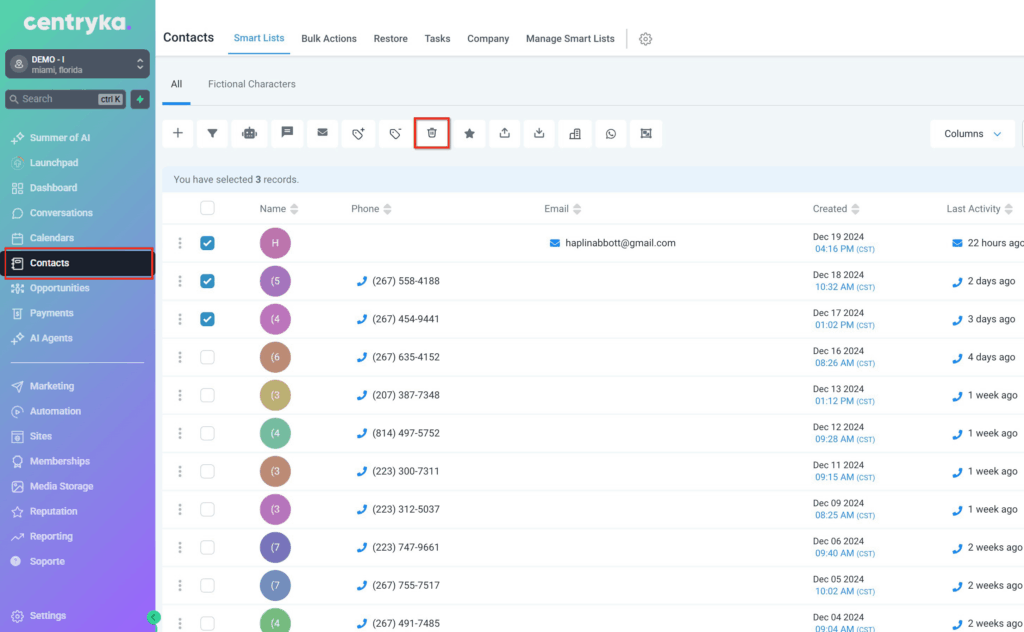
Ve a la sección Contacts en tu panel de Centryka.
Paso 2: Seleccionar contactos
Hay dos formas diferentes de seleccionar contactos. Puedes seleccionar todos los contactos de una página (o todos los contactos en tu CRM) haciendo Clic en la casilla de verificación en el encabezado de la lista de contactos, o puedes seleccionar contactos individuales haciendo Clic en la casilla junto a su nombre.
Selecciona uno o más contactos marcando las casillas junto a sus nombres.
Paso 3: Eliminar contactos
Haz Clic en el botón Delete en la parte superior de la lista de contactos.
Si estás usando la vista de Smart List y no ves el ícono de basurero (Delete), asegúrate de haber seleccionado uno o más contactos primero. El ícono de eliminar solo aparecerá después de la selección. Si aún no aparece, es posible que no tengas los permisos de admin necesarios. Contacta con el administrador de tu cuenta para confirmar.
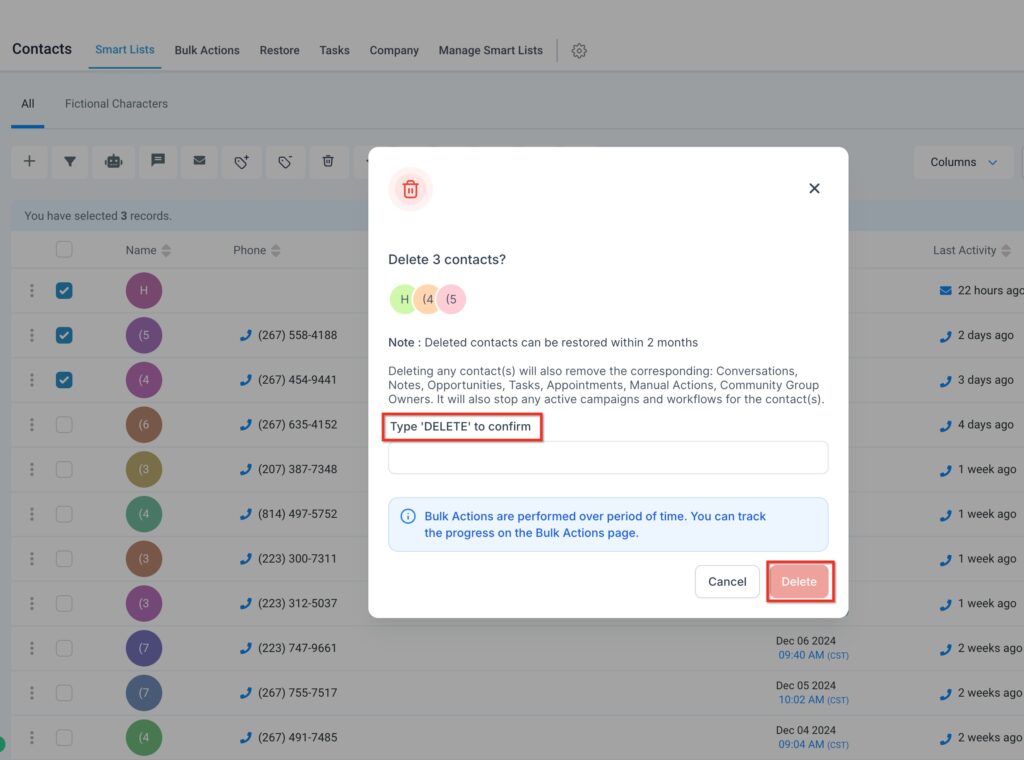
Paso 5: Confirmar eliminación
Confirma la eliminación escribiendo DELETE en el cuadro de texto de confirmación.
❗ANTES DE ELIMINAR UN CONTACTO: Una vez que se elimina un contacto, todos los datos asociados como conversaciones, notas, tareas e historial de actividad se pierden permanentemente. Restaurar un contacto eliminado NO recuperará esta información asociada. Asegúrate de respaldar cualquier información importante antes de proceder con la eliminación.
• Verifica dos veces antes de eliminar: Asegúrate de haber seleccionado los contactos correctos para evitar pérdidas accidentales de datos.
• Haz una copia de seguridad de los datos importantes: Exporta los contactos a un archivo CSV antes de eliminarlos para conservar un registro.
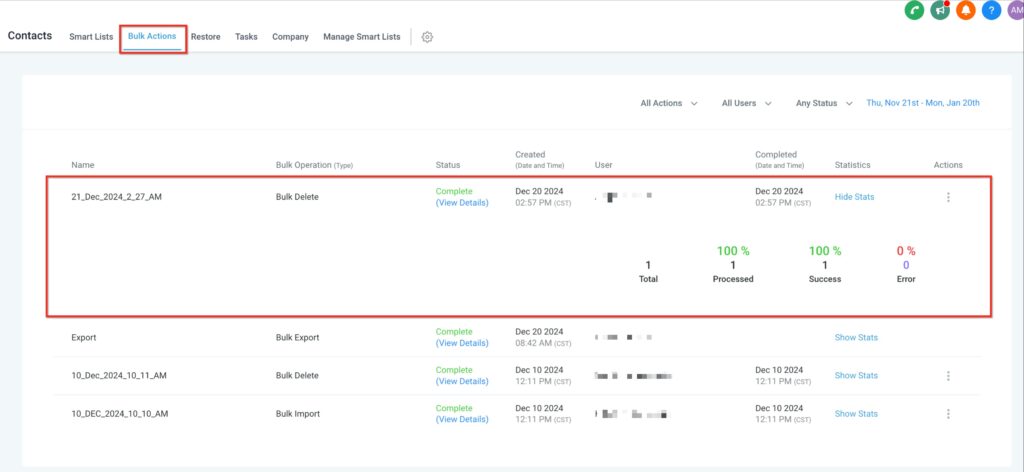
Monitor el estado de la eliminación en la página de Bulk Actions.
Restauración de contactos eliminados
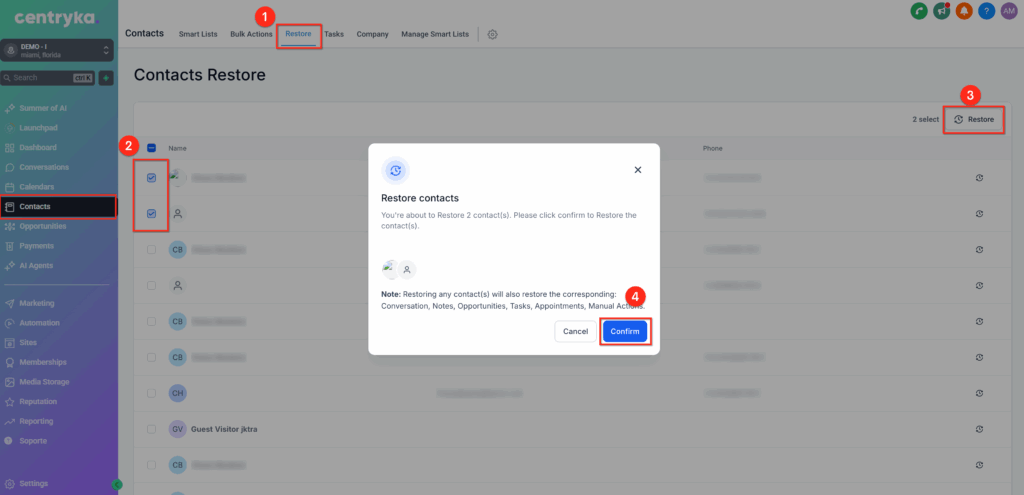
Si eliminaste un contacto por accidente, los contactos eliminados pueden restaurarse dentro de los dos meses (60 días).
❗IMPORTANTE: Restaurar un contacto eliminado NO restaurará los datos asociados a ese contacto, lo que incluye conversaciones, notas y tareas. Asegúrate de respaldar cualquier información importante antes de proceder con la eliminación.
• Ve a Contacts > Restore.
• Selecciona el o los contactos que deseas restaurar.
• Haz Clic en Restore para devolver el contacto a la lista activa.
• Confirma la selección para Restore los contactos eliminados.
Automatización de la eliminación de contactos usando workflows
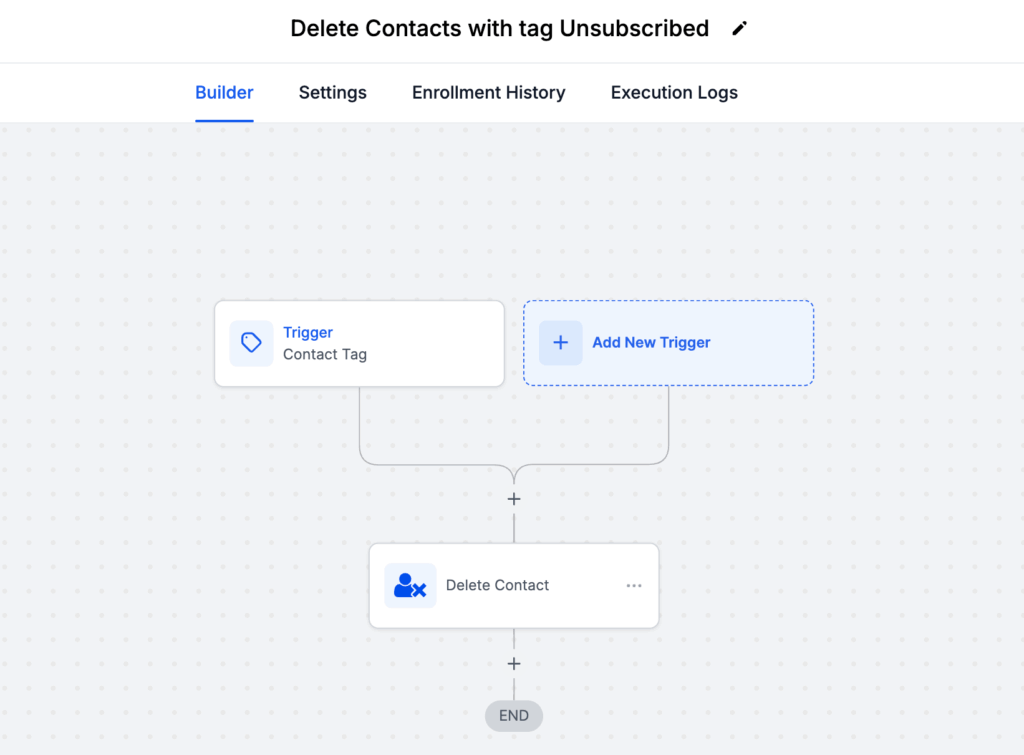
Centryka permite la eliminación automatizada de contactos mediante workflows. Esto es útil para eliminar contactos que se han dado de baja, están inactivos o son inválidos.
• Ve a Automations > Workflows y crea un nuevo workflow.
• Incluye la acción Delete Contact dentro del workflow para automatizar el proceso de eliminación.
• Configura los triggers, como “Contact Tag” o puedes crear un nuevo tag para estos contactos (por ejemplo, “Unsubscribed”).
• Test y activa el workflow
Preguntas frecuentes
P: ¿Eliminar un contacto lo elimina de todas las campañas?
Sí, los contactos eliminados se eliminan de todas las campañas, workflows y listas.
P: ¿Eliminar contactos afecta mis reportes?
Eliminar contactos puede afectar las métricas históricas de campañas o las estadísticas de entregabilidad de correos.
P: ¿Puedo eliminar varios contactos a la vez?
Sí, puedes eliminar contactos en lote seleccionando múltiples entradas en la lista de contactos.
P: ¿Cómo aseguro que solo los Admins puedan eliminar contactos?
Revisa y actualiza los roles y permisos de usuario en Settings > My Staff.
P: ¿Por qué no puedo eliminar un contacto?
• Es posible que no tengas permisos de Admin. Contacta con el administrador de tu cuenta para obtener acceso.
• El contacto puede formar parte de una campaña o workflow activo. Elimínalo de la campaña o workflow antes de intentar eliminarlo.
P: ¿Qué sucede con los datos asociados?
Los datos asociados, como notas, conversaciones y tareas, también se eliminarán salvo que se indique lo contrario. Revisa la página de Bulk Actions para ver el estado detallado.
P: ¿Puedo recuperar contactos eliminados?
Sí, dentro de los dos meses. Después de ese período, los datos se eliminan permanentemente.
Artículos relacionados
• Workflow Actions – Delete Contact
• Cómo configurar la acción Delete Contact
• Guía paso a paso: Restauración de contactos eliminados