
Los widgets son herramientas potentes para visualizar datos, y personalizarlos garantiza que te brinden la información que necesitas. Esta guía explica cómo modificar la configuración de los widgets, añadir filtros, experimentar con tipos de gráficos y ajustar la visualización a tus objetivos. Transforma tu panel en un centro de datos eficaz y visualmente atractivo con estos sencillos pasos.
TABLA DE CONTENIDO
- ¿Qué son los widgets del panel de control?
- ¿Por qué debería personalizar los widgets del panel?
- Dónde encontrar las opciones de personalización del widget
- Cómo personalizar los widgets del panel
- Paso 1: Elige el widget
- Paso 2: Configurar los ajustes del widget
- Paso 3: Agregar condiciones
- Paso 4: Guardar cambios
¿Qué son los widgets del panel de control?
Los widgets del panel son pequeñas herramientas interactivas que presentan datos clave en formatos visuales como gráficos y tablas. Estos widgets son esenciales para resumir información compleja en formatos fáciles de leer. Personalizarlos le permite adaptar su apariencia y funcionalidad, garantizando que se adapten perfectamente a sus necesidades de generación de informes.
¿Por qué debería personalizar los widgets del panel?
La personalización de widgets ofrece varios beneficios:
• Información personalizada: resalte las métricas más relevantes para sus objetivos comerciales.
• Claridad mejorada: ajuste títulos, filtros y diseños para facilitar la interpretación de los datos.
• Comparaciones mejoradas: agregue filtros y condiciones para comparar diferentes métricas o períodos de tiempo fácilmente.
• Eficiencia: acceda rápidamente a los datos que necesita sin navegar por información irrelevante.
Dónde encontrar las opciones de personalización del widget
1. Navega hasta tu panel de control dentro de la plataforma.
2. Elija el widget que desea modificar de la lista.
3. Haga clic en el widget para acceder a las opciones de configuración y personalización.
Cómo personalizar los widgets del panel
Paso 1: Elige el widget
Seleccione el widget que desea modificar de la lista. De forma predeterminada, cada widget incluye un tipo de gráfico preseleccionado en el filtro “TODOS”. Para cambiar el tipo de gráfico, haga clic en el icono del gráfico y elija el que mejor se adapte a sus datos.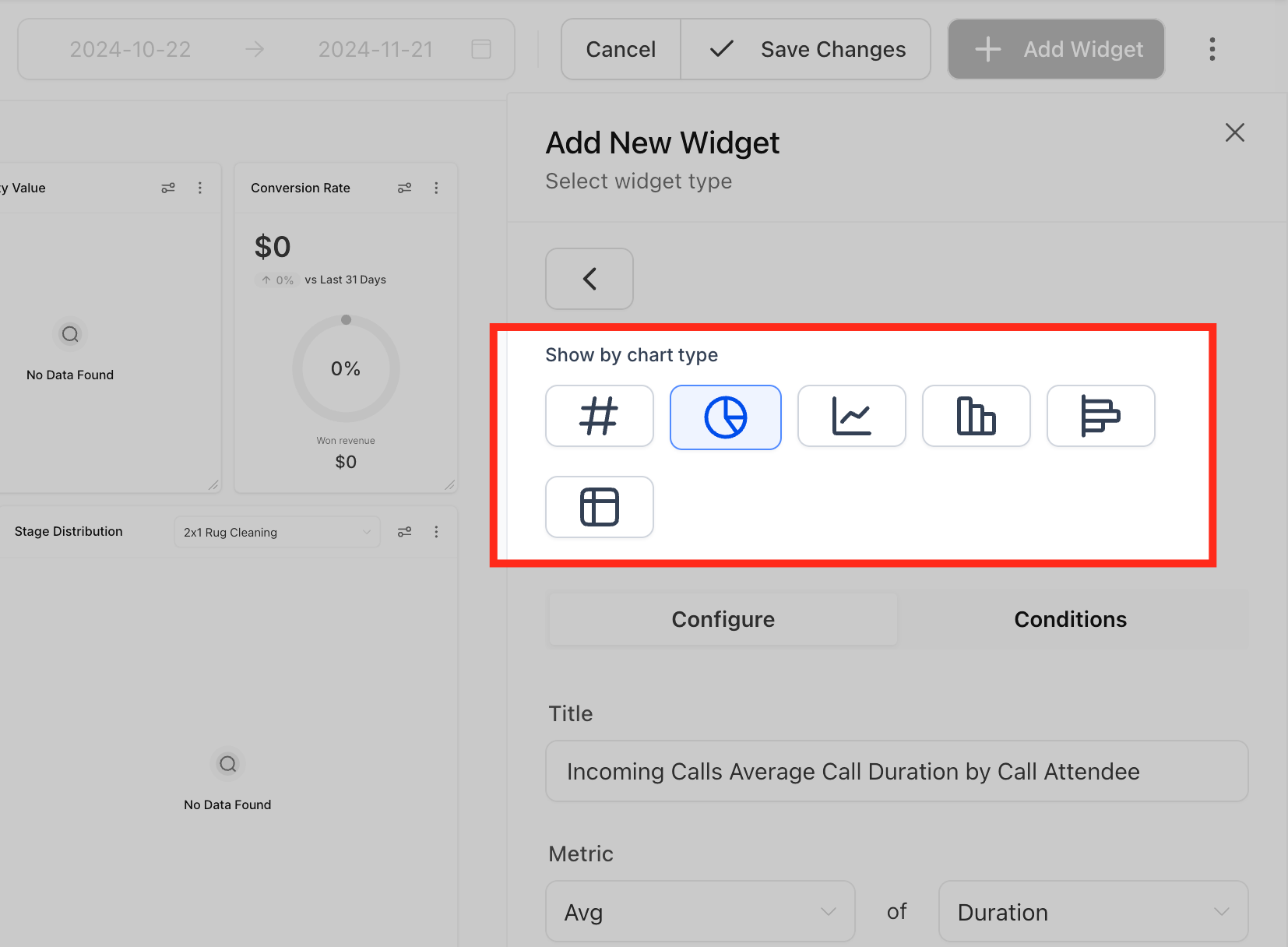
Paso 2: Configurar los ajustes del widget
Vaya a la pestaña “Configurar” para ajustar el widget:
Título: Cambie el nombre del widget para aclarar su propósito.
Métricas: Actualiza los puntos de datos mostrados en el widget. Se pueden agregar múltiples métricas para gráficos de líneas, barras y barras horizontales.

Grupo: define opciones de agrupación para gráficos como gráficos de anillos.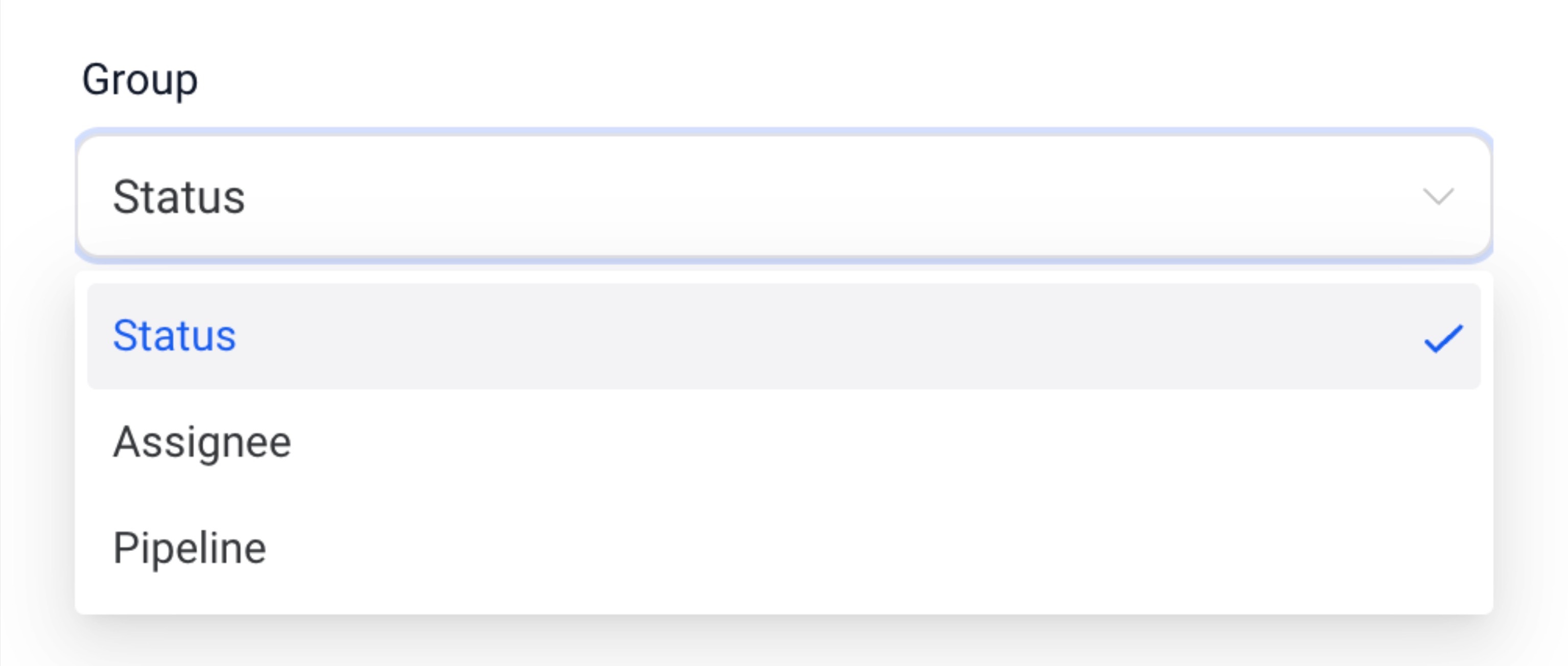
Ver por: seleccione la dimensión secundaria para visualizaciones como gráficos de líneas o barras.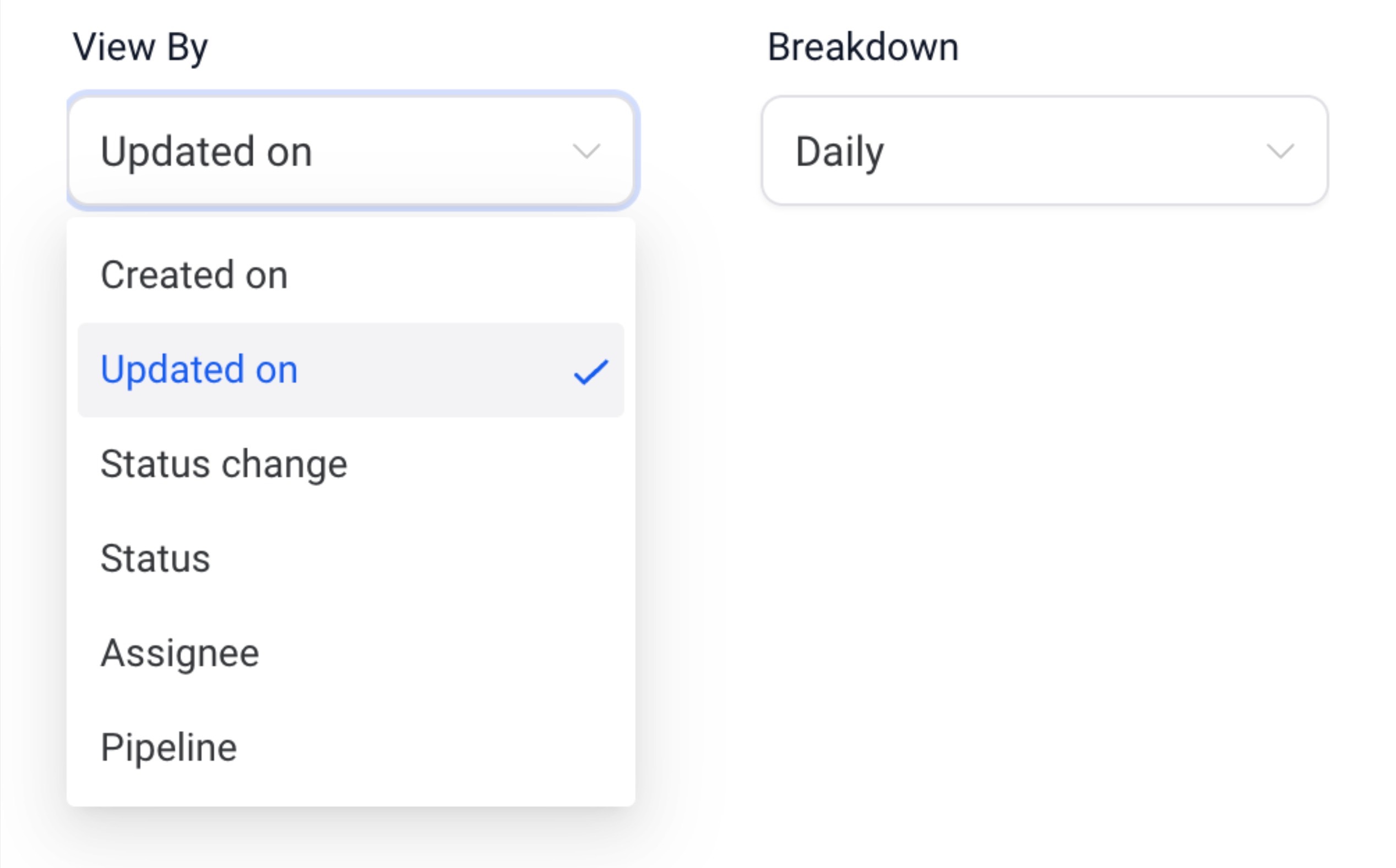
Desglose: Ajuste la frecuencia del período de tiempo.
Propiedad de fecha: Elija el tipo de fecha (p. ej., fecha de creación, fecha de actualización) para obtener los resultados.
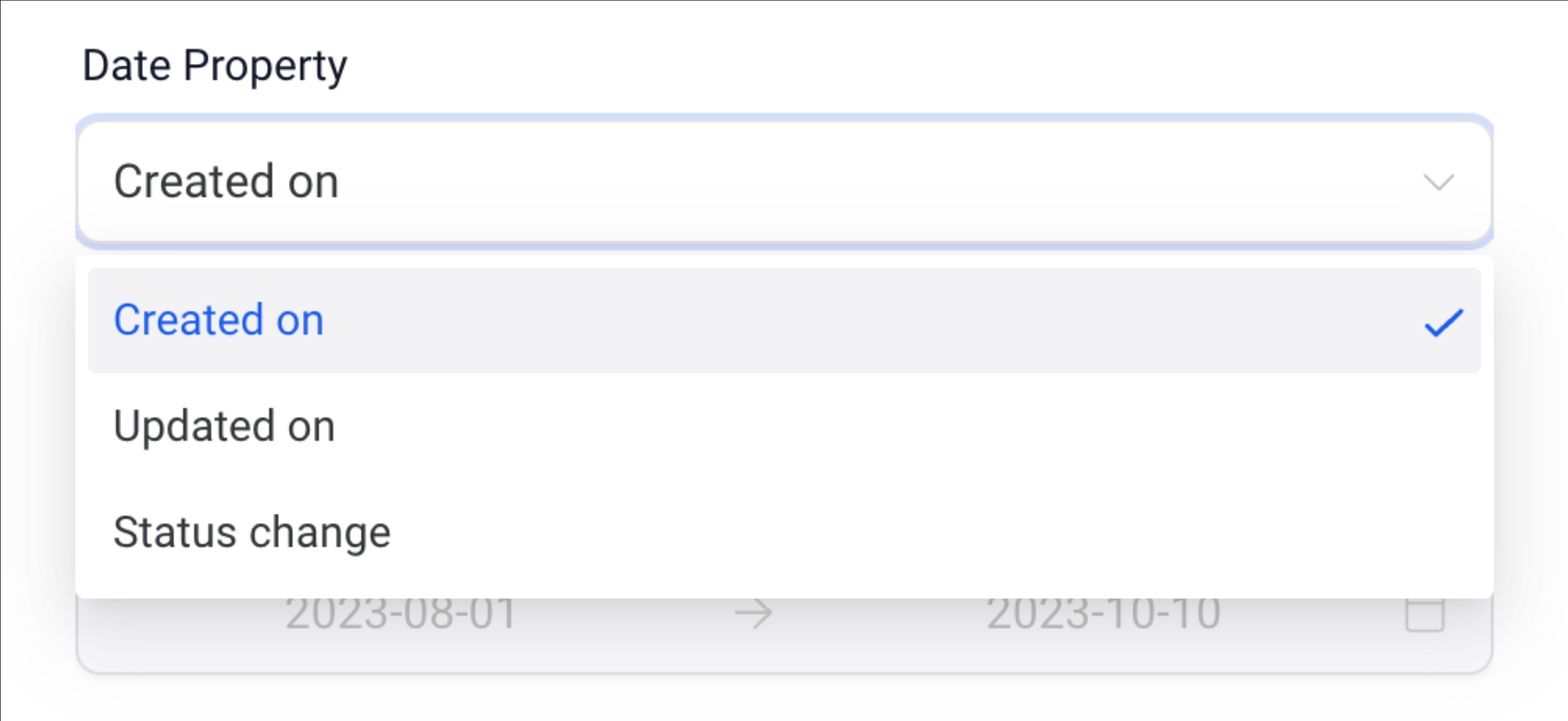
Anulación de rango de fechas: anula el rango de fechas global del panel para este widget.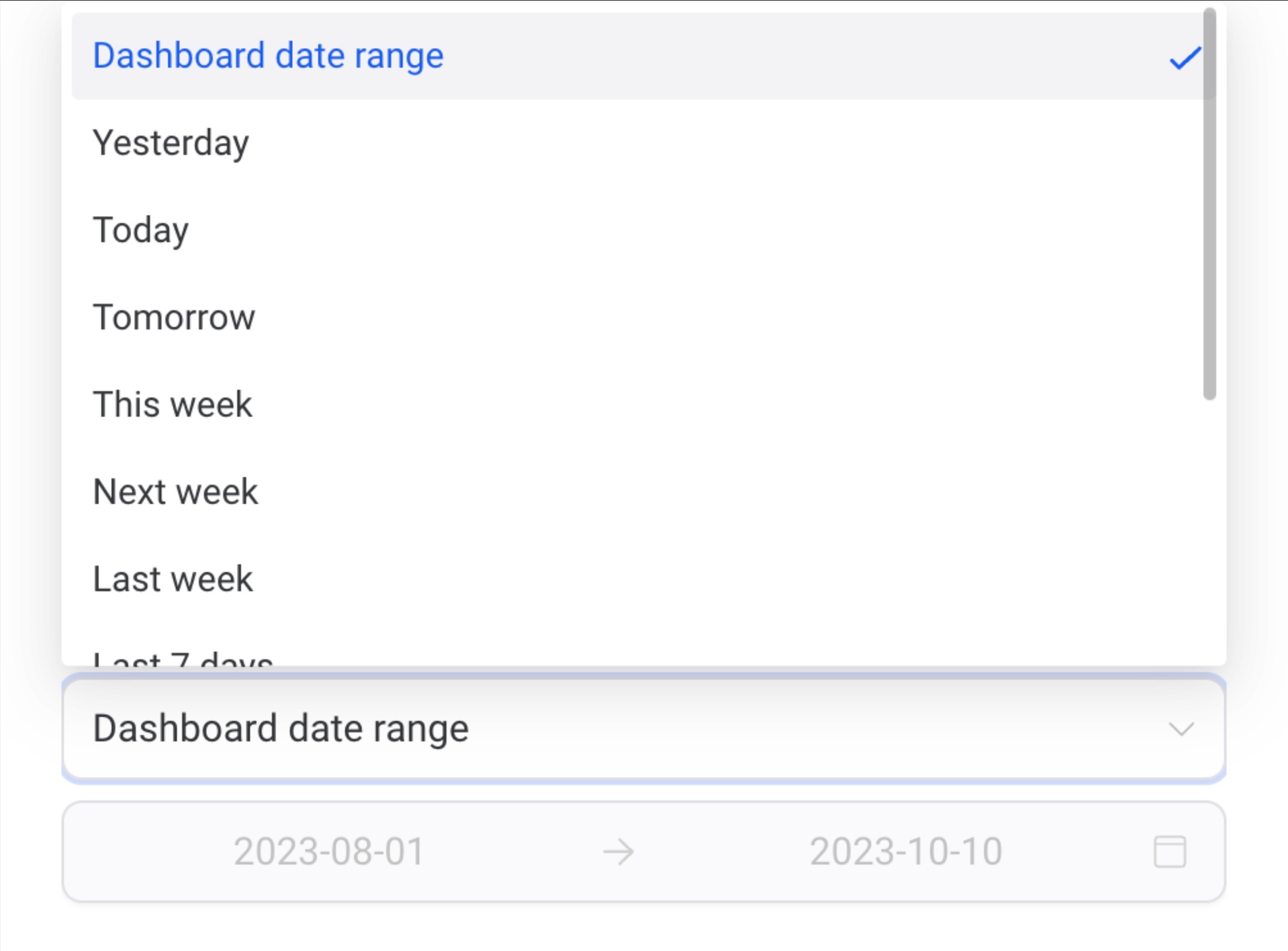
Ordenar: Ordena los resultados en orden ascendente o descendente.
Límite: Establezca un número máximo de resultados mostrados.
Propiedad de fecha de comparación: Agregue un porcentaje de comparación para un mejor contexto.
Hay configuraciones avanzadas disponibles para una mayor personalización, pero son opcionales.
Paso 3: Agregar condiciones
Los filtros te ayudan a centrarte en datos específicos. Aquí te explicamos cómo agregarlos:
1. Haga clic en Agregar condición en la pestaña “Condiciones”.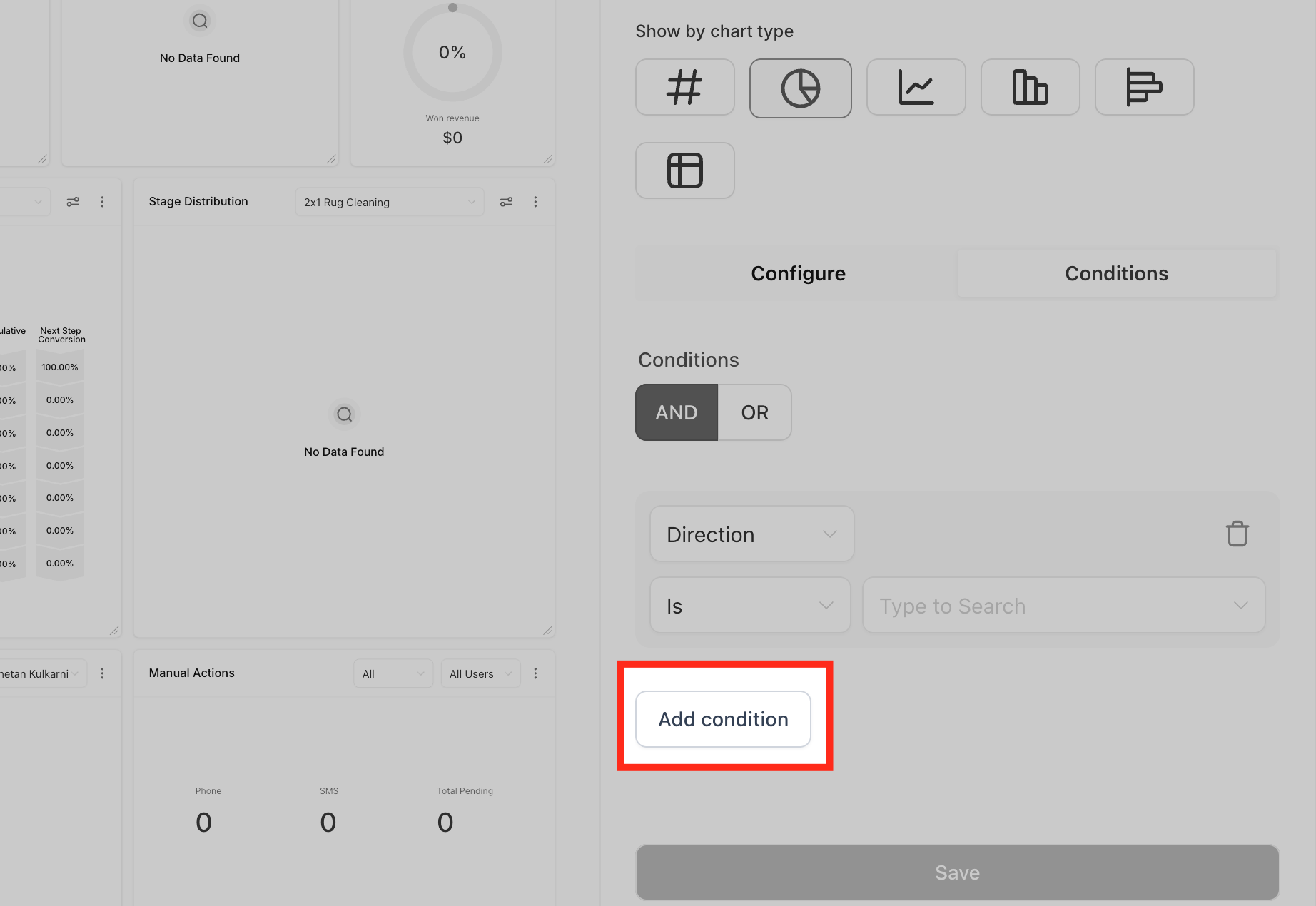
2. Elija el filtro, el operador y los parámetros.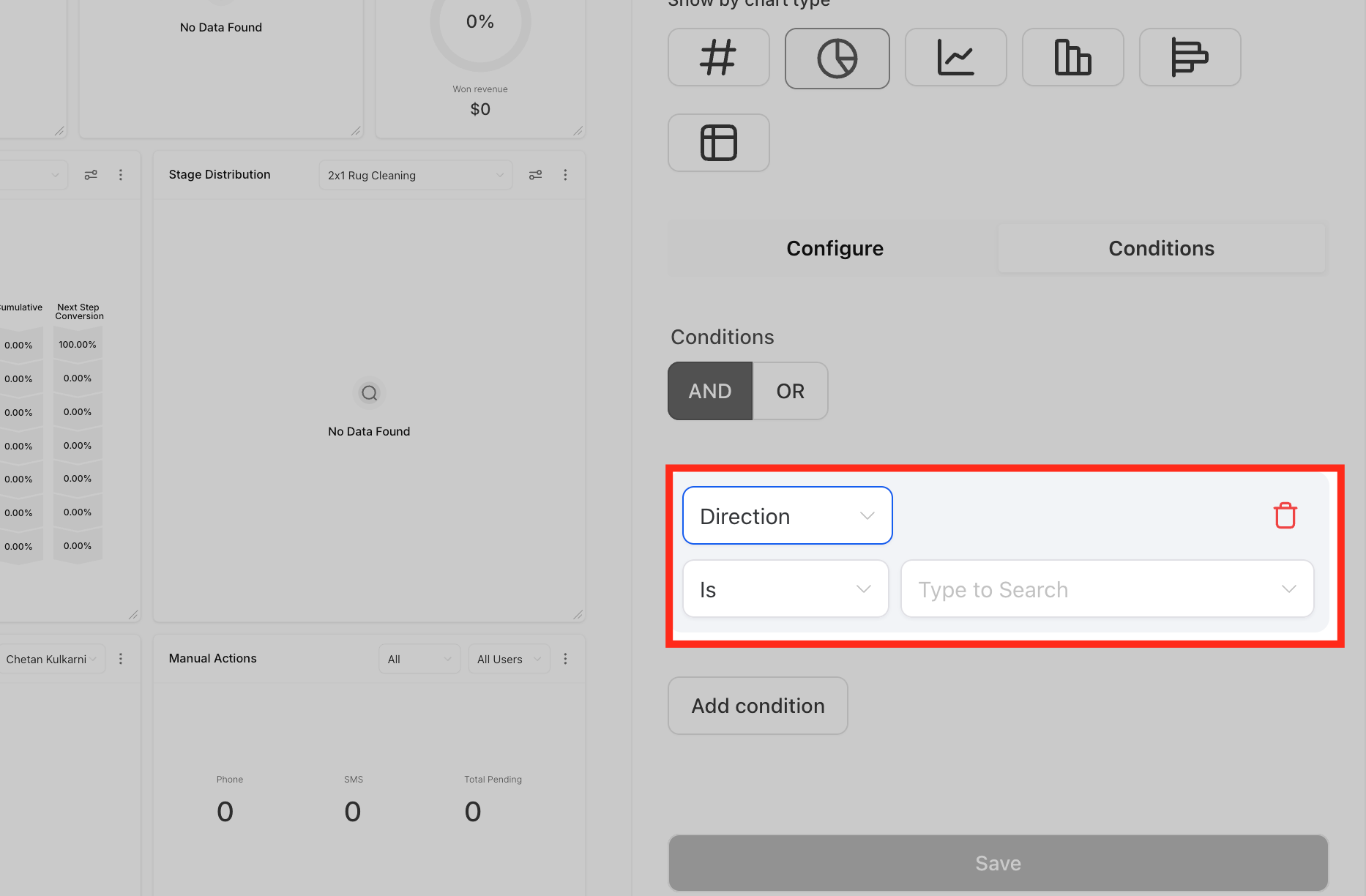
3. Agregue múltiples filtros utilizando condiciones AND/OR o elimine los que no sean necesarios.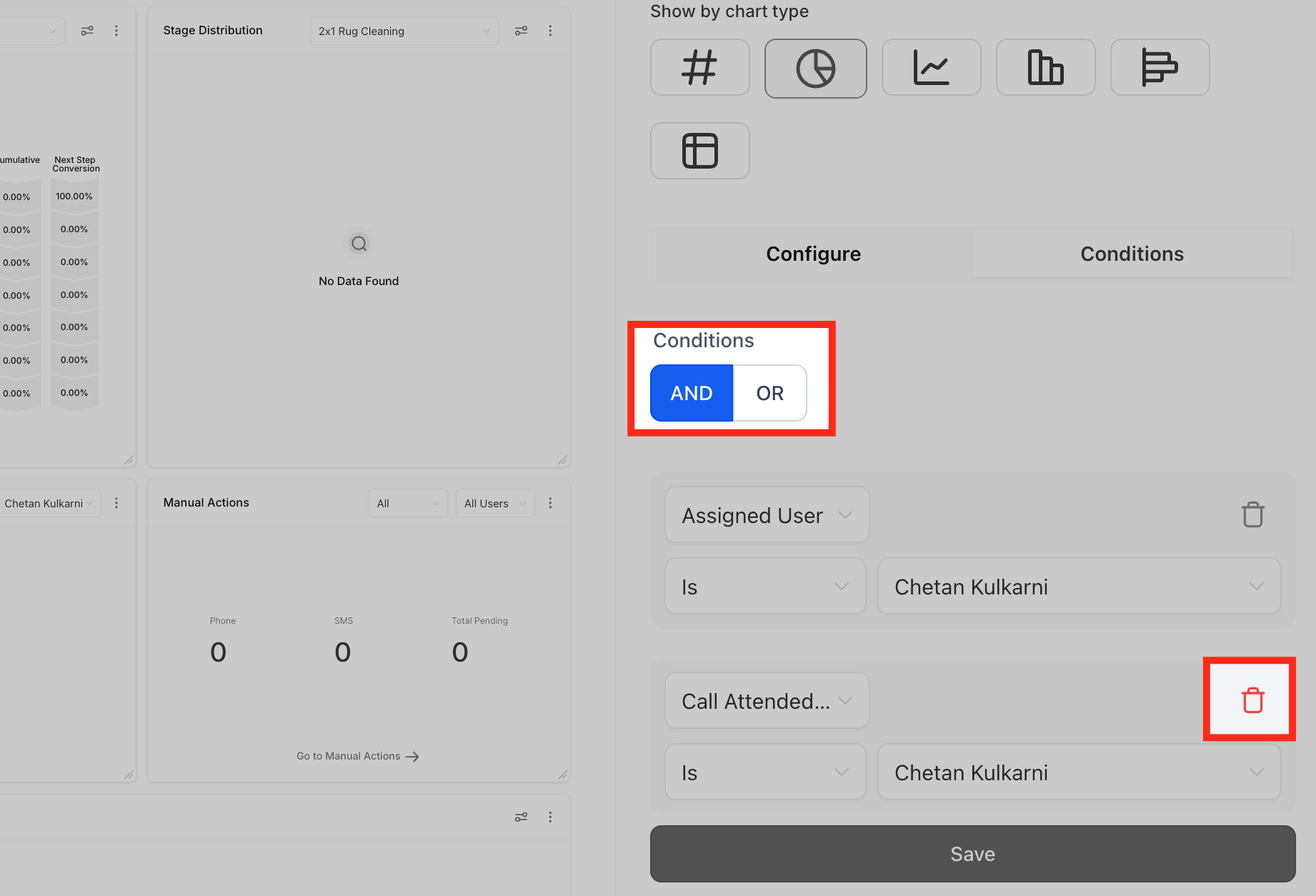
Nota: Si no hay datos que coincidan con un filtro, el widget no se podrá guardar a menos que se ajuste o elimine el filtro.
Paso 4: Guardar cambios
Una vez realizados todos los cambios:
1. Haga clic en Guardar para actualizar el widget.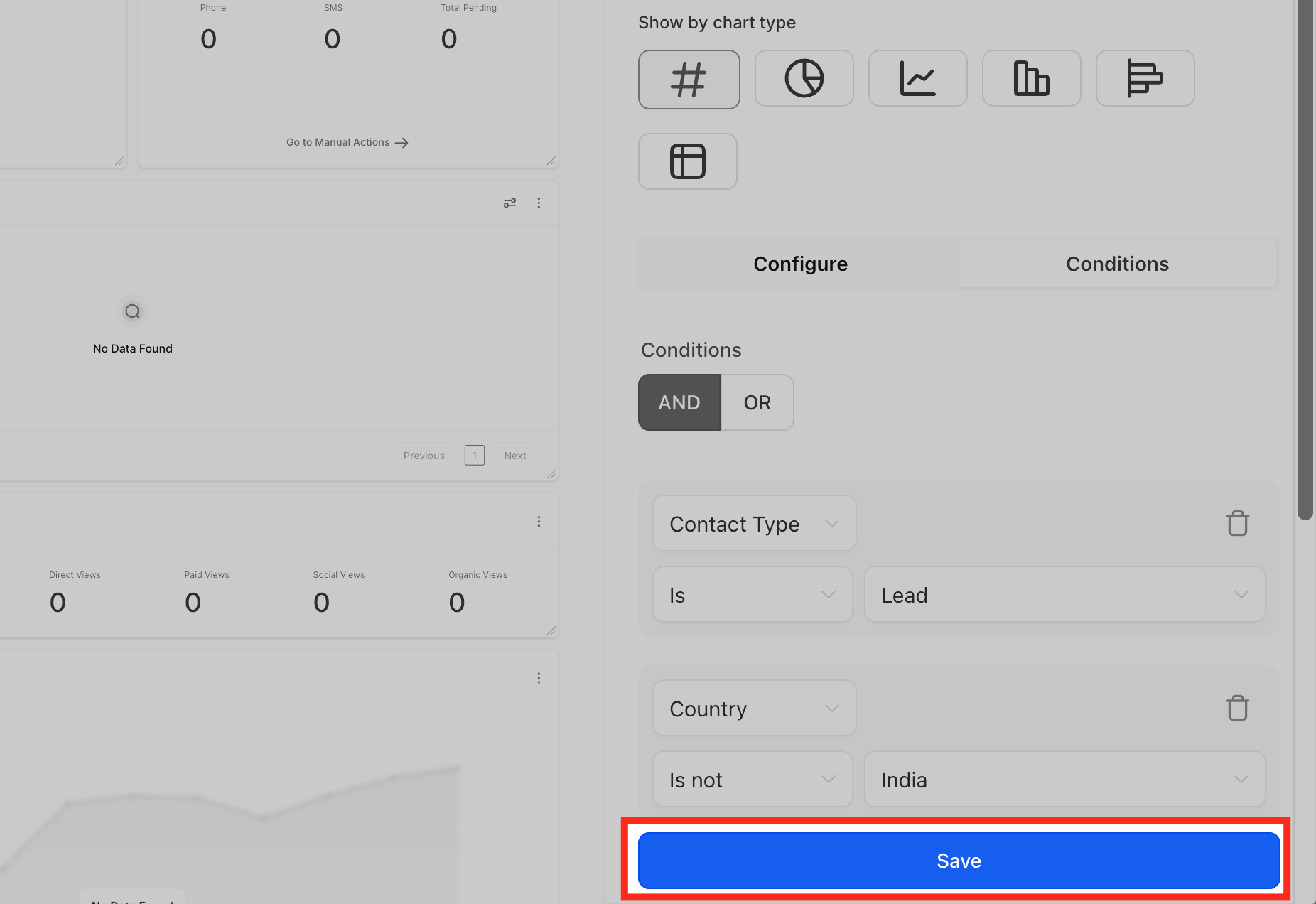
2. Ajuste el tamaño o la posición del widget en el tablero si es necesario.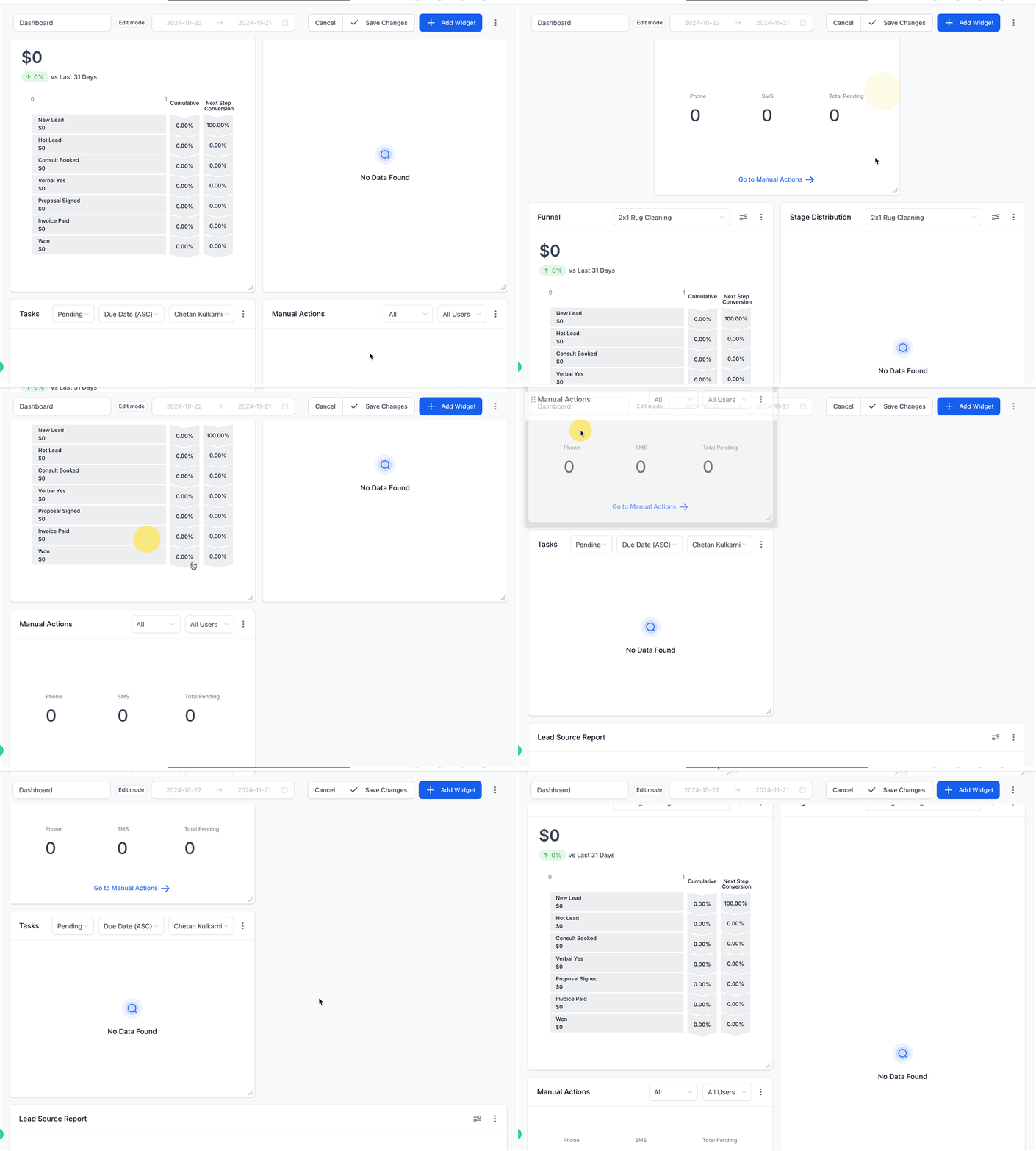
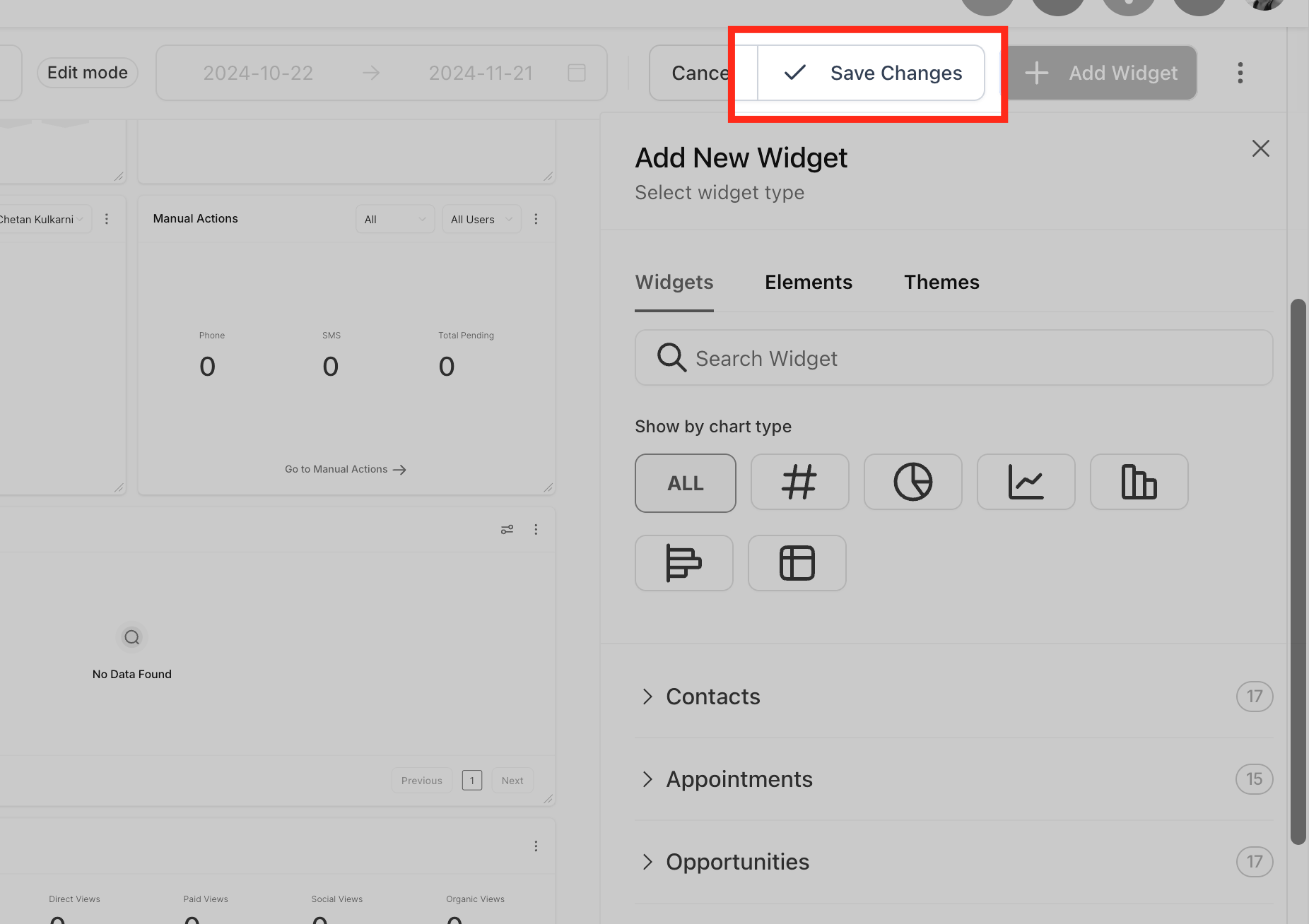
3. Guarde el diseño de su panel para finalizar los cambios.
Consejo profesional: hay varios paneles, widgets e informes personalizados disponibles en los planes de $297 y $497+, que ofrecen herramientas avanzadas para una mejor gestión de datos.