
Este artículo te muestra cómo importar contactos en Centryka usando un archivo CSV. Aprenderás cómo subir, asignar y confirmar tus datos, y opcionalmente, cómo importar Oportunidades junto con los Contactos.
⚠️ IMPORTANTE: En Centryka, la importación solo es compatible mediante archivos en formato CSV (.csv). Otros tipos de archivo como Excel o Google Sheets no son aceptados.
Tabla de contenido
Prerequisitos para importar contactos
Errores comunes a evitar
Importar contactos
Paso 1: Navigate a la pestaña de Contactos
Paso 2: Select qué importar
Paso 3: Upload tu archivo CSV
Paso 4: Mapping de columnas a campos
Paso 5: Verificar, confirmar y finalizar la selección
Opcional: Importar contactos y oportunidades
Monitorizar el estado de la importación
Preguntas frecuentes
Artículos relacionados
Prerrequisitos para importar contactos
Antes de comenzar el proceso de importación, asegúrate de cumplir con los siguientes requisitos:
- Permisos de usuario: Solo los usuarios con acceso de Admin pueden importar contactos.
- Formato de archivo: El archivo debe estar en formato CSV (.csv).
- Límite de tamaño de archivo: El archivo CSV debe tener menos de 30 MB. Si es más grande, divídelo en archivos más pequeños.
- Requisito de hoja única: Tu archivo CSV debe contener solo una hoja/pestaña.
- Requisito de CSV: ¡La primera fila NO debe estar en blanco! Incluye una fila de encabezado en la que al menos una cabecera de columna corresponda a un campo del sistema.
Errores comunes a evitar
❌ Encabezados desajustados: Asegúrate de que los encabezados CSV coincidan con los campos del sistema.
❌ Campos obligatorios en blanco: Cada fila debe tener al menos un campo obligatorio (Nombre, Email o Teléfono).
❌ Uso de caracteres especiales en números de teléfono: Elimina espacios, guiones o letras.
❌ Registros duplicados dentro del CSV: Limpia la lista antes de importar.
Importar contactos usando el formato de archivo CSV
Importar contactos a Centryka es la forma más rápida de traer tus leads, clientes o listas de clientes a la plataforma. Ya sea que estés cambiando desde otro CRM, integrando nuevos clientes o configurando tu primera campaña de marketing, la herramienta de importación te permite subir y organizar contactos rápidamente usando un simple archivo CSV. También puedes elegir importar Oportunidades al mismo tiempo, haciendo que la configuración de tu pipeline sea aún más fluida. help.gohighlevel.com
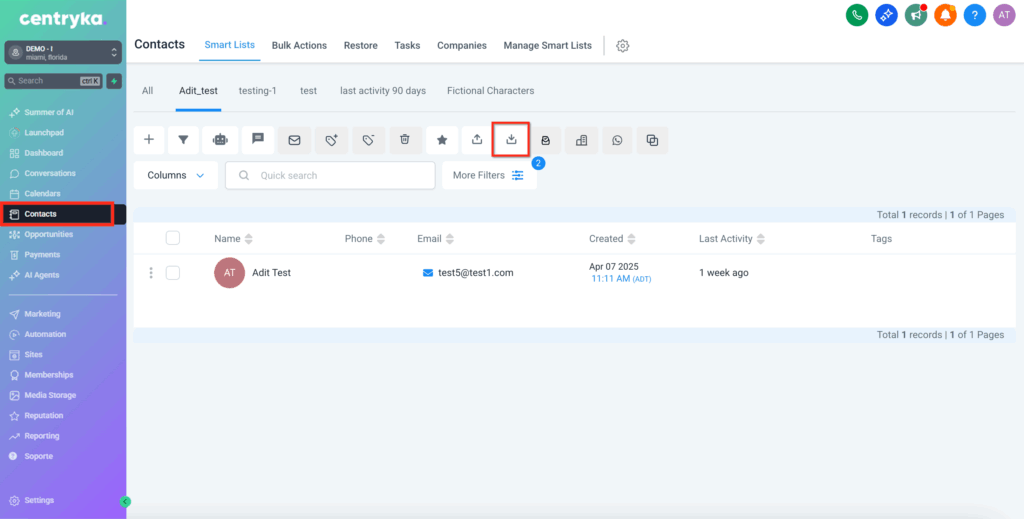
Paso 1: Ir a la pestaña de Contactos
Desde la barra de navegación, haz Click en el botón Import Contacts.
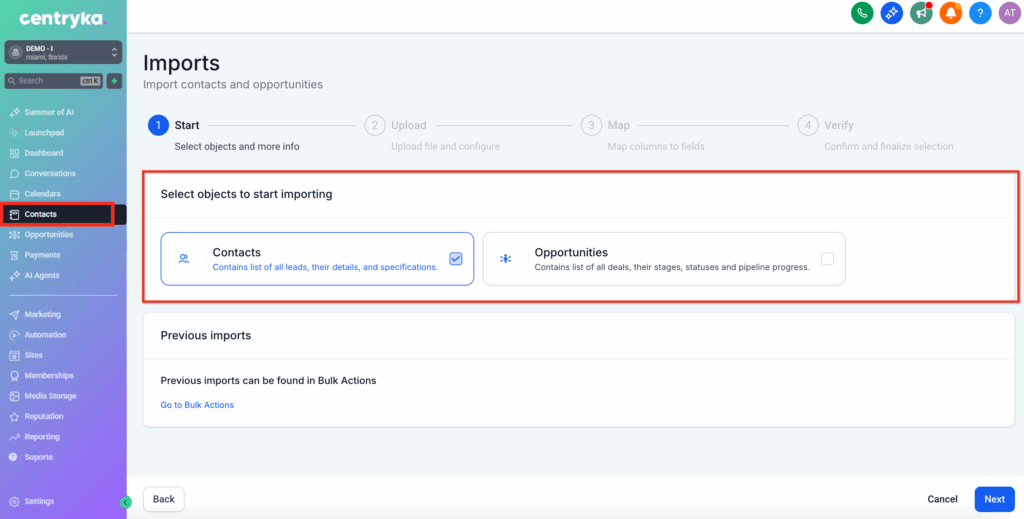
Paso 2: Selecciona qué importar
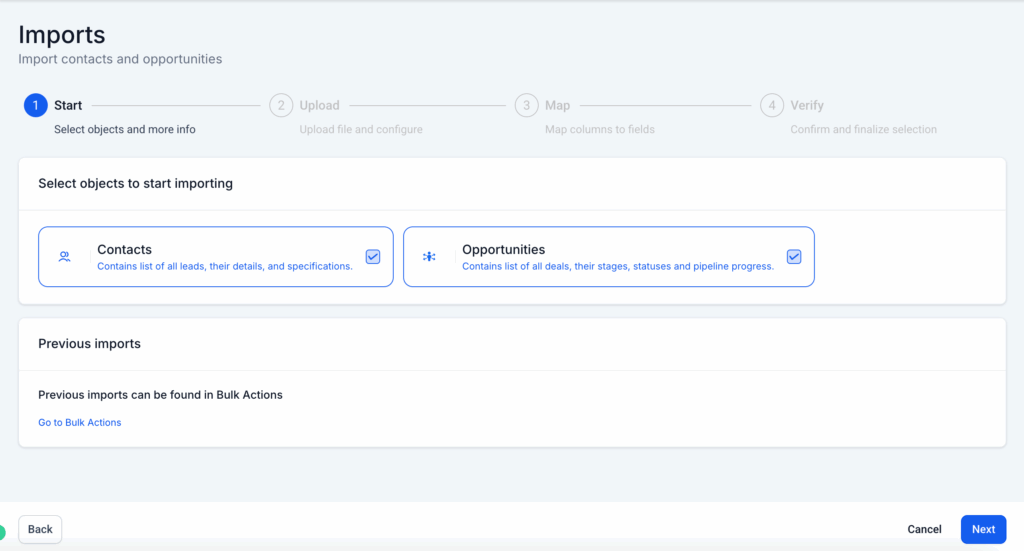
Elige si estás importando solo Contacts o ambos Contacts y Opportunities.
Paso 3: Upload tu archivo CSV
Después de seleccionar importar Contacts, haz Click en Next, luego sube tu archivo CSV y selecciona el tipo de importación correcto según si estás agregando nuevos contactos o actualizando existentes.
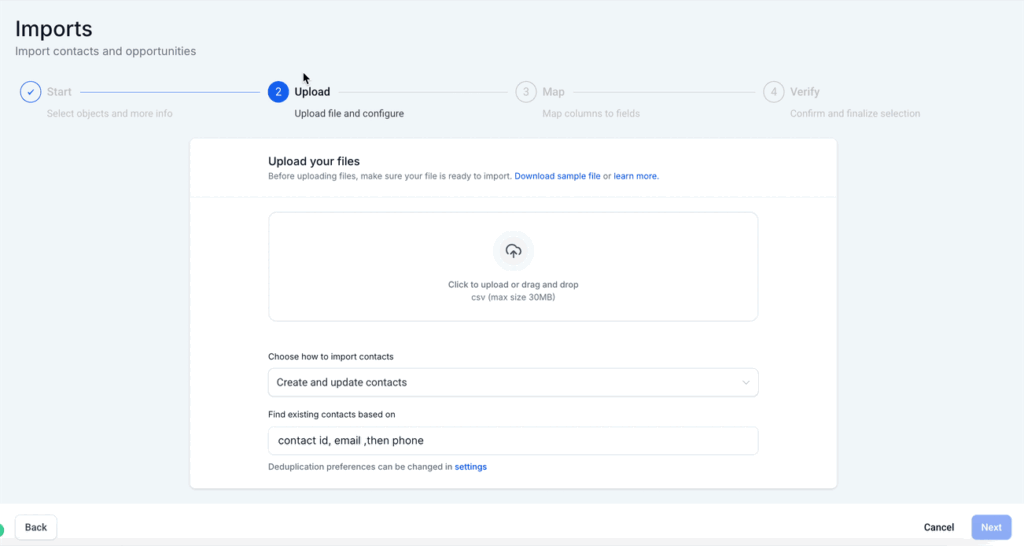
Nota: Al actualizar contactos, Centryka verifica registros existentes según el siguiente orden:
Contact ID → Email → Phone.
Este orden de coincidencia asegura actualizaciones precisas y evita duplicados.
Puedes cambiar tus ajustes de deduplicación o aprender más sobre Allow Duplicate Contacts (Contact Deduplication Preferences).
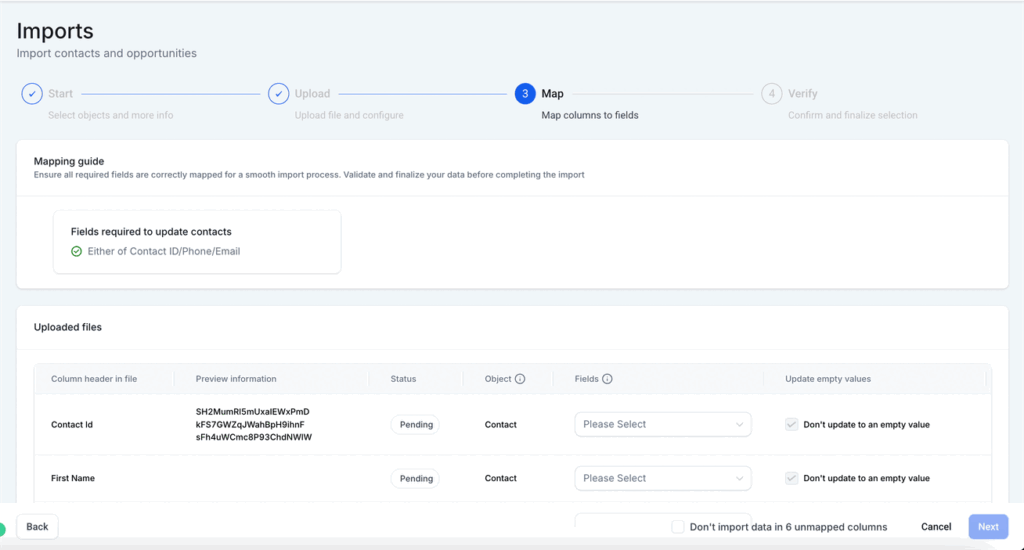
Paso 4: Mapping de columnas a campos
Asegúrate de que cada columna de tu archivo esté correctamente asignada al campo correspondiente en el sistema. Algunas cosas a tener en cuenta:
- Marcar la casilla “Don’t update Empty Values” no actualizará ningún campo si el archivo importado tiene valores vacíos y el campo ya tiene algún valor para la oportunidad.
- Si decides no importar cierto campo, puedes dejarlo sin asignar y marcar la casilla inferior para proceder. – “Please ensure all mandatory fields are mapped. To proceed, either map all fields or choose Don’t import data for unmapped columns.”
- Si Contacts y Opportunities están en la misma línea del CSV, se asignarán automáticamente entre sí.
Paso 5: Verificar, confirmar y finalizar la selección
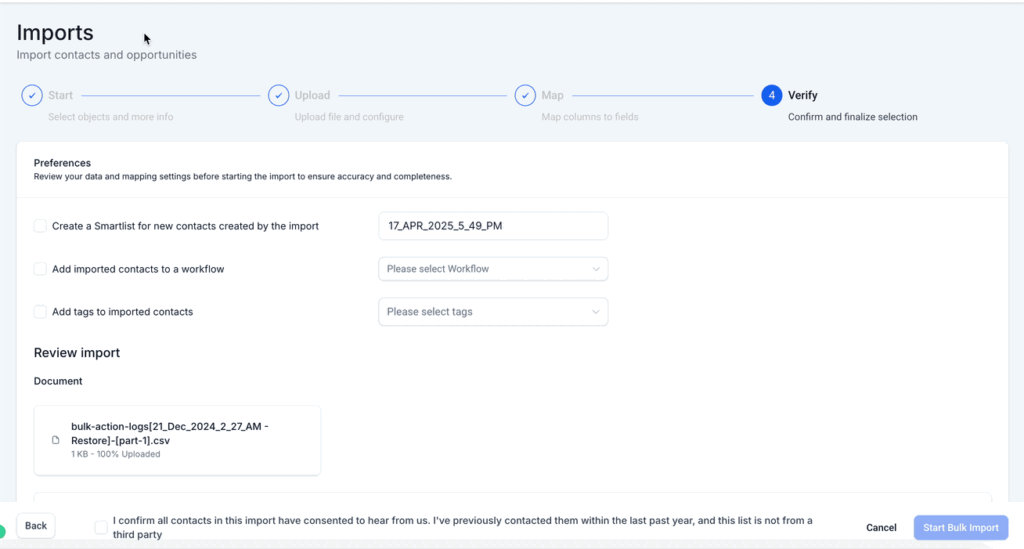
Finaliza la configuración revisando tus preferencias, verificando los mapeos de campos y confirmando el consentimiento antes de iniciar la importación. Este paso final asegura que los contactos se etiqueten, clasifiquen y agreguen a workflows correctamente, con tus datos completamente verificados.
Preferencias: Acciones opcionales antes de importar
- Create a SmartList para nuevos contactos
- Add imported contacts a un workflow
- Tag imported contacts para una fácil segmentación
Revisa tu Field Mapping. Asegúrate de que todos los campos obligatorios estén correctamente asignados. Confirma que los campos personalizados estén asignados según lo planeado. Opcional: las columnas sin asignar se ignorarán automáticamente.
Opcional: Importar contactos y oportunidades
Si tu CSV incluye información de contactos y deals (oportunidades), puedes importarlos juntos usando el mismo flujo. Esto es especialmente útil si estás incorporando nuevos leads directamente en tu pipeline de ventas y quieres asociarlos con una etapa o valor del deal durante la importación. El proceso es exactamente el mismo que importar contactos, la única diferencia es seleccionar tanto “Contacts” como “Opportunities” durante la configuración inicial de importación.
Después de hacer Click en el botón Import en la página de Contacts, se te pedirá seleccionar los objetos a importar. Simplemente márcalos y continua con los mismos pasos indicados arriba.
Tip: Tu CSV debe incluir columnas relacionadas con Oportunidades (por ejemplo, Pipeline, Stage, Status, Opportunity Name) para que esos datos se creen correctamente. Puedes dejar campos sin asignar si no son necesarios. help.gohighlevel.com
Monitorizar el estado de la importación
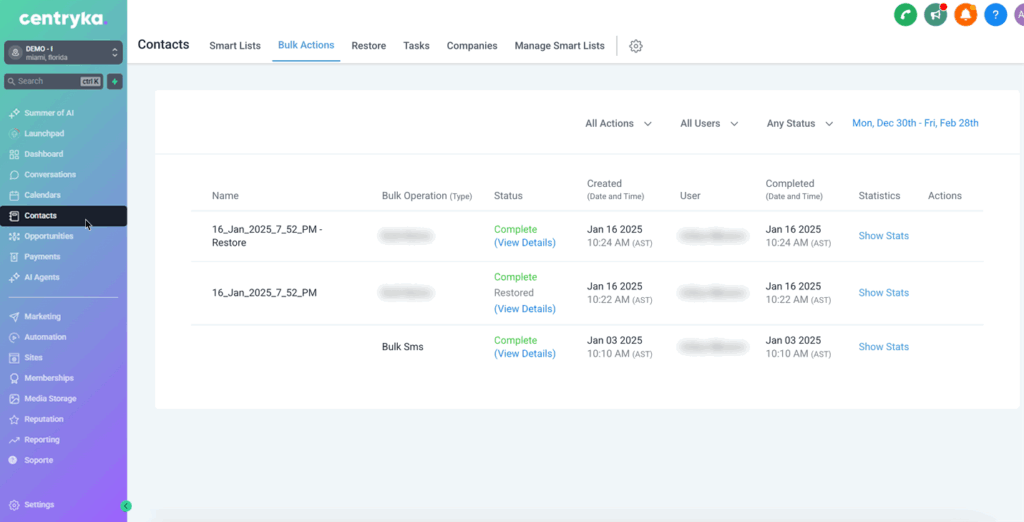
- Puedes monitorear el progreso y estado de la importación a través de las páginas de Bulk Actions de Contacts y Opportunities.
- Tanto las importaciones de contacts como de opportunities aparecerán en el mismo lugar bajo Bulk Actions.
- Haz Click en el botón “Show Stats” para ver las estadísticas de la importación – también puedes descargar el registro de errores y ver más detalles sobre el error y cómo corregirlos en la pestaña “Error”.
Preguntas frecuentes
Q: ¿Puedo importar sin email o teléfono?
Necesitas al menos uno de estos: name, email o phone para crear un contacto.
Q: ¿Puedo omitir algunas columnas del CSV?
Sí, simplemente déjalas sin asignar durante el mapeo de campos.
Q: ¿Puedo actualizar registros de contacto?
Sí, elige “Update” o “Create and Update” y haz la coincidencia basada en contact ID o email.
Q: ¿Dónde encuentro importaciones anteriores?
Ve a Bulk Actions para ver tu historial de importaciones.
Artículos relacionados
- Importing Opportunities using a CSV file
- Allow Duplicate Contacts (Contact Deduplication Preferences)
- CSV File Format for Importing Contacts and Opportunities