Tabla de contenido
Descripción general
¿Por qué es importante?
Cómo compartir y gestionar documentos
Recursos relacionados
Descripción general
Esta guía explica cómo los usuarios del CRM comparten documentos con contactos y cómo los contactos suben archivos a través del portal de clientes. Aprenderás dónde encontrar estas herramientas y cómo gestionar los archivos compartidos y recibidos de manera eficiente.
⚠️ IMPORTANTE: Los documentos y contratos no se pueden configurar para compartirse o dejar de compartirse en este momento.
Requisitos previos: Esta función solo estará disponible para los contactos que sean usuarios del portal del cliente.
¿Por qué es importante?
- Archivos centralizados: Todos los documentos y cargas se gestionan en un solo lugar para mayor visibilidad.
- Colaboración sin fricción: Simplifica el intercambio de archivos entre usuarios del CRM y clientes sin herramientas externas.
- Control mejorado: Usuarios y contactos pueden gestionar, previsualizar y revocar el acceso con un solo Click.
Cómo compartir y gestionar documentos
1. Acceder a las herramientas de documentos
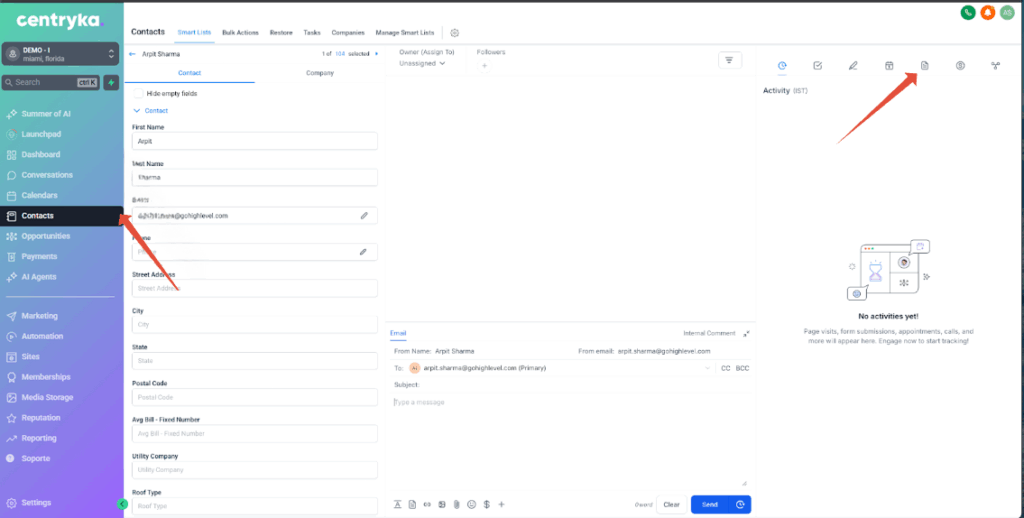
En el CRM, selecciona Contacts, elige un contacto y luego haz Clic en Documents en el menú lateral izquierdo.
2. Compartir documentos desde el CRM
En la pestaña Documents, encuentra el archivo que quieres compartir o añade uno nuevo.
a. Añadir un nuevo documento
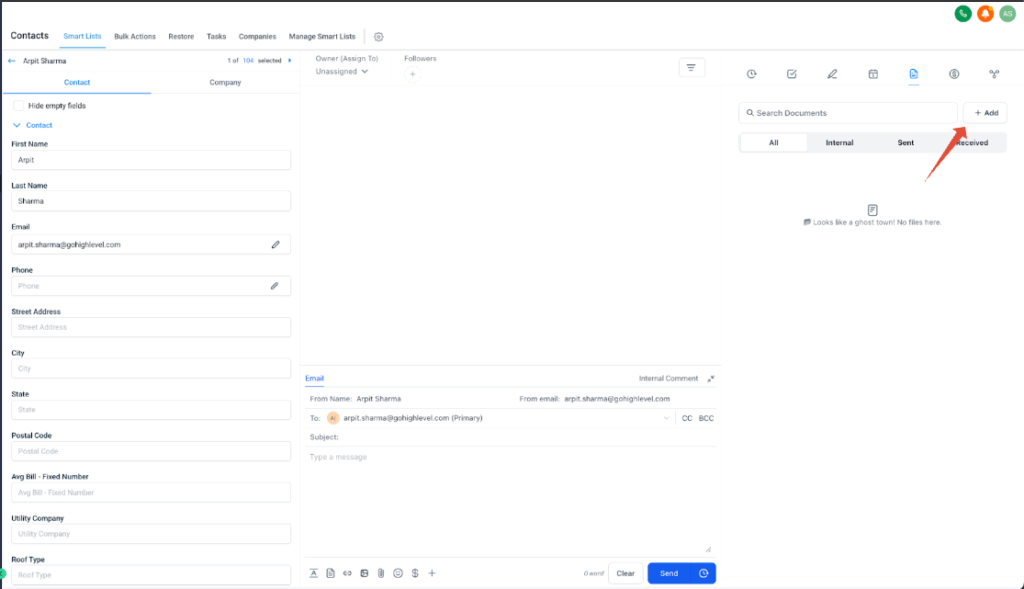
Haz Click en el ícono + Add para añadir un nuevo documento.
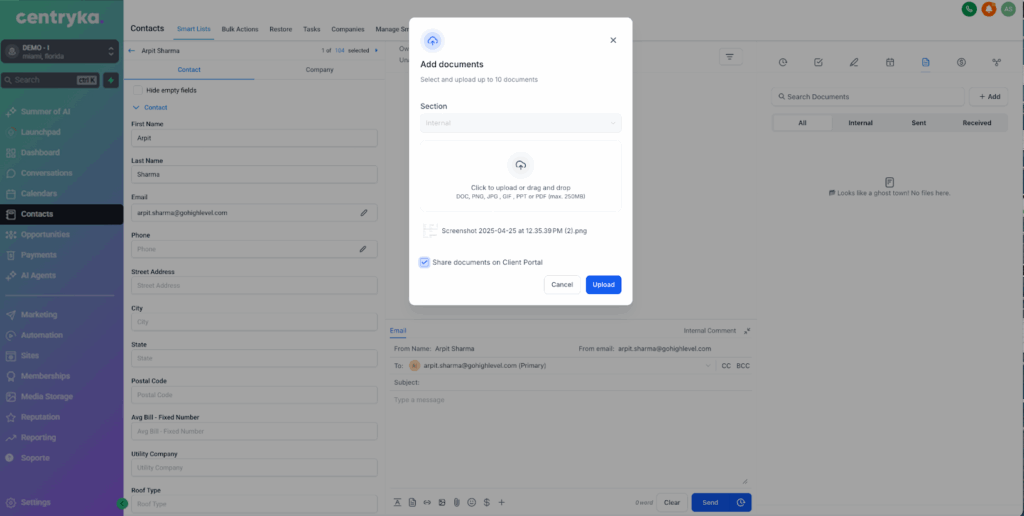
Activa el toggle si también deseas compartir el documento directamente en el portal del cliente. También puedes compartirlo más adelante.
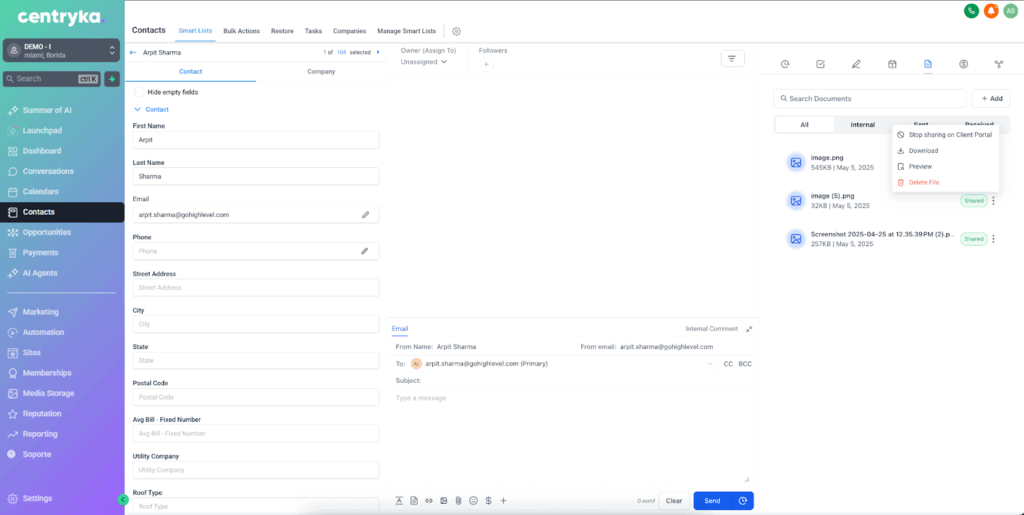
Un chip “shared” se adjunta al documento compartido, lo que indica que fue compartido con el contacto en el portal.
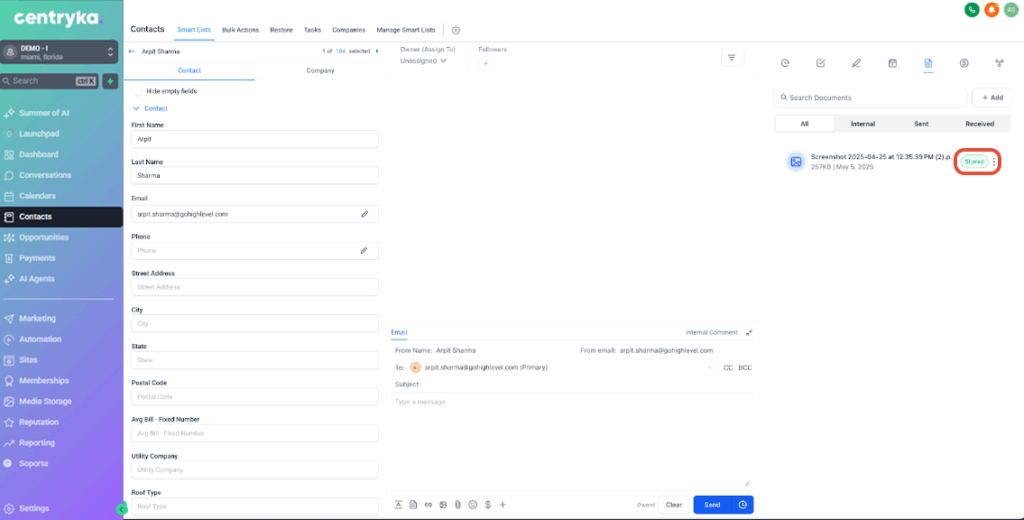
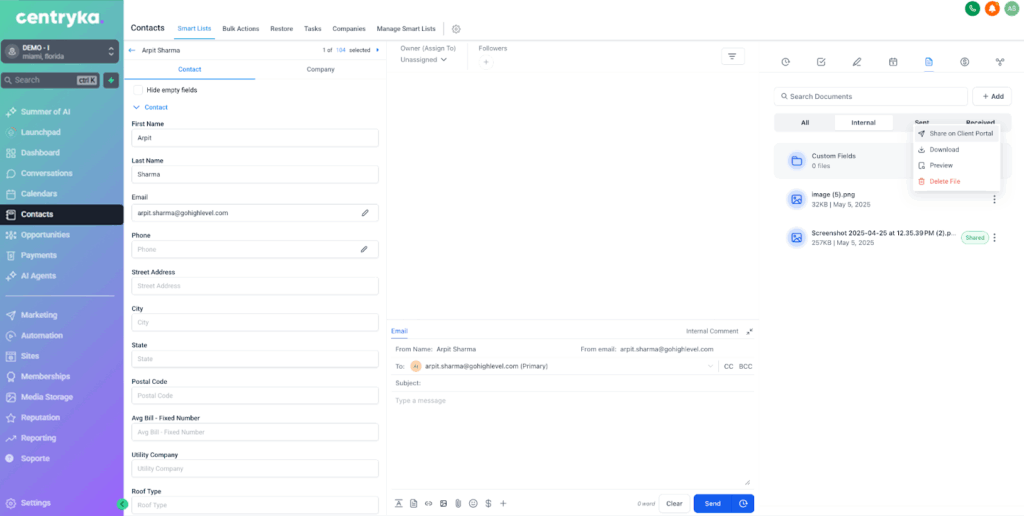
b. Compartir un documento existente
Haz Click en los tres puntos > Share to Client Portal > Share. Ahora el documento está compartido con el contacto en el Portal del Cliente.
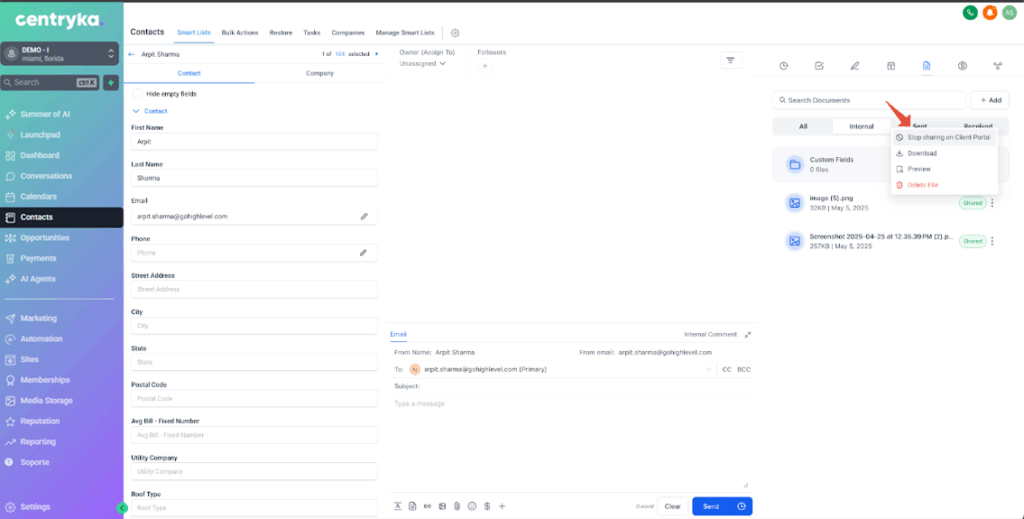
Usa el toggle Share para activarlo (dar acceso) u ocultarlo (revocar acceso).
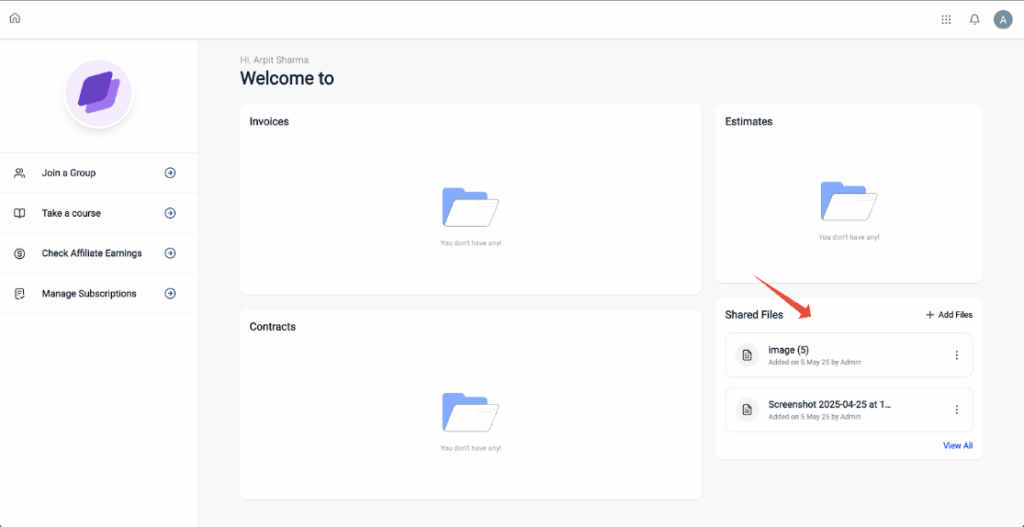
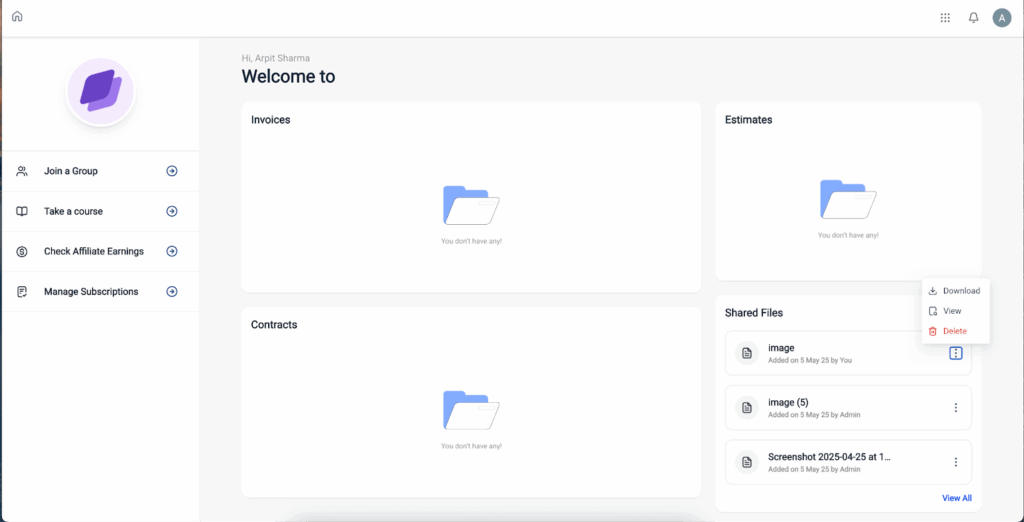
Los archivos compartidos aparecen de inmediato en el portal del contacto bajo Shared Documents.
3. Cargas del cliente al CRM
En el portal del cliente, el contacto hace Click en Upload Document.
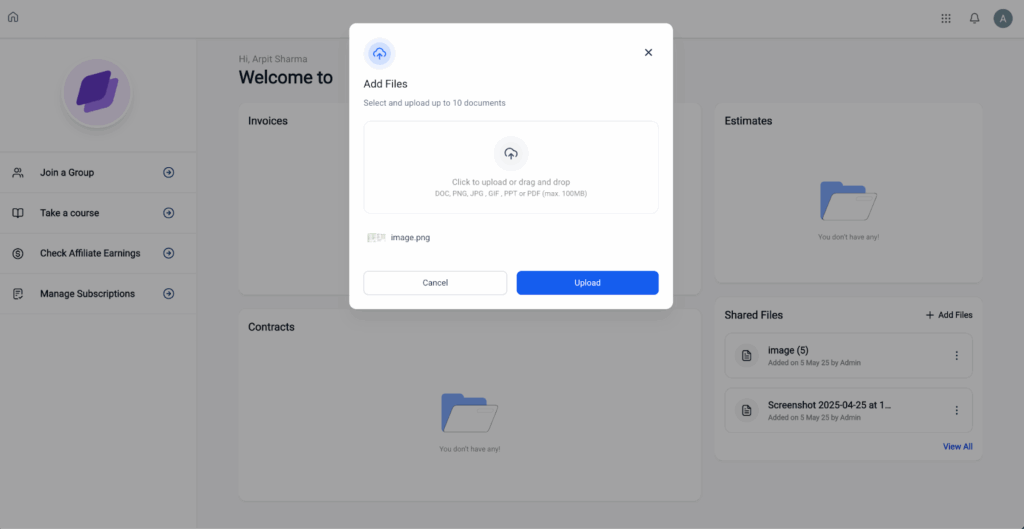
Después de subirlo, el archivo aparece en el CRM bajo Documents > Received > Client Portal.
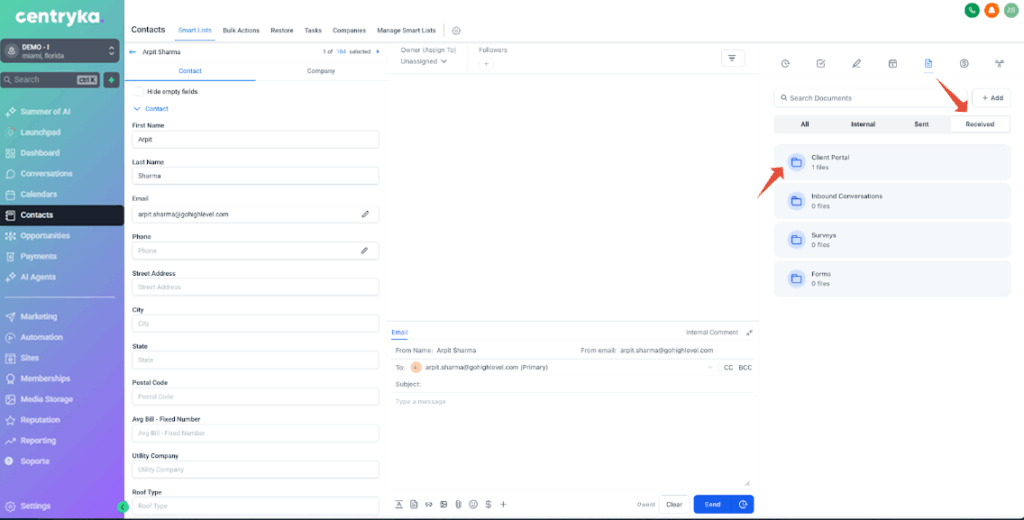
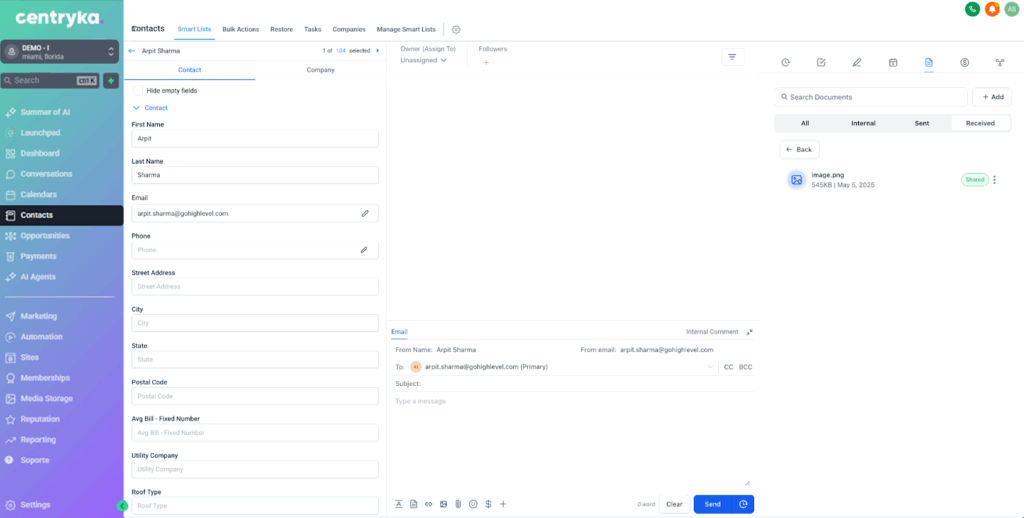
4. Previsualizar y descargar
Tanto los usuarios del CRM como los contactos pueden hacer Click Preview para ver archivos en el navegador.
Pueden previsualizar y descargar en el CRM. Y también previsualizar y descargar en el portal del cliente.
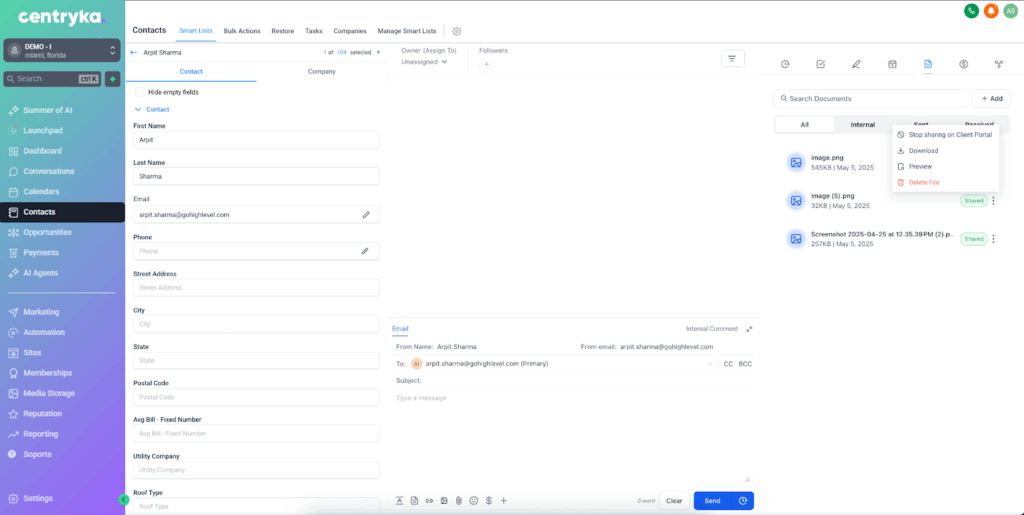
Ahora el documento está compartido con el contacto en el Portal del Cliente.
5. Eliminar y revocar acceso
• Contactos: Haz Click en el ícono de papelera junto a cualquier carga en el portal del cliente para eliminarla; se eliminará también del CRM.
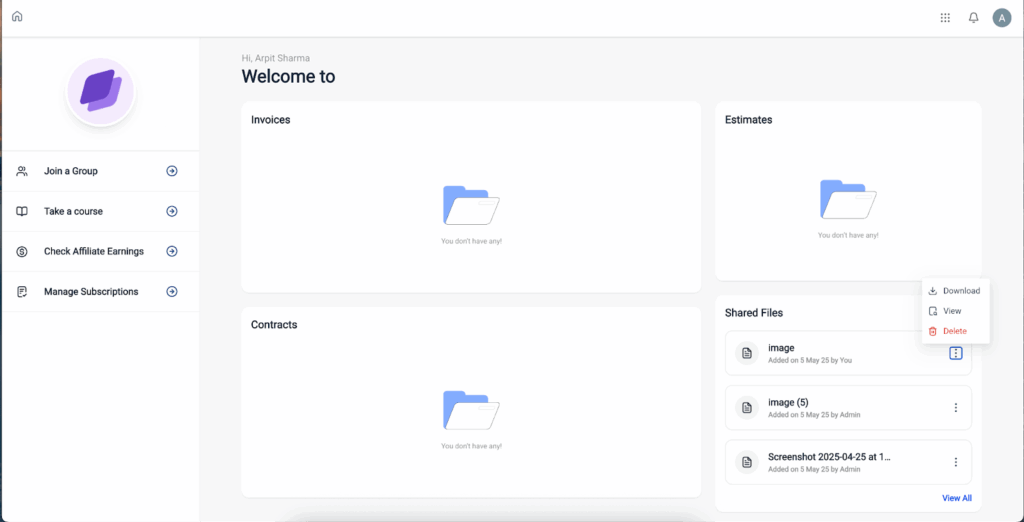
• Usuarios del CRM: Desactiva el toggle Share o haz Click en el ícono de eliminar en CRM Documents para revocar o eliminar archivos de manera permanente.