
TABLA DE CONTENIDO
- Configuración de Mailgun paso a paso – Configuración de dominio de Siteground
- Para agregar el primer registro TXT
- Para agregar el segundo registro TXT
- Para agregar los primeros registros MX
- Para agregar los segundos registros MX
- Para agregar el registro CNAME
Configuración de Mailgun paso a paso – Configuración de dominio de Siteground
1. Regístrate en Mailgun.com
2. Revise su bandeja de entrada de correo electrónico para verificar la dirección de correo electrónico.


3. Inicie sesión en Mailgun, haga clic en Enviar > Agregar nuevo dominio

4. Si su dominio es nombredelaempresa.com, puede configurar el dominio principal o el subdominio con Mailgun.
A. Dominio principal:
- Si está agregando el dominio principal, no debe usarse con Gsuite ni con ningún otro proveedor de correo electrónico.
Subdominio:
- Para configurar el subdominio con Mailgun, puedes escribir ANYTHING_HERE .companyname.com
- Ejemplos:
- mg.nombredelaempresa.com
- respuestas.nombredelaempresa.com
- soporte.nombredelaempresa.com
- Ejemplos:
B. Configure el dominio o subdominio en EE. UU., no en UE. no UE. no UE.
C. Haga clic en Add domain

La siguiente pantalla te pedirá que agregues registros DNS a tu dominio. Deja esta pantalla abierta para el siguiente paso.
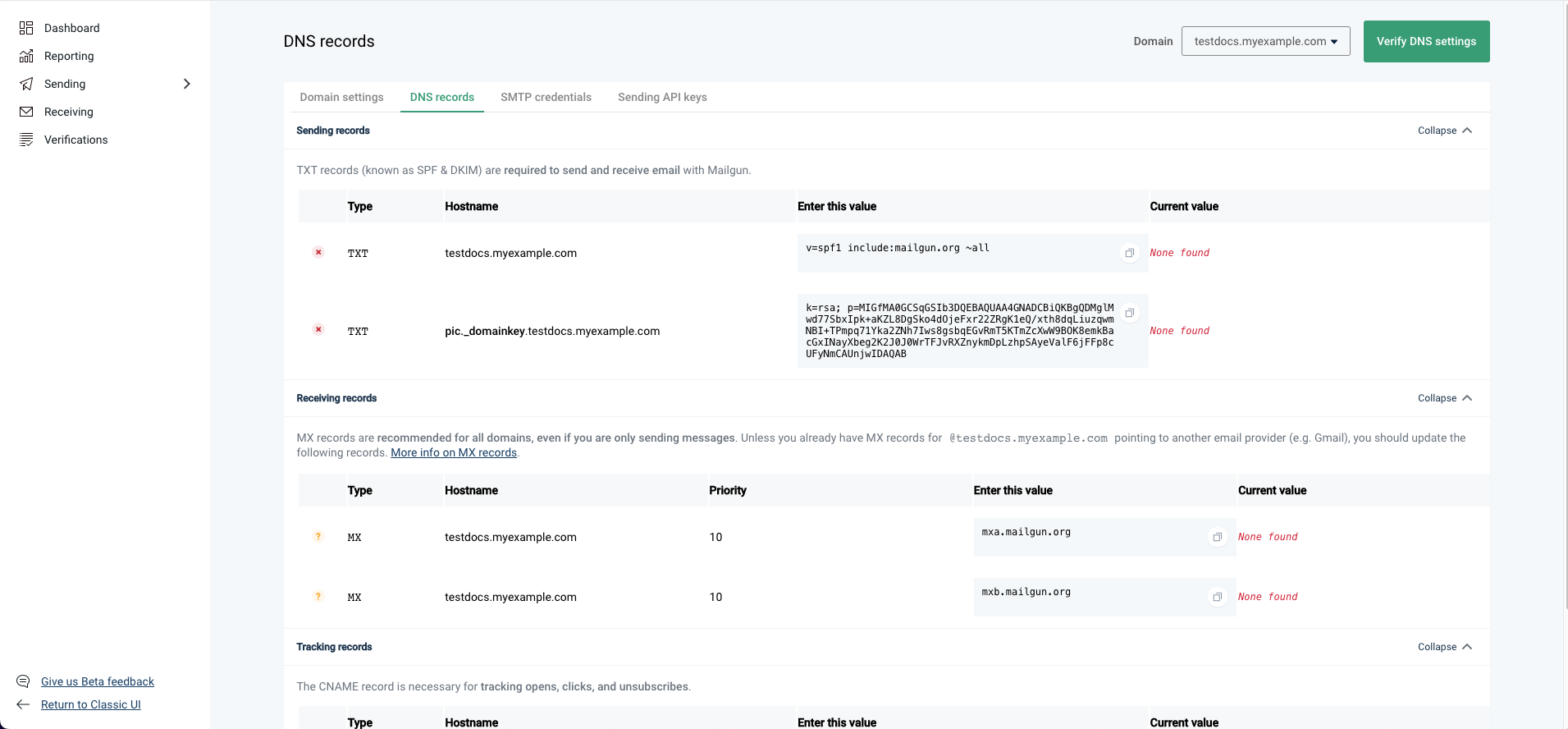
5. Ahora inicie sesión en sus registros DNS según dónde obtenga el dominio y agregue los 5 registros DNS.
Para agregar el primer registro TXT
Para agregar su primer registro TXT , inicie sesión enSitio web
Vaya a Site Tools > Domain > DNS Zone Editor
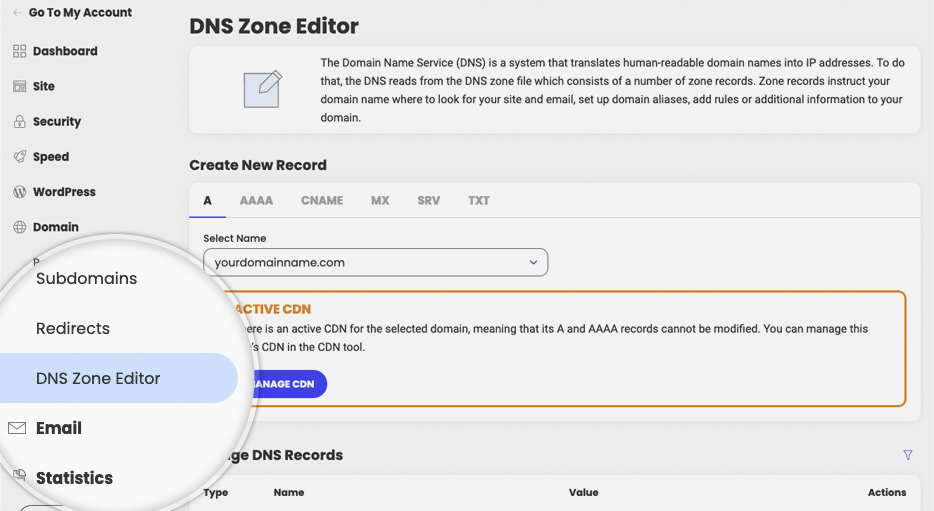
En la sección Crear nuevo registro

A. haga clic en la pestaña TXT
B. Nombre: diferente para cada persona, NO INCLUYA EL DOMINIO RAÍZ
- Dependiendo del subdominio que esté intentando configurar, si está intentando configurar
- mg.companyname.com El nombre del host será mg
- replies.companyname.com El nombre del host será replies
- Si está configurando un dominio principal como nombredeempresa.com, el nombre de host será @ o déjelo vacío
C. Valor: Igual para todos
- pegue el siguiente registro v=spf1 include:mailgun.org ~all
D. Haga clic en Crear

Para agregar el segundo registro TXT
Haga clic en + Add Recor nuevamente

A. haga clic en la pestaña TXT
B. Nombre: es un poco complicado pero la clave aquí es copiar todo desde el principio hasta la parte del subdominio, NO INCLUYA EL DOMINIO RAÍZ
**El nombre de host y el valor del segundo registro TXT de cada persona son diferentes
Ejemplos: copie SÓLO la parte resaltada y péguela en el campo Nombre
| Ejemplo 1 usando subdominio: Copiar mx._domainkey.helpdesk como nombre de host |  |
| Ejemplo 2 utilizando el dominio principal: Copiar mailo._domainkey como nombre de host |  |
C. Valor: Regrese a Mailgun y copie y pegue el segundo registro TXT aquí resaltado en la captura de pantalla a continuación.

D. Haga clic en Create
Para agregar los primeros registros MX

Haga clic en la pestaña MX tab > Select Add your own MX records

Si tienes una cuenta de G Suite para capturar los correos entrantes del dominio principal, asegúrate de usar un subdominio para Mailgun. Consulta “¿ Puedo usar el mismo dominio para Mailgun y para Google Apps (u otro servidor de correo)?

A. Nombre: Diferente para cada uno
Dependiendo del subdominio que esté intentando configurar, si está intentando configurar
- mg.companyname.com El nombre del host será mg
- replies.companyname.com El nombre del host será replies
Si está configurando un dominio principal como nombredeempresa.com, el nombre de host será @
B. La prioridad es 10, que también es la misma para todos, sin importar el dominio que intente configurar.
C. Destino: El mismo para todos
Pegue los siguientes datos en .mailgun.org
D. Haga clic en Create
Para agregar los segundos registros MX
Agregue otro registro MX nuevamente, esta vez el destino será mx b .mailgun.org

A. Nombre: Diferente para cada uno
Dependiendo del subdominio que esté intentando configurar, si está intentando configurar
- mg.companyname.com El nombre del host será mg
- replies.companyname.com El nombre del host será replies
Si está configurando un dominio principal como nombredeempresa.com, el nombre de host será @
B. La prioridad es 10, que también es la misma para todos, sin importar el dominio que intente configurar.
C. Destino: El mismo para todos
Pegue los siguientes datos mx b .mailgun.org
D. Haga clic en Create
Para agregar el registro CNAME


A. Haga clic en la pestaña CNAME
B. Nombre: Diferente para cada uno
Regresa a Mailgun para copiar el nombre del host, es un poco complicado pero la clave aquí es copiar todo desde el principio hasta la parte del subdominio, NO copiar el dominio principal.
Dependiendo del subdominio que esté intentando configurar, si está intentando configurar
- mg.companyname.com El nombre del host será email . mg
- respuestas.companyname.com El nombre del host será email . respuestas
Si está configurando un dominio principal como nombredeempresa.com, el nombre de host será correo electrónico

C. Se resuelve: Lo mismo para todos
Pegue los siguientes datos mailgun.org
D. Haga clic en Create

Ahora que ha agregado 5 registros, regrese a Mailgun y haga clic en Verificar configuración de DNS
Haga clic en el mismo botón para Verify DNS Settings nuevamente si algunos registros aún no muestran la marca de verificación verde

Una vez que agregue todos los registros DNS y verifique, puede obtener la clave API de Mailgun: dónde encontrarla en Mailgun y colocarla en Centryka.
¡Podríamos enviar un correo electrónico de prueba para ver si todo funciona! Haz clic aquí para saber cómo enviar un correo electrónico de prueba en la conversación.