TABLA DE CONTENIDO
- Acerca de
- Cómo utilizar
- Notas
- Imágenes
- Desencadenantes y automatizaciones:
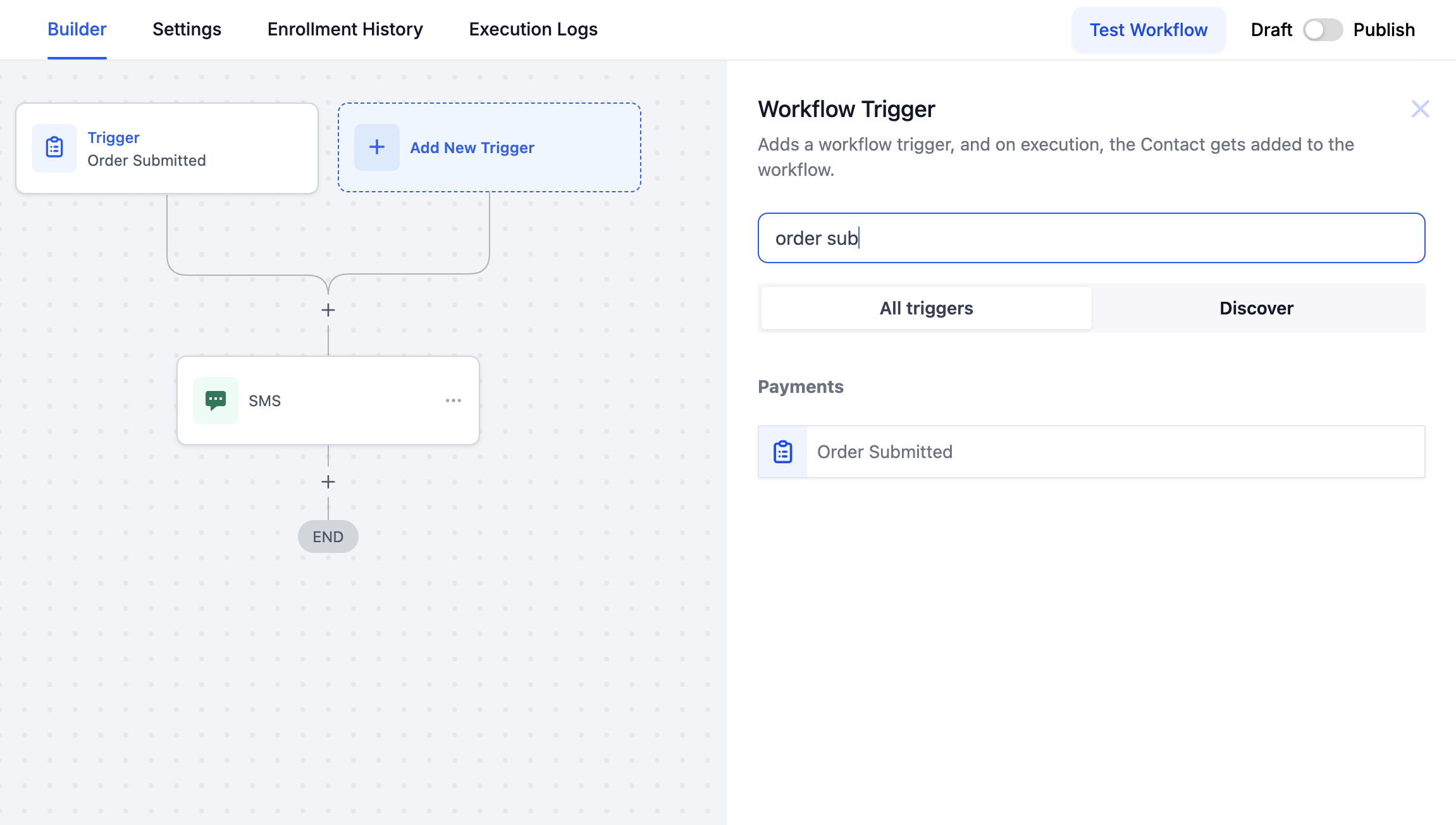
- Activador de orden enviada
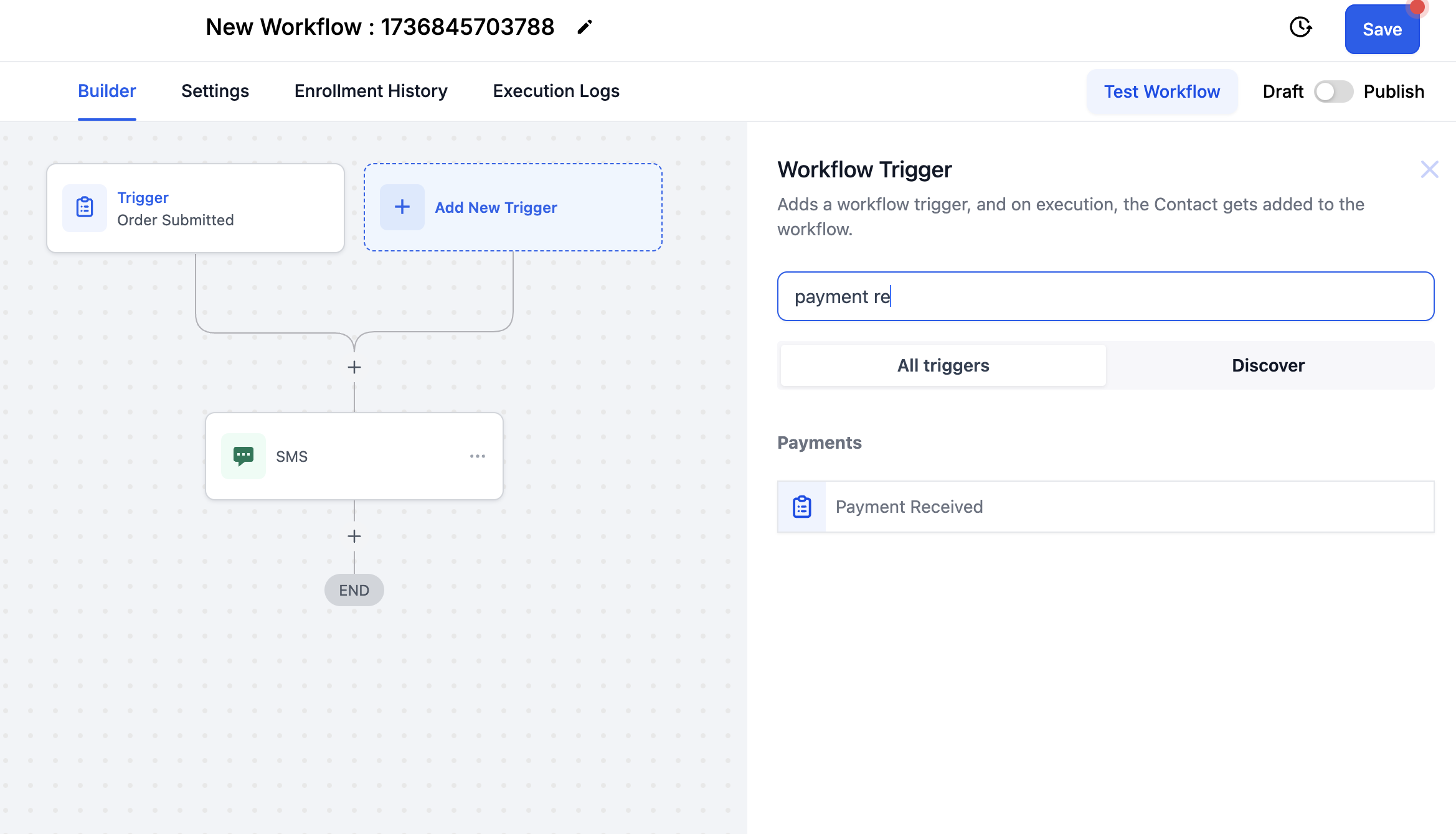
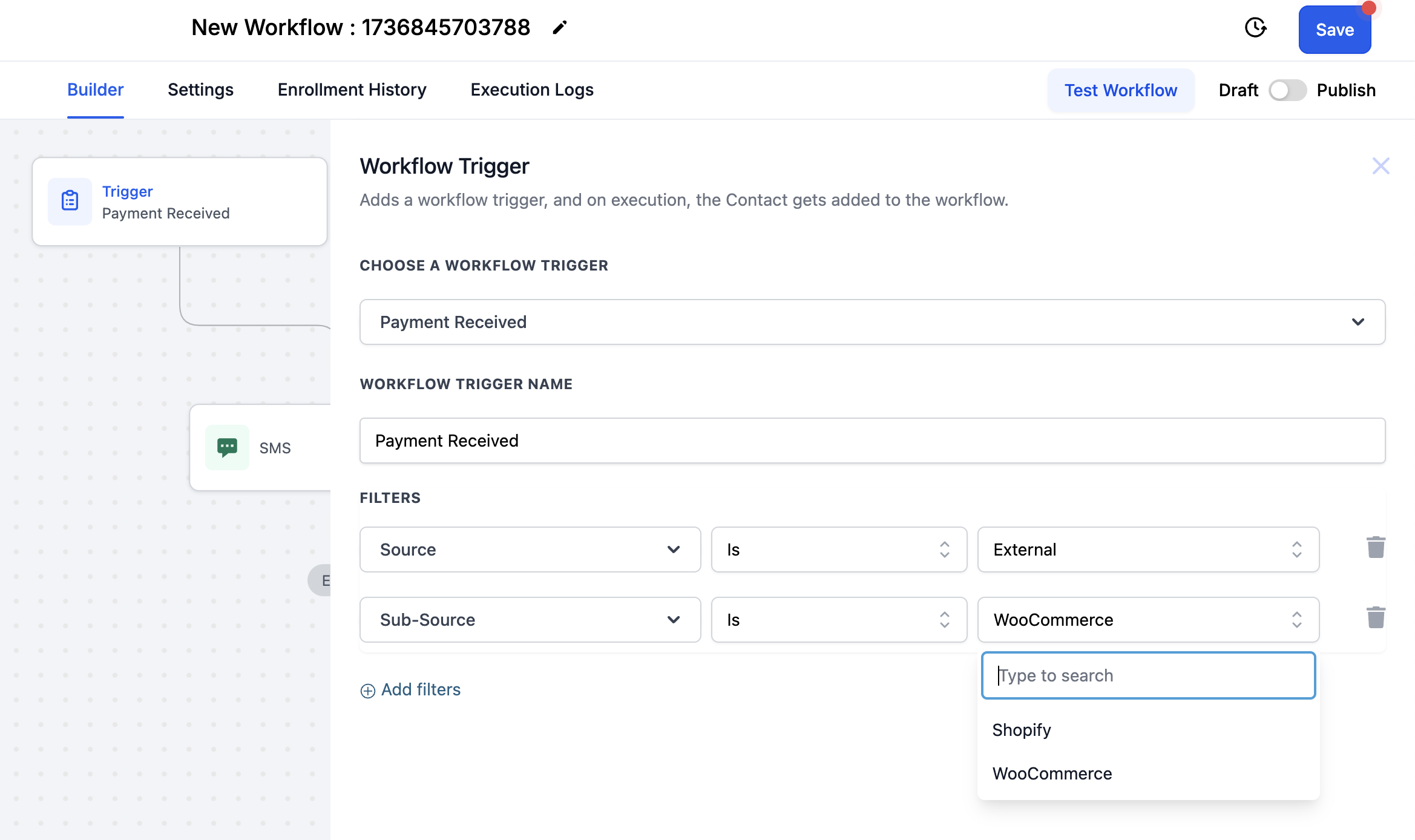
- Activador de pago recibido
Acerca de:
Los propietarios de tiendas ahora pueden importar y sincronizar fácilmente los datos de su tienda WooCommerce con Centryka (GHL). Esta nueva función permite migrar y gestionar fácilmente su tienda WooCommerce importando contactos, pedidos y transacciones a GHL. Además, pueden aprovechar las herramientas de marketing de GHL, como activadores como el activador de pedido enviado y el activador de pago recibido, para una mejor automatización.
Modo de empleo:
- Acceda a la configuración de integración: La integración de WooCommerce se puede encontrar dentro de una subcuenta en: Configuración > Integración > Woocommerce.
- Conectar la tienda WooCommerce: Los usuarios pueden hacer clic en el botón “Conectar” para comenzar la configuración. Aparecerá una ventana donde deberán ingresar una URL válida de la tienda WooCommerce (por ejemplo, https://yourstore.com sin barra diagonal final) como primer paso.
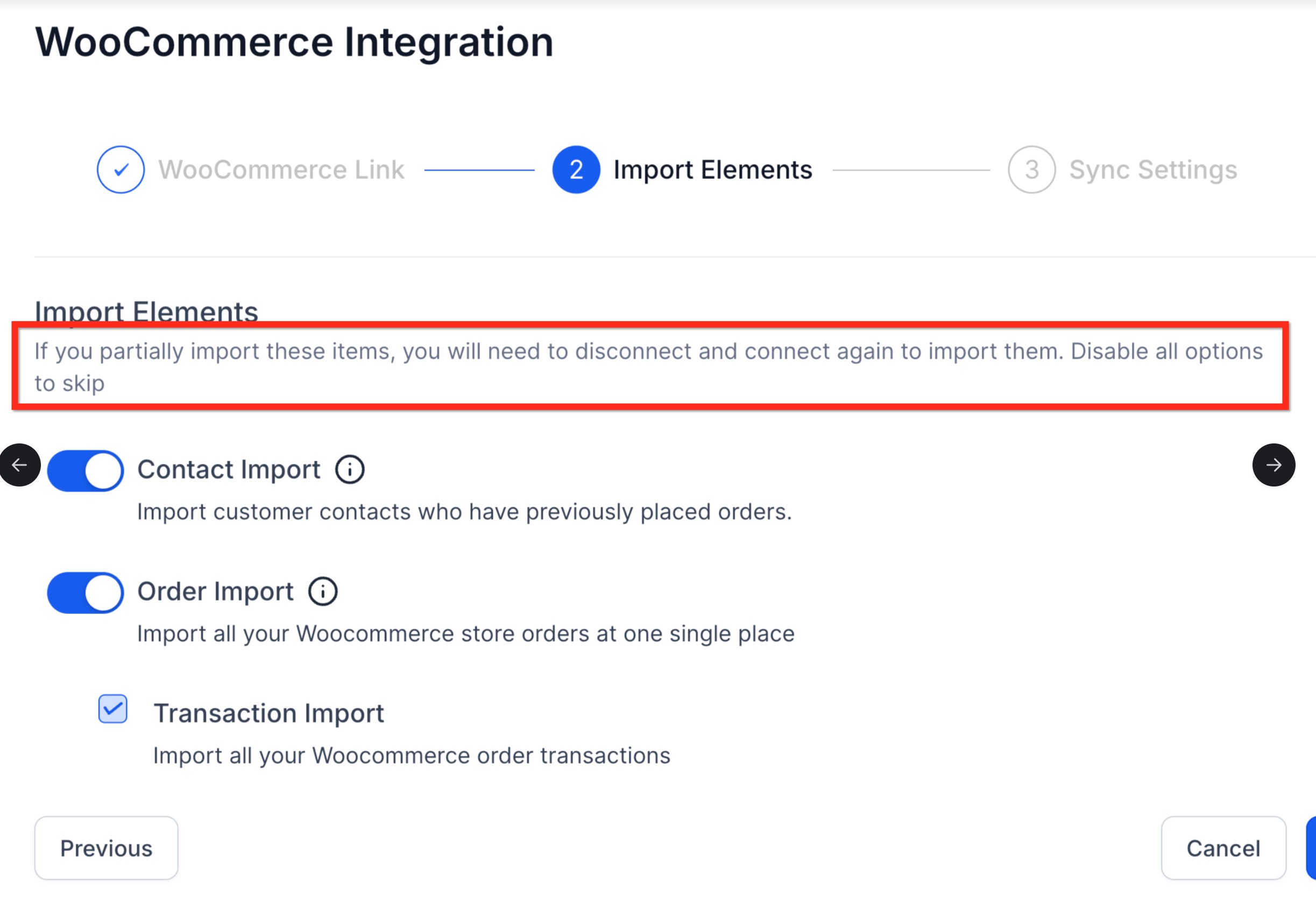
- Seleccionar datos para importar: En el segundo paso, los usuarios serán redirigidos a la pantalla “Importar Elementos”, donde podrán seleccionar los datos que desean importar desde su tienda WooCommerce. Las opciones disponibles para importar son: Contactos, Pedidos y Transacciones.
- Configurar los ajustes de sincronización: El tercer y último paso lleva a los usuarios a la pantalla de Ajustes de Sincronización, donde pueden elegir qué datos sincronizar continuamente de WooCommerce a GHL en el futuro. Las opciones de sincronización incluyen: Contactos, Pedidos, Transacciones, Activador de Pedido Enviado y Activador de Pago Recibido.
- Completar la configuración: Después de seleccionar los elementos que desea importar y sincronizar, haga clic en Guardar. El proceso de importación y sincronización puede tardar un tiempo.
- Administrar configuraciones: Una vez que la integración de WooCommerce se conecta correctamente, los usuarios pueden habilitar o deshabilitar los elementos que desean sincronizar para futuros pedidos desde la tienda WooCommerce.
- Reimportación de datos: Si los usuarios desean volver a importar datos, pueden desconectar y volver a conectar la integración, lo que les permitirá volver a importar cualquier dato que hayan podido perder durante la importación inicial.
Notas:
- Criterios de integración de WooCommerce: Las subcuentas de una misma agencia pueden conectarse al mismo dominio. Sin embargo, una agencia solo puede vincularse a una cuenta de WooCommerce. Si la cuenta de WooCommerce ya está conectada a otra agencia, esta no podrá conectarse.
- Importación de tipo de cliente: Se importarán los clientes con roles “clientes” y “suscriptores”.
- Creación de contactos con sincronización de clientes deshabilitada: Incluso si la sincronización de contactos está deshabilitada y la sincronización de pedidos está habilitada, se crearán contactos relacionados con el pedido.
- Manejo de pago como invitado: Los clientes de pago como invitados se crearán como contactos, pero no se producirán actualizaciones ni sincronizaciones futuras para estas cuentas de invitados.
- Asignaciones de estado de WooCommerce: Las siguientes asignaciones se aplicarán para sincronizar los estados de pedidos de WooCommerce a GHL:
- Completado o reembolsado en WooCommerce → Completado en GHL
- Cancelado o fallido en WooCommerce → Cancelado en GHL
- Todos los demás estados en WooCommerce → Pendiente en GHL
Imágenes:
- Integración con WooCommerce:
- Enlace de Woocommerce:
- Elementos de importación:
- Aprobar permisos de Woocommerce:
- Modificar las opciones de sincronización en Configuración:
- La página de pedidos tiene el subtipo de Woocommerce:
Desencadenantes y automatizaciones:
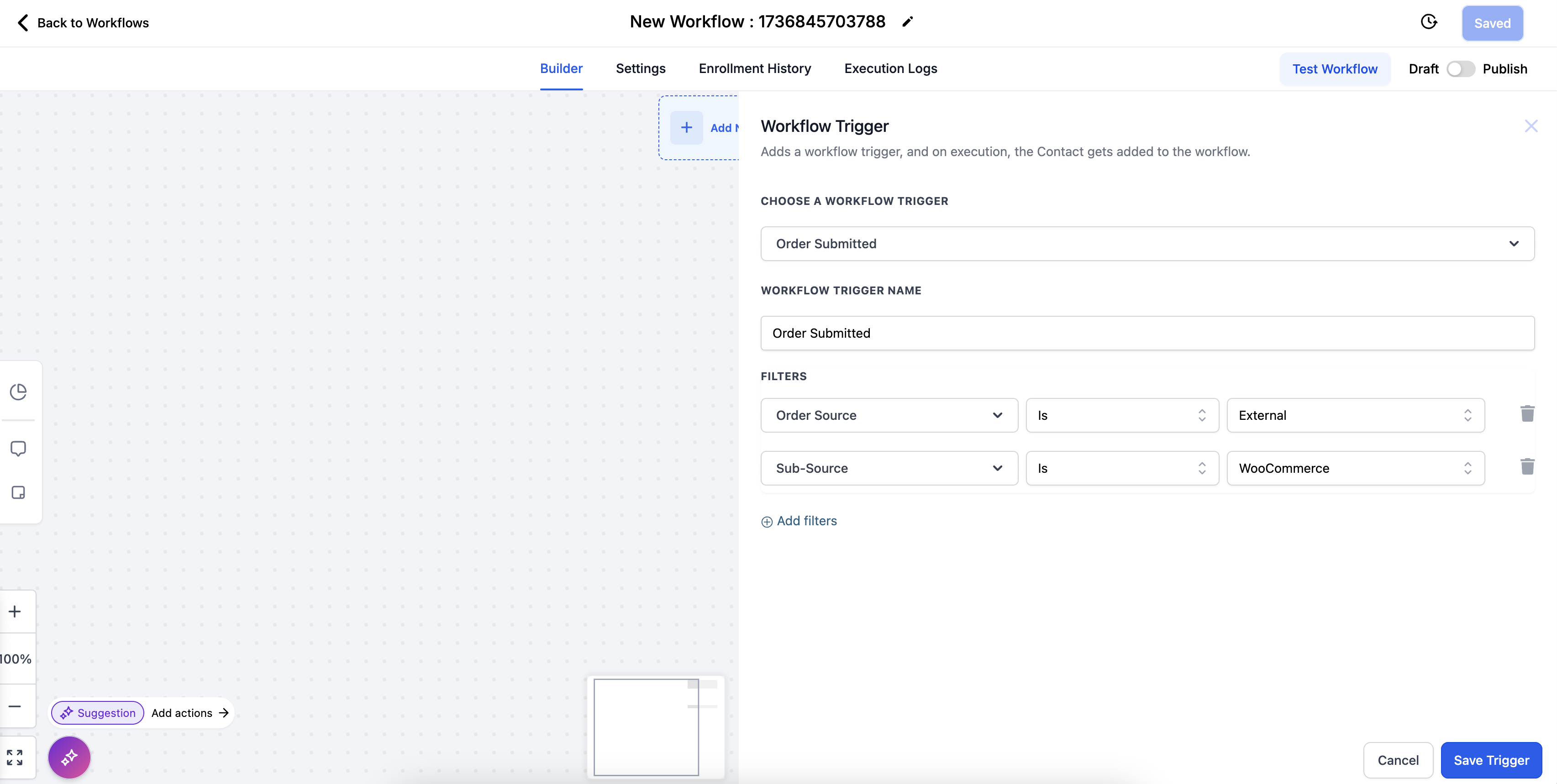
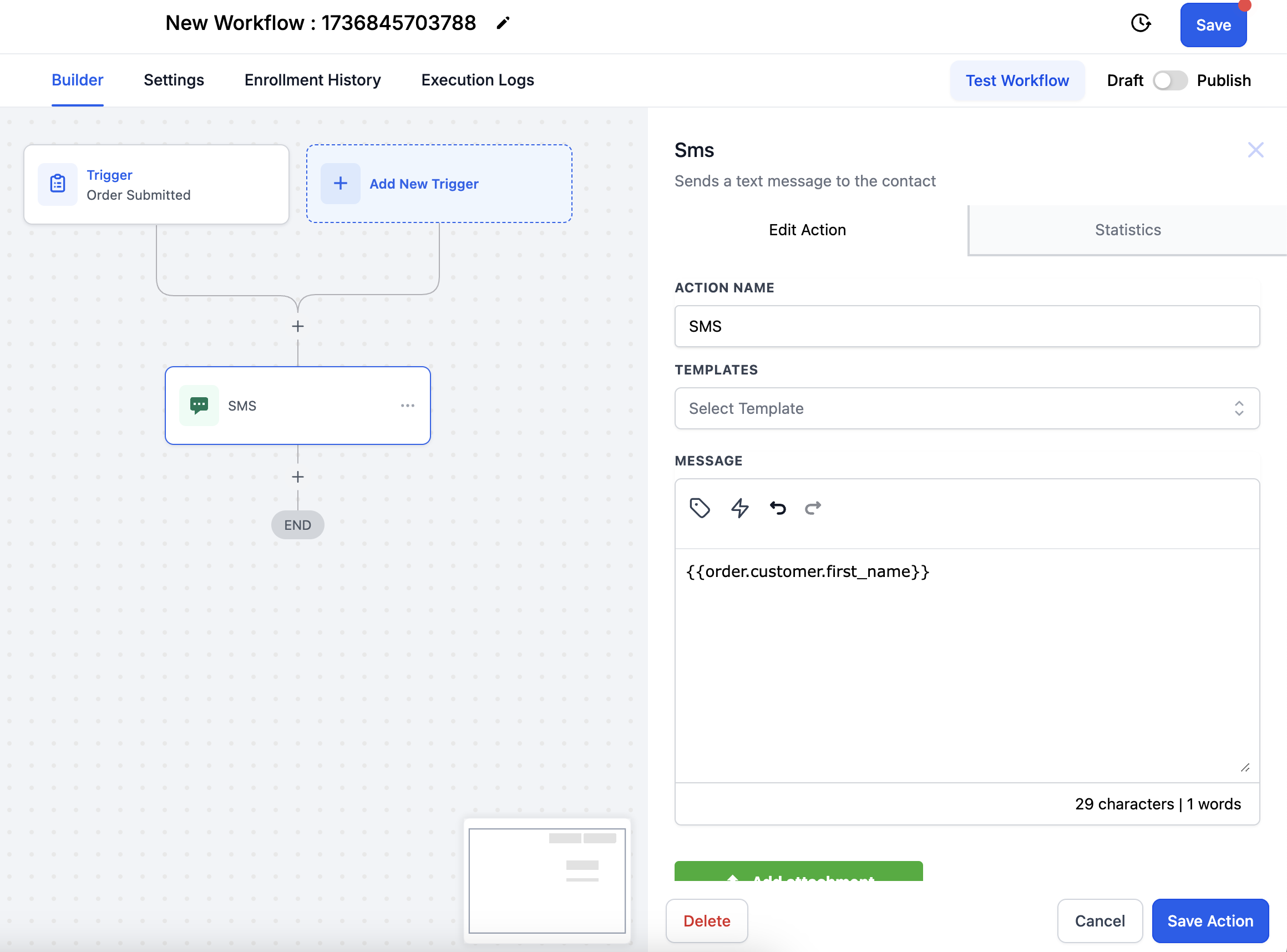
- Orden enviada Activador:El activador de pedido enviado se puede configurar para pedidos de WooCommerce en GHL buscando el activador “Pedido enviado” en la lista de activadores del flujo de trabajo:
- Desencadenante de pago recibido:El activador de Pago Recibido se puede configurar para pedidos de WooCommerce en GHL buscando el activador “Pago Recibido” en la lista de activadores del flujo de trabajo: