
TABLA DE CONTENIDO
- Creación de un contacto de prueba
- Envío del correo electrónico de prueba
- Configurar el correo electrónico del remitente
- Si estás usando Mailgun
- Si está utilizando la integración SMTP
- Solución de problemas de entrega de correo electrónico
- Si las respuestas por correo electrónico no llegan
Creación de un contacto de prueba
- Haga clic en Click here to switch en la parte superior izquierda una vez que esté en la vista de la agencia
- Haga clic en la subcuenta que desea probar
- Haga clic en Contacts
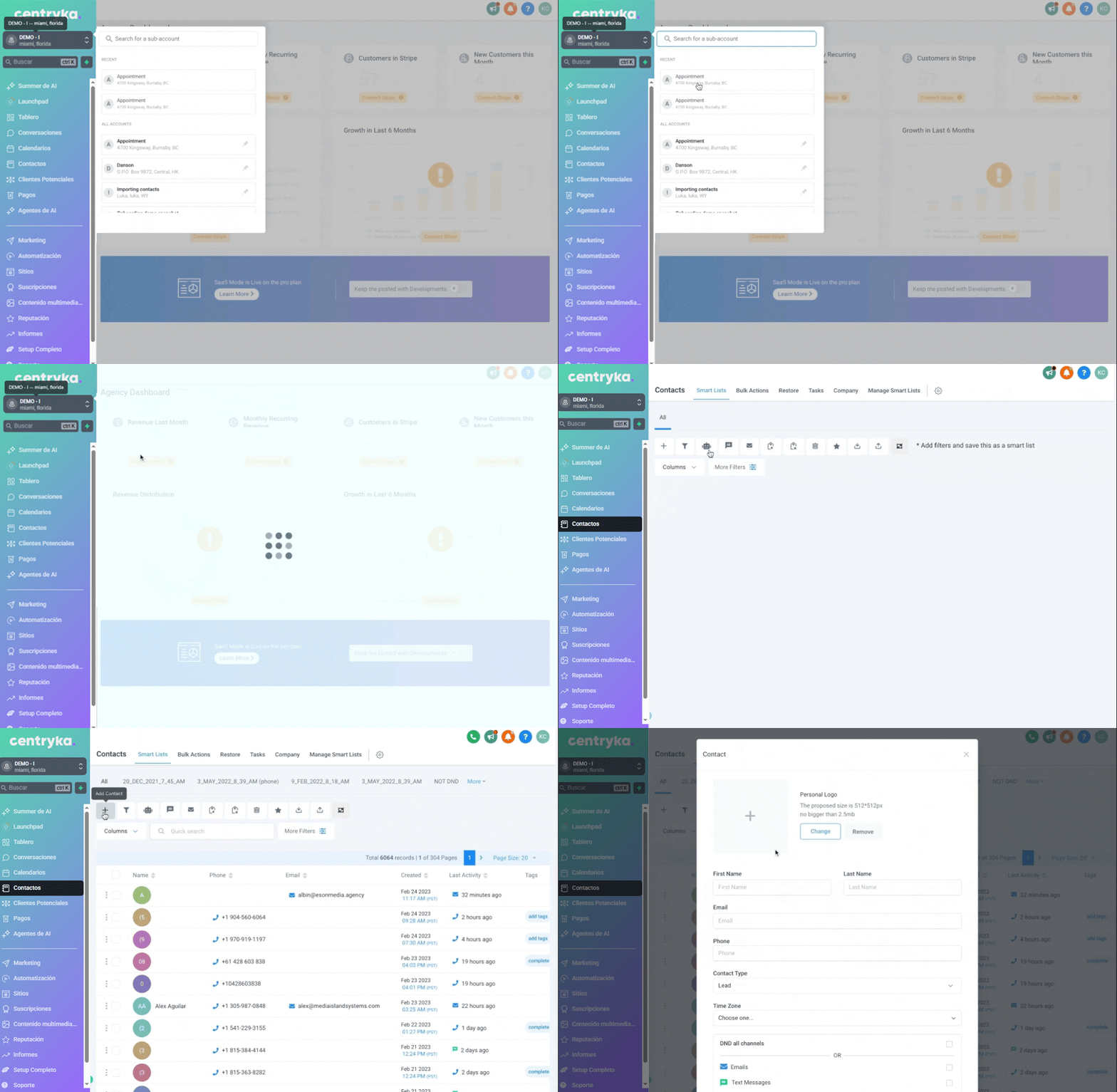
Haga clic en Add Contact
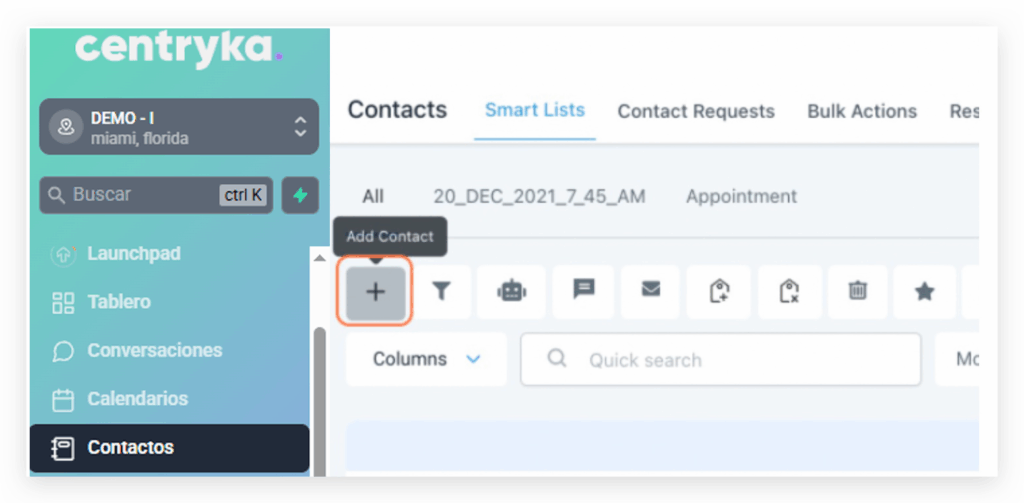
Complete el nombre y el correo electrónico y haga clic en Save

Envío del correo electrónico de prueba
Debería redirigirte automáticamente a la página de conversación, haz clic en Send Email a continuación.
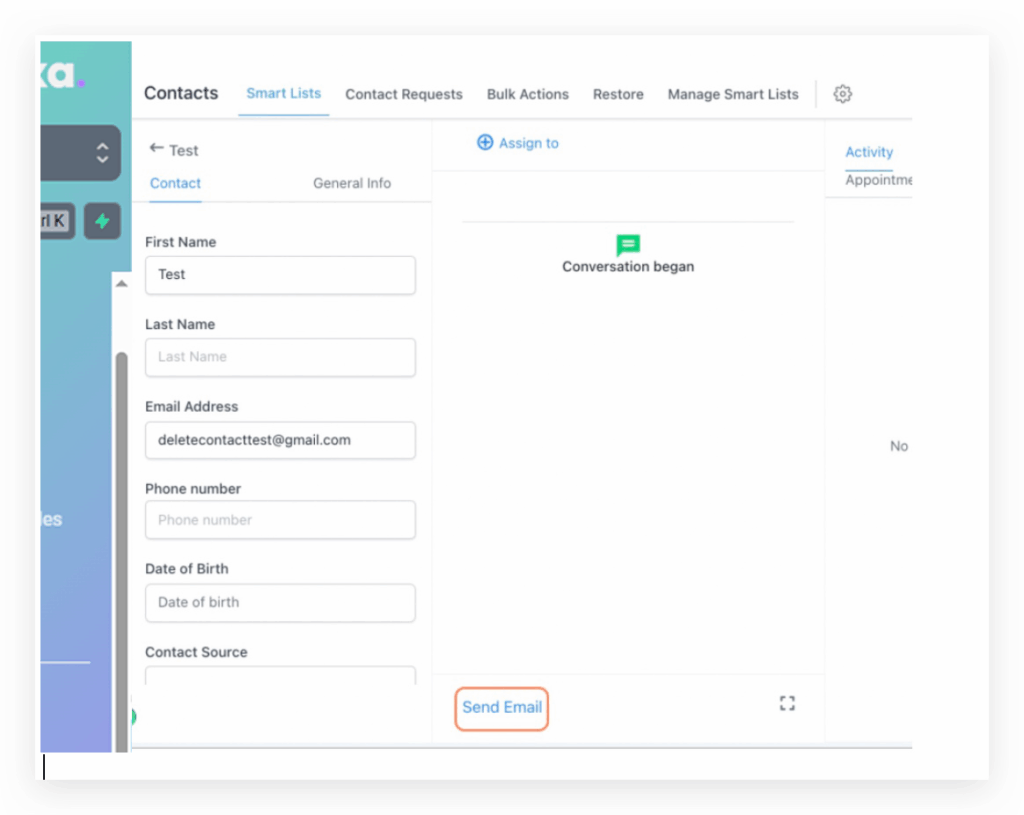
Configurar el correo electrónico del remitente
La parte resaltada es donde podemos configurar la dirección de correo electrónico del remitente. Consulta aquí cómo configurarla al enviar correos masivos. De forma predeterminada, se mostrará la dirección del usuario conectado como remitente.

Si estás usando Mailgun
Si enmascaro el correo electrónico del remitente, como testing@gmail.com, la dirección de respuesta se mostrará como testing@replies.subdomain.com, que es el subdominio de Mailgun que configuramos para la subcuenta en Configuración de la agencia > Servicios de correo electrónico > Configuración de ubicación. Las respuestas seguirán apareciendo correctamente en la pestaña Conversación de la subcuenta Centryka.
Por ejemplo, mi subdominio de Mailgun es subdominio.centryka.com , por lo que la dirección de correo electrónico de respuesta mostrará kate@subdominio.centryka.com

Podemos configurar testing@subdomain.com como la dirección de correo electrónico del remitente para mejorar la capacidad de entrega del correo electrónico, ya que el dominio de la dirección de respuesta coincidirá con la dirección de correo electrónico del remitente.
También puede configurar un correo electrónico entrante frío para capturar todos los correos electrónicos que terminan en @replies.subdomain.com
Si está utilizando la integración SMTP:
Vaya a Configuración de subcuenta -> Servicios de correo electrónico
Copie el correo electrónico resaltado que está integrado como SMTP y úselo como correo electrónico del remitente en la pestaña de conversación
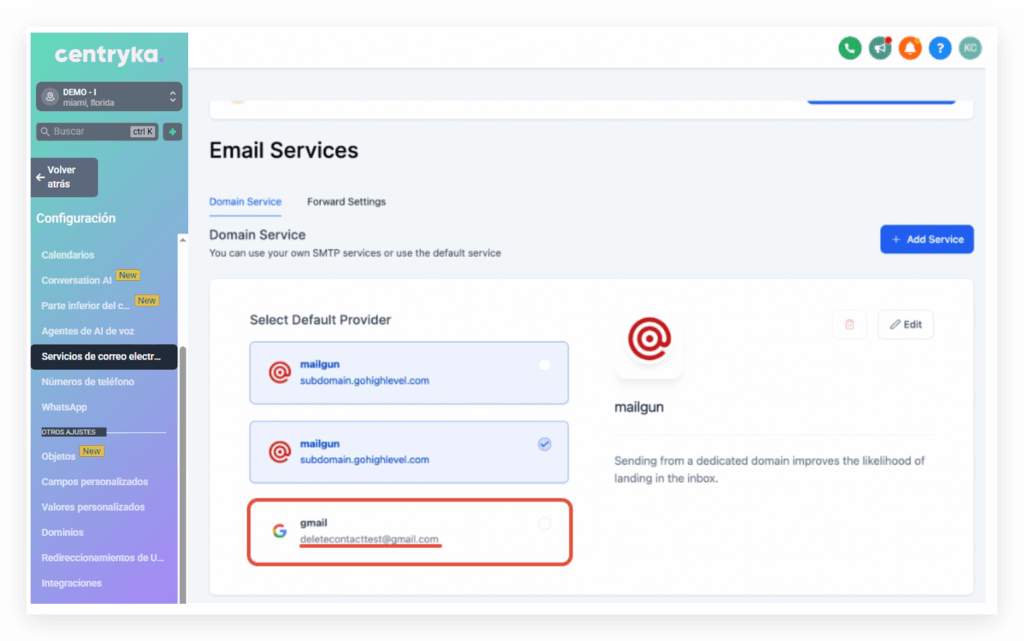
Dependiendo de la integración SMTP que estés usando, podrías configurar un alias/verificar remitente para enviar desde otros correos electrónicos.
– Configurar un alias para Google SMTP
– Configuración de un alias para Zoho SMTP
– Verificar el correo electrónico del remitente con Sendgrid
Solución de problemas de entrega de correo electrónico:
Una vez que envíe el correo electrónico y si no puede recibirlo, asegúrese de revisar la carpeta de correo no deseado.
Para el error que mostramos en la vista de conversación, obtendremos el error recibido de la API de Mailgun/servidor SMTP y lo mostraremos. Si hace clic en el icono de error para ver el mensaje completo, debería detallar por qué no se pudo enviar el correo electrónico.
Si el error no ayuda, abra un ticket de soporte con el proveedor SMTP para que pueda proporcionar el estado de entrega de ese correo electrónico.
Si está usando Mailgun, puede verificar los registros de Mailgun y consultar nuestro documento de ayuda sobre correos electrónicos que no se envían .
Si las respuestas por correo electrónico no llegan
Una vez que recibas el correo electrónico, puedes responderlo y comprobar si la respuesta aparece en la pestaña Conversación. De lo contrario, consulta qué puedes hacer si las respuestas no aparecen en la Conversación .