Descripción general
La función Acciones en Masa permite a los propietarios de tiendas gestionar eficientemente grandes conjuntos de productos desde una única interfaz. Ahora puede seleccionar varios productos y aplicar actualizaciones clave en la visibilidad de la tienda, precios, colecciones y más, ahorrando mucho tiempo y reduciendo el trabajo manual repetitivo.
Esta guía le mostrará cómo utilizar la función, qué acciones masivas están disponibles, las capacidades de filtrado y los casos extremos importantes que debe tener en cuenta.
Cómo acceder a acciones masivas
- Navegue a Pagos > Productos dentro de su tienda de comercio electrónico.
- Utilice la casilla de verificación en cada fila para seleccionar productos individuales o haga clic en la casilla de verificación superior para seleccionar todos en la página actual.
- Para seleccionar todos los productos en la subcuenta, utilice la opción “Seleccionar todo” que aparece después de seleccionar todos en una página.
- Abra el menú desplegable Acciones masivas para aplicar el cambio deseado.
Acciones masivas disponibles
| Acción | Descripción |
|---|---|
| Actualizar la visibilidad de la tienda | Incluir o excluir productos seleccionados para que no aparezcan en la tienda en línea. |
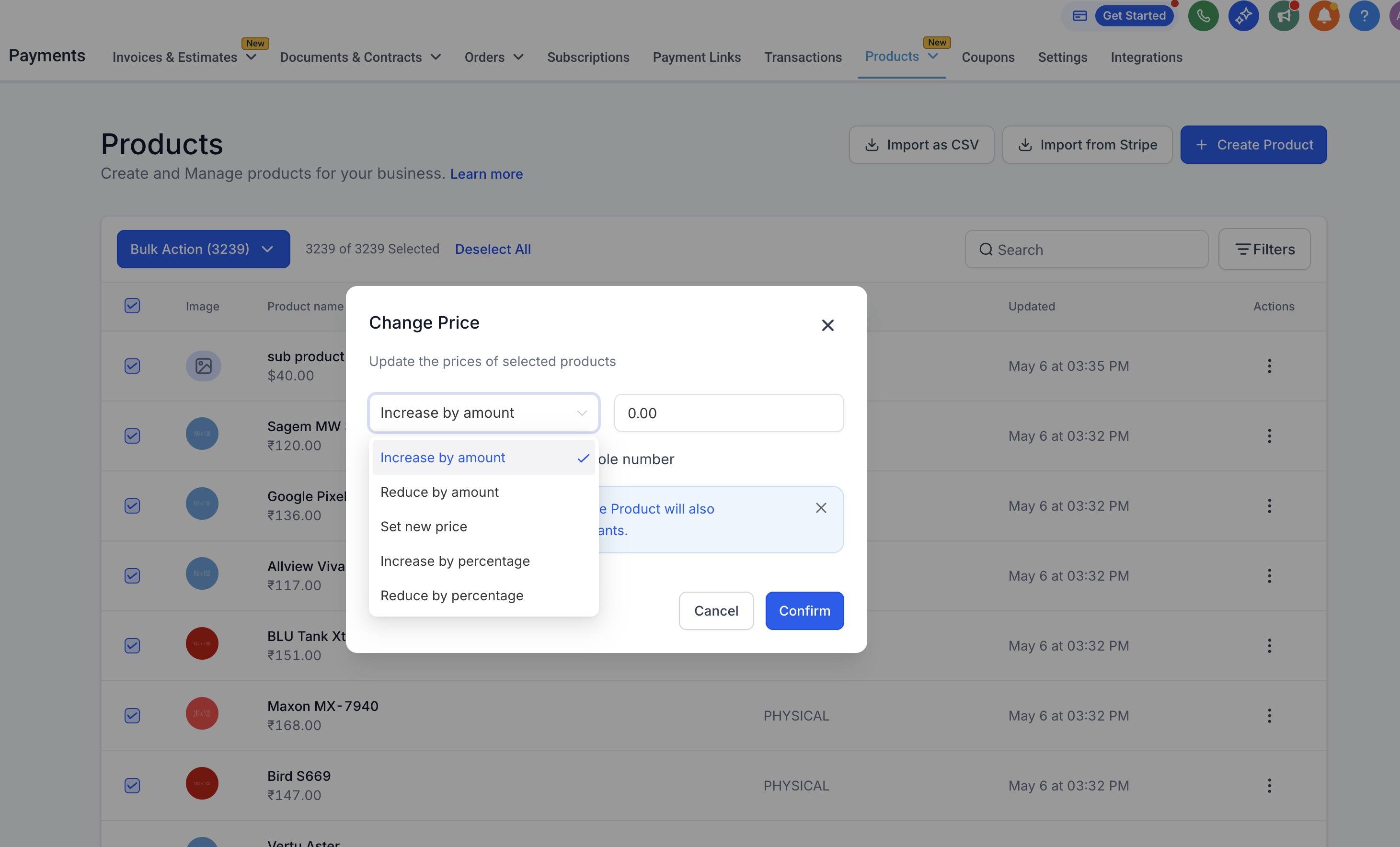
| Editar precio | Aumente, disminuya o establezca nuevos precios para los productos utilizando valores fijos o porcentajes. |
| Editar Comparar precio | Las mismas opciones de precios que las anteriores, aplicadas al campo “Comparar precio”. |
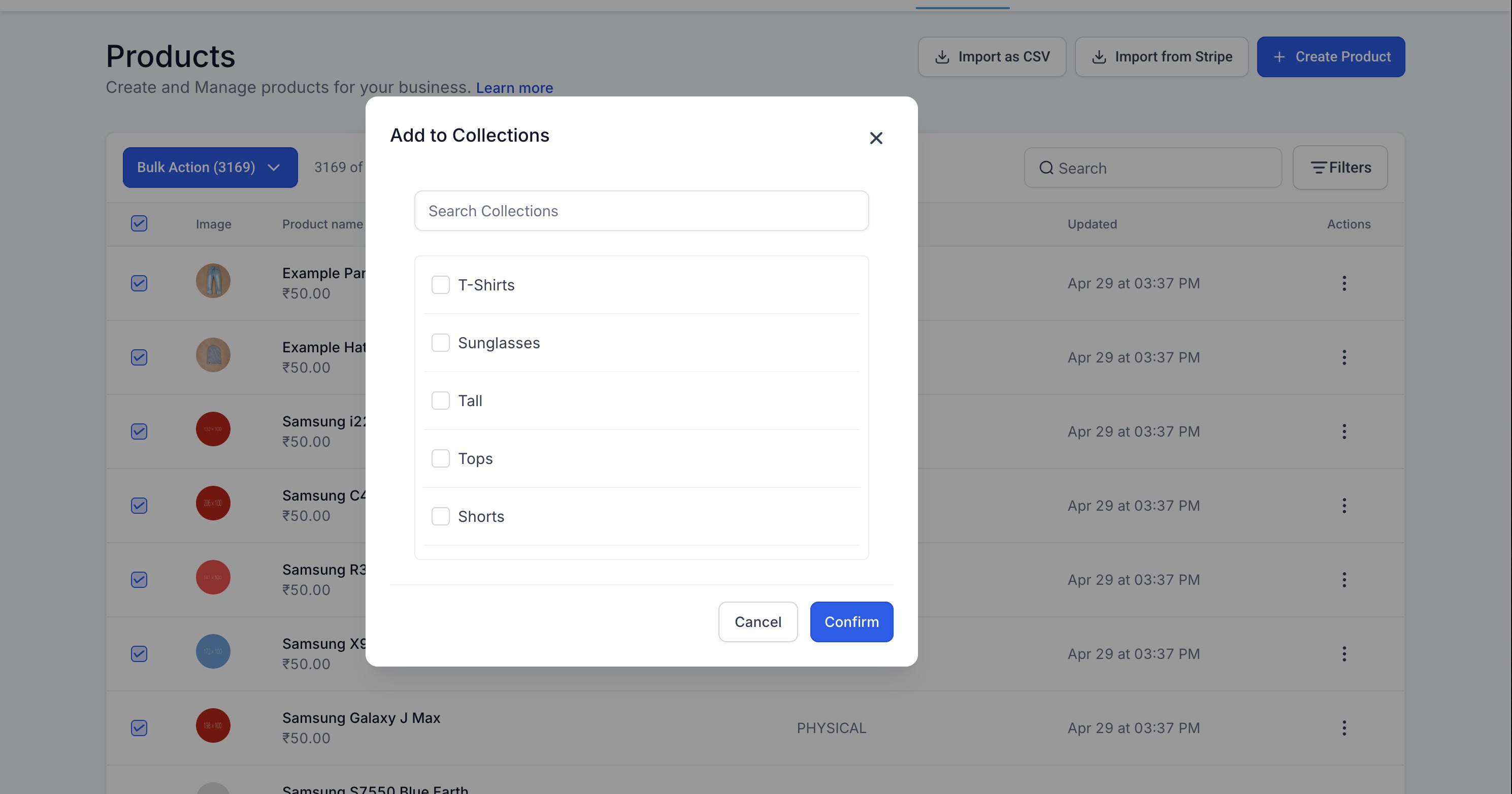
| Asignar a colecciones | Agregue productos a una o más colecciones, o cree nuevas colecciones sobre la marcha. |
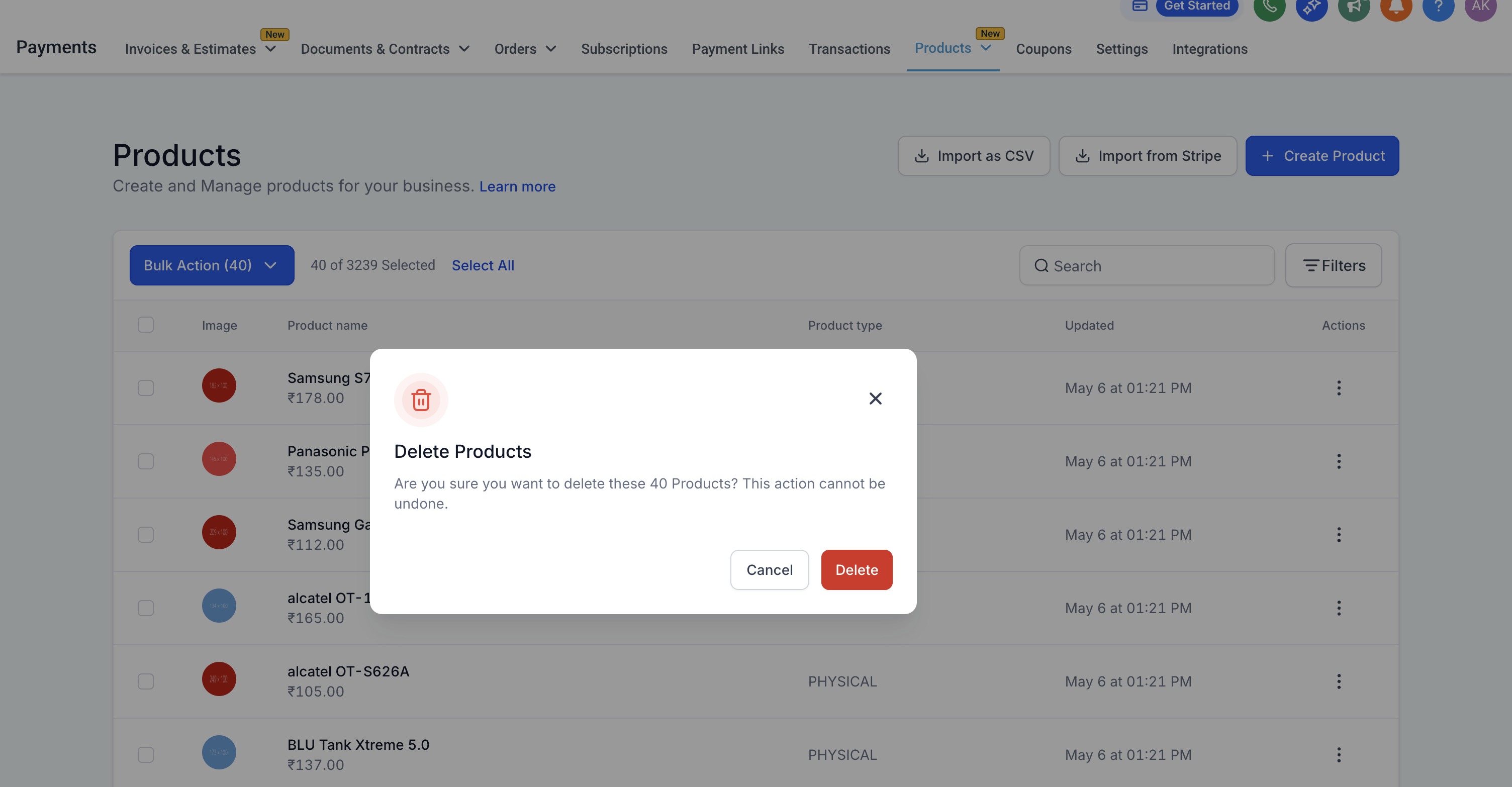
| Eliminar productos | Retire productos seleccionados de forma masiva, con un modal de confirmación de seguridad. |
⚠️ Nota: Las actualizaciones de precios afectan a todas las variantes del producto seleccionado.
Filtrado de productos para acciones masivas
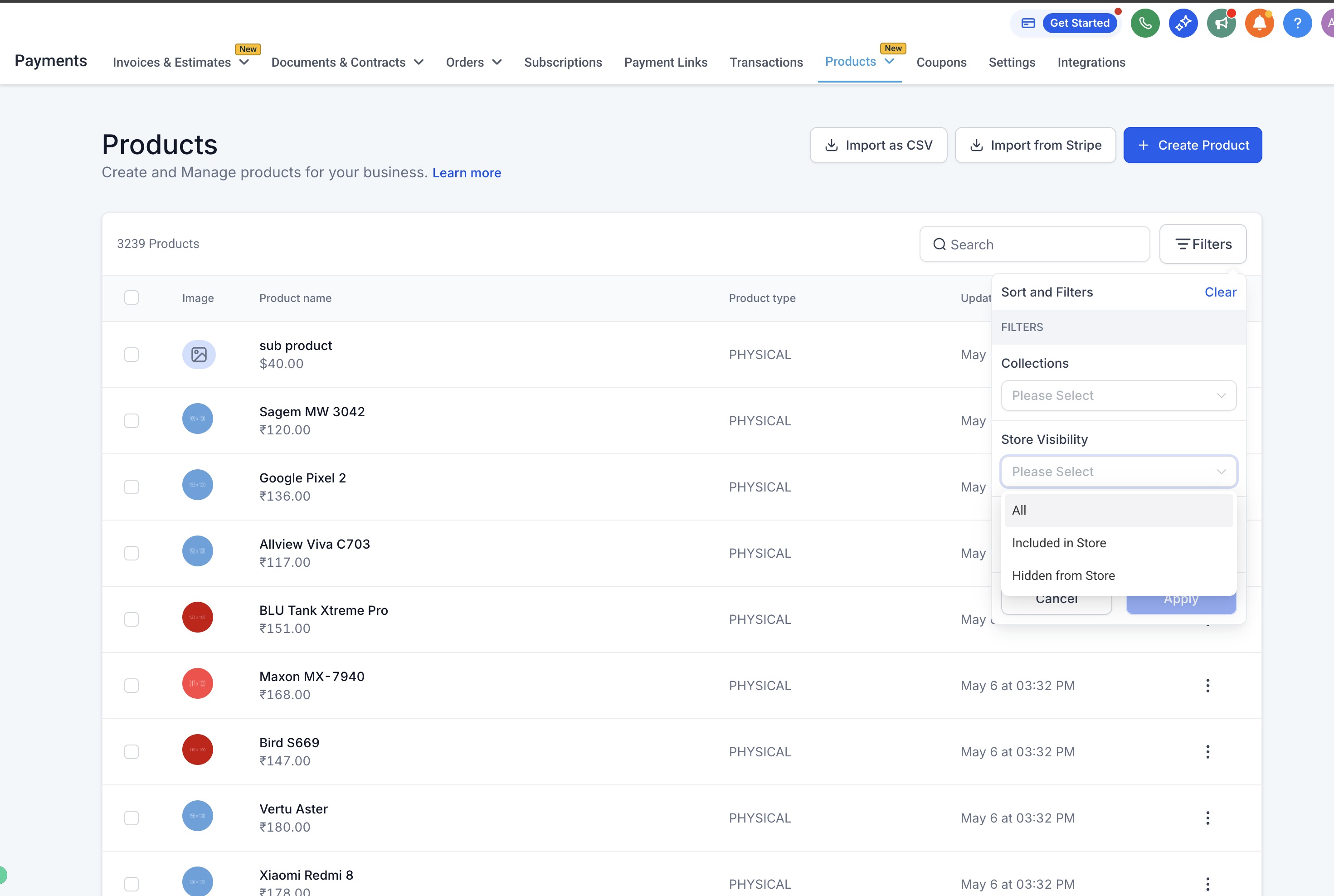
Utilice el panel de filtros para limitar la selección de productos antes de aplicar acciones masivas. Los filtros disponibles incluyen:
- Visibilidad de la tienda : incluida/oculta
- Colecciones – Por nombre
- Fuente : Todos los productos, WooCommerce
⚠️ Casos extremos y notas importantes
Comportamiento y limitaciones:
- Protección de valor negativo : Los cambios de precio que resulten en un valor negativo se omitirán para estos productos. Los demás se actualizarán.
- Una acción a la vez : debe esperar a que se complete la operación masiva actual antes de comenzar una nueva.
- Visibilidad global de la tienda : Los cambios de visibilidad se aplican a todas las tiendas conectadas. Para excluir una tienda específica, utilice la sección Sitios (Sitios > Tiendas > Seleccionar una tienda > Productos) .
- Valor requerido para actualizaciones de precio : Las acciones “Aumentar” o “Disminuir” requieren un valor existente para el precio o el precio de comparación. Los productos sin un valor base no se ven afectados.
- Confirmación de eliminación para conjuntos grandes : Para eliminar más de 50 productos, escriba “Eliminar” en la ventana de confirmación. Los productos eliminados no se pueden recuperar.
- Advertencia de rendimiento masivo : los cambios en más de 300 productos pueden tardar unos minutos en reflejarse.
Comportamiento de selección:
| Acción | Lo que sucede |
|---|---|
| Haga clic en la casilla de verificación superior | Selecciona todos los productos en la página actual. |
| Navegar y regresar | La selección se conserva (sólo para la selección de la página actual). |
| Utilice “Seleccionar todo” para la lista completa | Si navega fuera, la selección no se conservará. |
Preguntas frecuentes
P: ¿Puedo aplicar acciones en bloque a productos digitales y físicos a la vez?
Sí, la acción se aplica independientemente del tipo de envío.
P: ¿Las actualizaciones masivas afectarán a las variantes?
Sí. Todos los cambios de precios se reflejarán también en la variante.
P: ¿Puedo deshacer una eliminación masiva?
No. Los productos eliminados se eliminan permanentemente . Úselo con precaución.
Consejos profesionales
- Utilice filtros para aislar un grupo antes de realizar acciones: reduce el riesgo de editar los productos incorrectos.
- Siempre verifique dos veces la cantidad de productos y los detalles antes de confirmar acciones destructivas como la eliminación.
- Combine filtros + Seleccionar todo para obtener operaciones masivas más específicas.
Imágenes
Seleccionar productos para aplicar acciones masivas:


Asignar colecciones:
Cambiar precio:
Filtros:
Eliminación masiva: