
Nota: Ahora que los flujos de trabajo están disponibles en todas las cuentas, puedes hacer todo lo que hacen los activadores y las campañas (¡y más!), ¡todo en un solo creador! Haz clic para obtener más información sobre los flujos de trabajo .
Temas tratados en este artículo:
¿De qué correo electrónico del remitente deberían recibir los correos electrónicos los clientes potenciales?
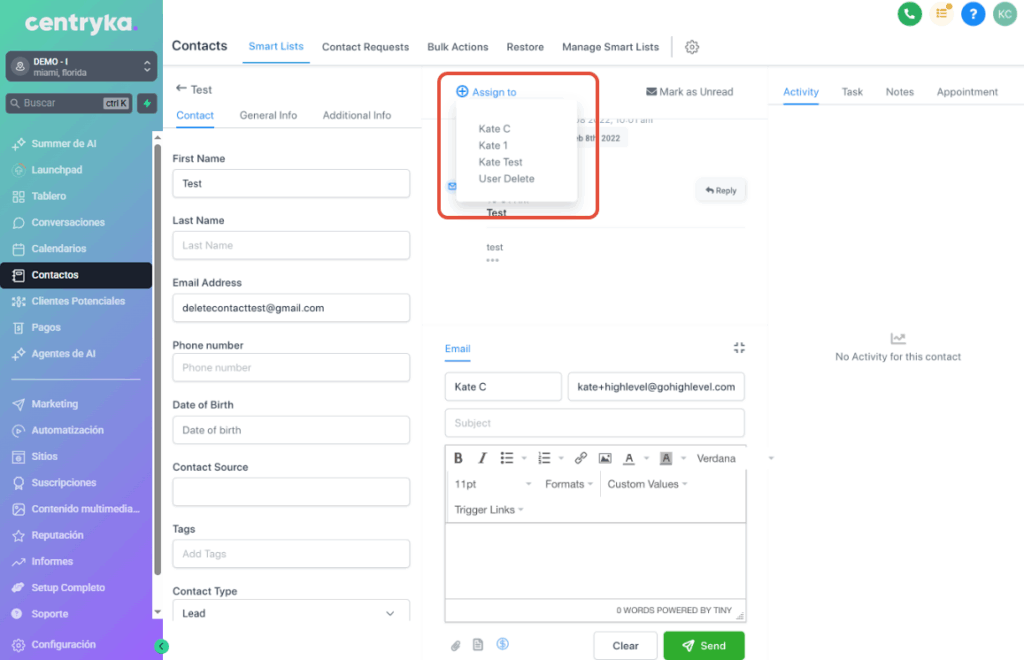
Cómo comprobar si los contactos están asignados o no asignados
Lugares donde puedes configurar el correo electrónico del remitente – Correo electrónico manual
- Pestaña de conversación
Lugares donde puedes configurar el correo electrónico del remitente – Correo electrónico automatizado
- Plantilla de correo electrónico
- Acción masiva: Enviar correo electrónico
- Acción de envío de correo electrónico del flujo de trabajo
- Configuración de la campaña
- Desencadenantes: acción de enviar correo electrónico
¿De qué correo electrónico del remitente deberían recibir los correos electrónicos los clientes potenciales?
| Casos | Contacto no asignado | Contacto asignado | |
| Correos electrónicos manuales | Correo electrónico del usuario que ha iniciado sesión | 1ª prioridad | 1ª prioridad |
| Ubicación Correo electrónico | N / A | N / A | |
| Correo electrónico de usuario asignado | N / A | N / A | |
| Correo electrónico de la agencia | N / A | N / A | |
| Correos electrónicos automatizados | Configuración de campaña/flujo de trabajo | 1ª prioridad | 1ª prioridad |
| Correo electrónico de usuario asignado | N / A | 2da prioridad | |
| Ubicación Correo electrónico | 2da prioridad | 3ª prioridad | |
| Correo electrónico de la agencia | 3ª prioridad | 4ª prioridad | |
| Correos electrónicos de solicitud de revisión | Siempre utilizaremos el correo electrónico del usuario que haya iniciado sesión como correo electrónico del remitente. | ||
| Correos electrónicos de solicitud de cita (configuración del calendario -> 3. Confirmación) | Usaremos do-not-reply@replies.domain.com dependiendo del subdominio de Mailgun que configure para la ubicación, o el correo electrónico integrado SMTP. | ||
Si utiliza el correo electrónico Mailgun/LC, utilizaremos el correo electrónico comercial aquí si el cliente potencial no está asignado:
Cómo comprobar si los contactos están asignados o no asignados
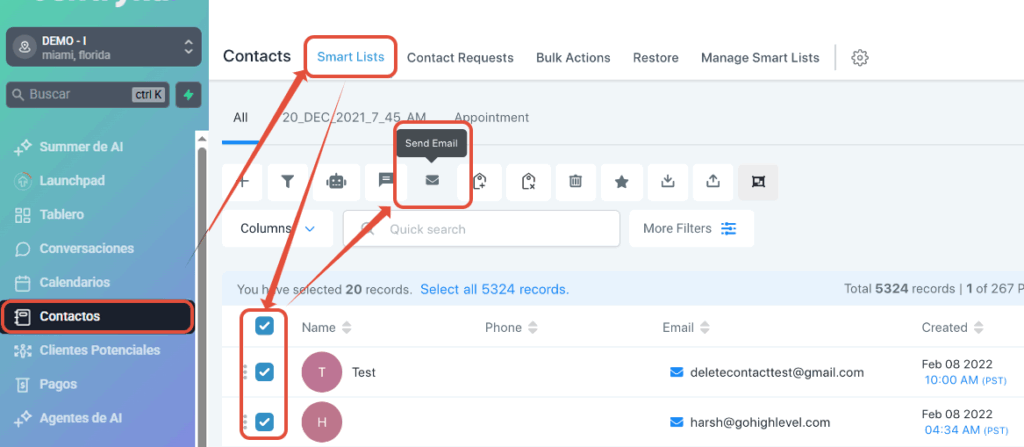
Busque el contacto en la pestaña Listas inteligentes
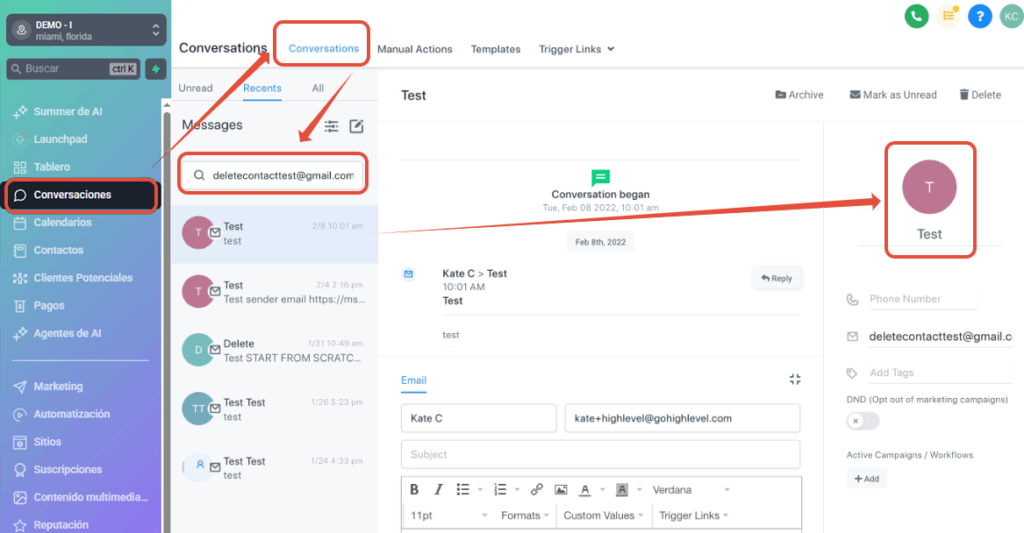
Buscar conversaciones -> Haga clic en el icono de la derecha para ver los detalles del contacto
Compruebe quién está asignado al contacto aquí:
Lugares donde puedes configurar el correo electrónico del remitente – Correo electrónico manual
Pestaña de conversación
El correo electrónico De será el correo electrónico del usuario que inició sesión de forma predeterminada:
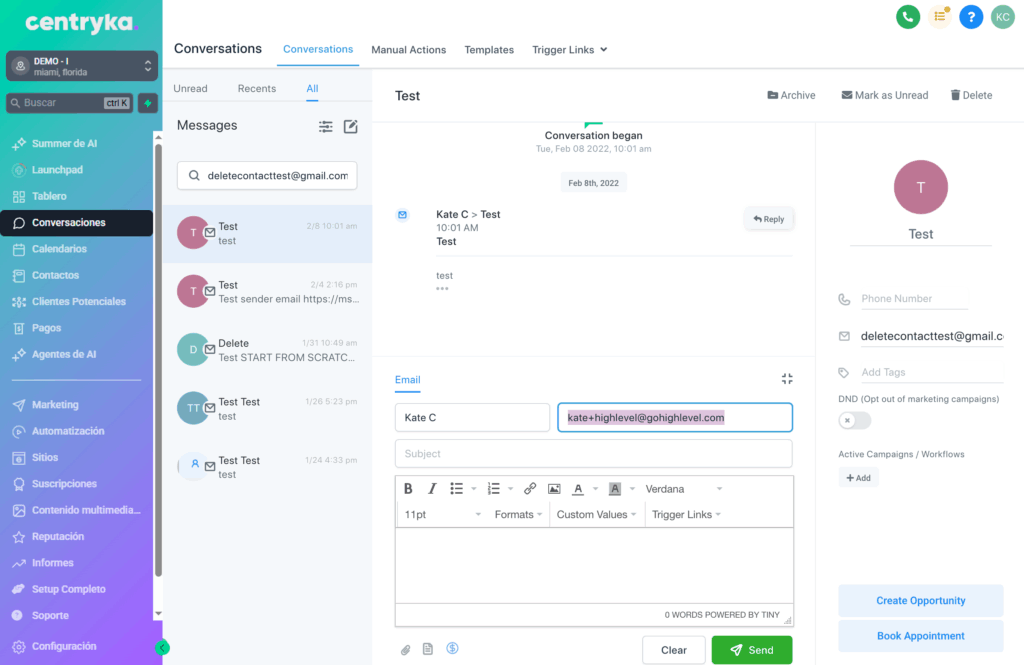
Sin embargo, si tiene configurada la sincronización de correo electrónico bidireccional, el correo electrónico mostrará el correo electrónico integrado:
Cómo configurar la sincronización bidireccional de correo electrónico para Gmail
Sincronización de correo electrónico bidireccional para Outlook
Lugares donde puedes configurar el correo electrónico del remitente – Correo electrónico automatizado
Plantilla de correo electrónico
Haga clic en Marketing > Emails > Templates > +New

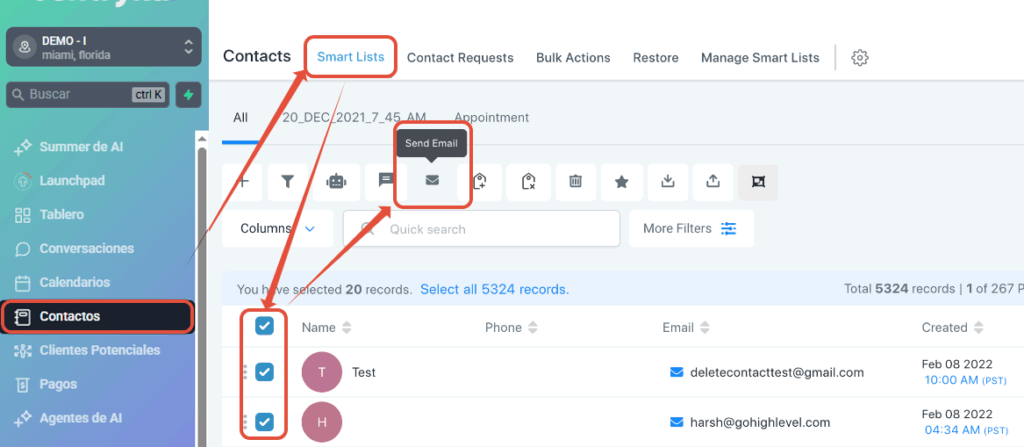
Acción masiva: Enviar correo electrónico
Haga clic en Contacts ->Smart Lists -> Select Contacts -> Click Send Email
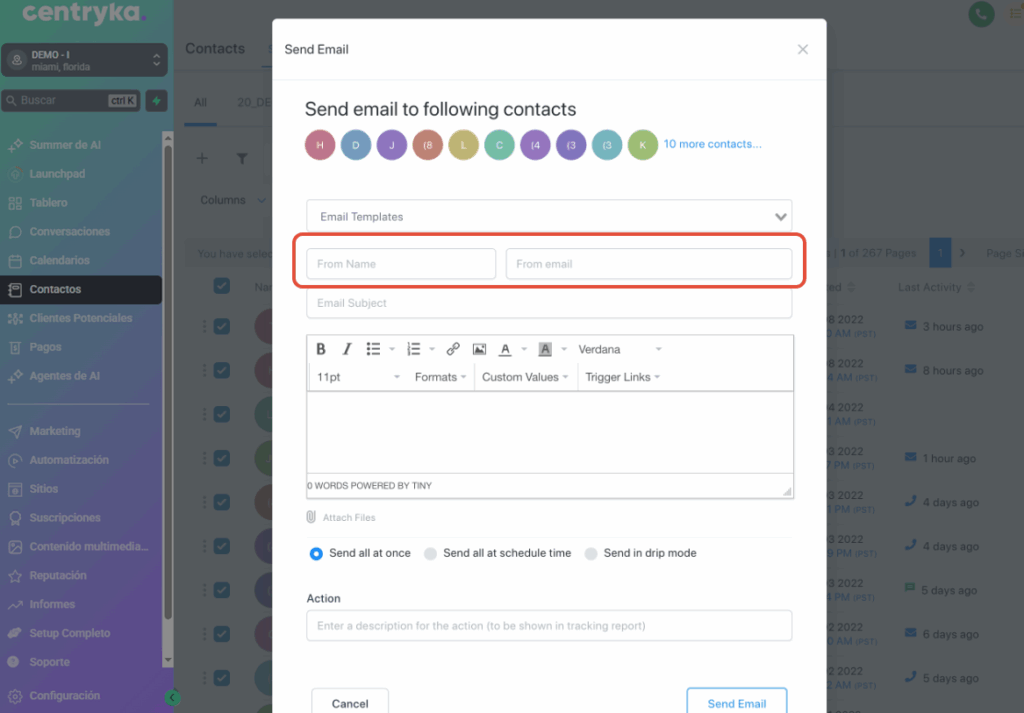
Agregue el From Name y From Email
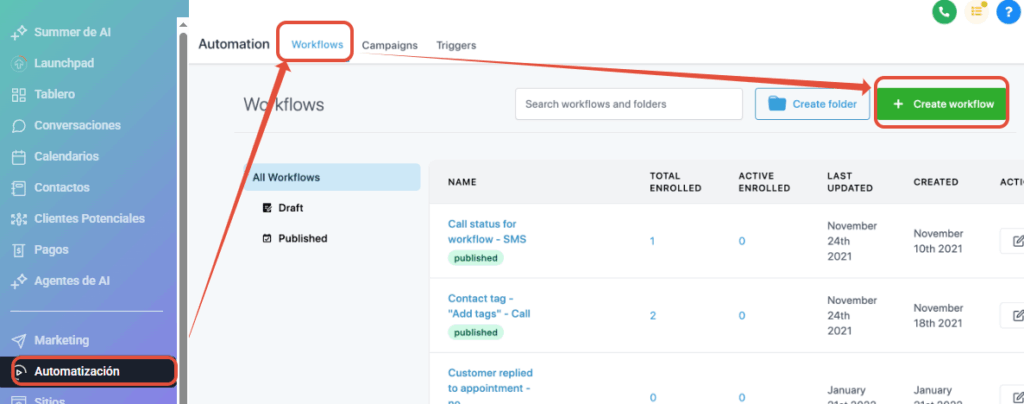
Configuración del flujo de trabajo
Haga clic en Automation -> Workflows -> Create Workflow
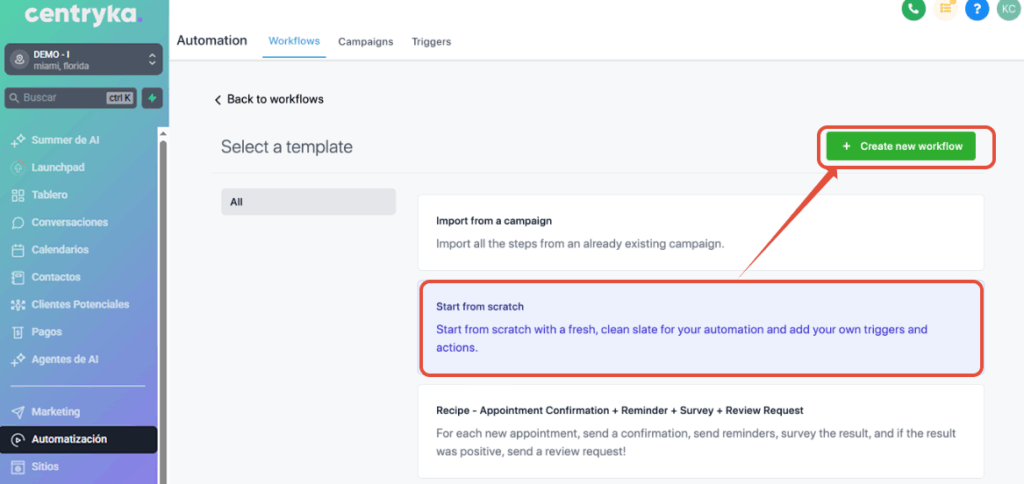
Seleccione Start from scratch y haga clic en Create new workflow:
Haga clic en Settings -> Configure Sender Address
Acción de envío de correo electrónico del flujo de trabajo
Haga clic en el + button Seleccione la opción ” Send Email“.
Entra en From Name y From Email

Preguntas frecuentes
1. ¿Por qué el correo electrónico “De” de Outlook siempre tiene un aspecto largo y extraño?


Este es un problema con la forma en que Outlook muestra la información del remitente. Si envía este correo electrónico a gmail.com, la información del remitente se mostrará correctamente en G Suite. Obtenga más información sobre cómo
ocultar la información “Enviado por” en Outlook
2. ¿Cómo eliminar la información de envío mediante en Gmail?
Asegúrate de usar el mismo dominio de correo electrónico del remitente que el dominio de Mailgun que configuraste. Obtén más información sobre la información adicional junto al nombre del remitente.