
Con esta función, los usuarios ahora pueden personalizar completamente los campos que se muestran en las
Tarjetas de Oportunidad en la vista del pipeline. Esto permite adaptar la vista de la tarjeta para mostrar la información más relevante de un vistazo, mejorando la eficiencia del flujo de trabajo y la visibilidad de los detalles importantes de la oportunidad.
TABLA DE CONTENIDO
- Acción 1 – Personalización de la tarjeta de oportunidad
- 1. Acceder a la personalización de la tarjeta de oportunidad
- 2. Selección de campos para mostrar
- 3. Personalización de contadores en la parte inferior de la tarjeta
- Característica 2: Personalización para múltiples pipelines
- Característica 3: Opciones de diseño
Acción 1 – Personalización de la tarjeta de oportunidad
1. Acceder a la personalización de la tarjeta de oportunidad:

- Vaya a la sección Oportunidades .
- Haga clic en la opción Administrar campos (que se encuentra en la esquina superior derecha del tablero de oportunidades).
2. Selección de campos para mostrar:

Puedes elegir hasta 7 campos para mostrar en tus Tarjetas de Oportunidad. Estos campos incluyen:
- Campos estándar de oportunidad:
- Nombre de la oportunidad
- Estado de oportunidad
- Razón perdida
- Valor de oportunidad
- Propietario de oportunidad
- Fuente de oportunidad
- Campos personalizados de oportunidad:
- Cualquier campo personalizado de oportunidad que haya creado.
- Cualquier campo personalizado de oportunidad que haya creado.
Nota: Los campos y carpetas que ves al personalizar las tarjetas de Oportunidad provienen de tus Campos Personalizados . Si faltan carpetas como Información General o Información Adicional , significa que aún no se han configurado. Haz clic aquí para aprender a crear Campos Personalizados.
- Información del contacto principal:
- Nombre del contacto
- Número de teléfono de contacto
- Dirección de correo electrónico de contacto
- Nombre de la empresa de contacto
- Fecha de vencimiento de la próxima tarea
- Días hasta la fecha de vencimiento de la próxima tarea
- Días hasta la próxima fecha de cita
- Puntuación de compromiso
El puntaje de participación será visible solo para las oportunidades creadas o actualizadas después del 19 de marzo de 2025.
- Actividad de oportunidad:
- Creado el
- Actualizado el
- Fecha del último cambio de etapa
- Fecha del último cambio de estado
- Días desde la última fecha de cambio de etapa
- Días desde la última fecha de cambio de estado
- Días desde la última actualización
3. Personalización de contadores en la parte inferior de la tarjeta:

También puedes personalizar los contadores e iconos en la parte inferior de la Tarjeta de Oportunidad desde la pestaña “Acciones rápidas”. Las opciones disponibles incluyen:
- Icono de conversaciones (con recuento de mensajes no leídos)
- Icono de tarea (con recuento de tareas)
- Icono de nota (con recuento de notas)
- Icono de etiquetas (con recuento de etiquetas)
- Icono de llamada
- Icono de cita (con fecha de la próxima cita)
Al exportar oportunidades desde la vista personalizada, la exportación incluirá todos los campos de la oportunidad, no solo los visibles en la tarjeta.
Característica 2: Personalización para múltiples pipelines
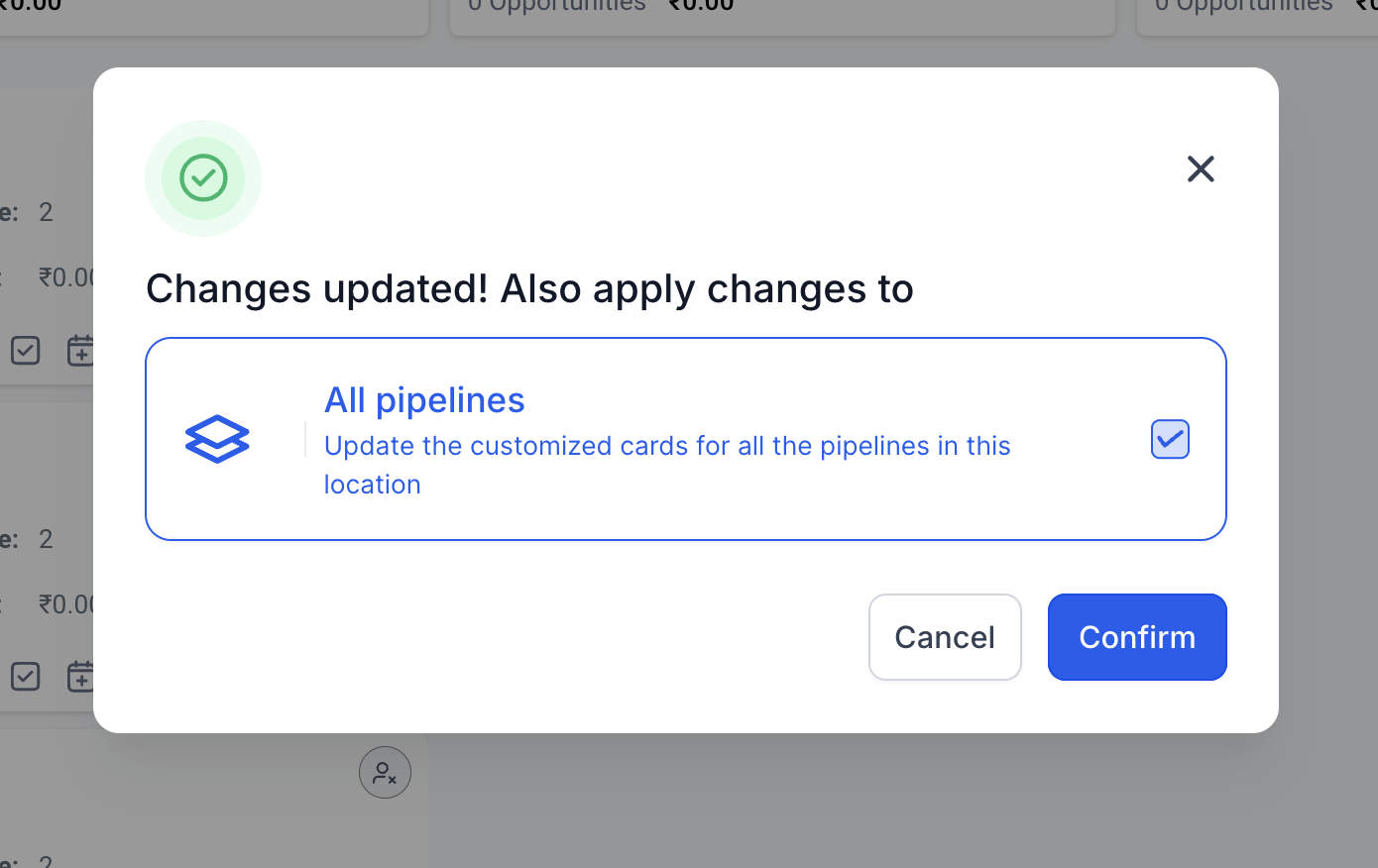
- Las personalizaciones se aplican por canalización de forma predeterminada. Sin embargo, si hay varias canalizaciones en su ubicación, tiene la opción adicional de aplicar los cambios a todas.
- Las personalizaciones son específicas del usuario, lo que significa que los cambios solo se aplicarán al usuario que realice las modificaciones, lo que permite vistas personalizadas.
Las personalizaciones que realice se mantienen en la vista actual, lo que significa que persistirán hasta que decida modificarlas de nuevo. Sin embargo, las personalizaciones solo se conservan para el usuario en su almacenamiento local actual y no se verán reflejadas si las inicia en otro navegador o para otro usuario.
Característica 3: Opciones de diseño
- Vista predeterminada:
muestra los campos seleccionados con etiquetas y valores de campo . - Vista compacta:
- Muestra sólo los valores de los campos seleccionados.
- Al pasar el cursor sobre un campo se revela la etiqueta y detalles adicionales.
Vista sin etiqueta:

- Cada línea de la tarjeta está dedicada a un campo.
- Muestra sólo los valores de los campos seleccionados.