
Nos complace presentar una nueva función: Certificados sin conexión . Esta función le permite enviar certificados manualmente a cualquier contacto, lo que facilita la gestión de certificaciones para exámenes o para cursos no alojados en Centryka. Tanto si realiza formación presencial como si desea emitir certificados para cursos externos, esta función ofrece una forma sencilla de reconocer los logros de sus alumnos.
TABLA DE CONTENIDO
- Cómo enviar certificados manuales/sin conexión
Cómo enviar certificados manuales/sin conexión
Paso 1: Vaya a Certificados
- Inicie sesión en su cuenta de Centryka.
- Desde el panel de control, seleccione “Membresías” en el menú.
- Haga clic en “Certificados” para acceder al área de gestión de certificados.
Paso 2: Elija o cree una plantilla de certificado
- Tiene la opción de seleccionar una plantilla de certificado existente o crear una nueva desde cero.
Paso 3: Enviar el certificado
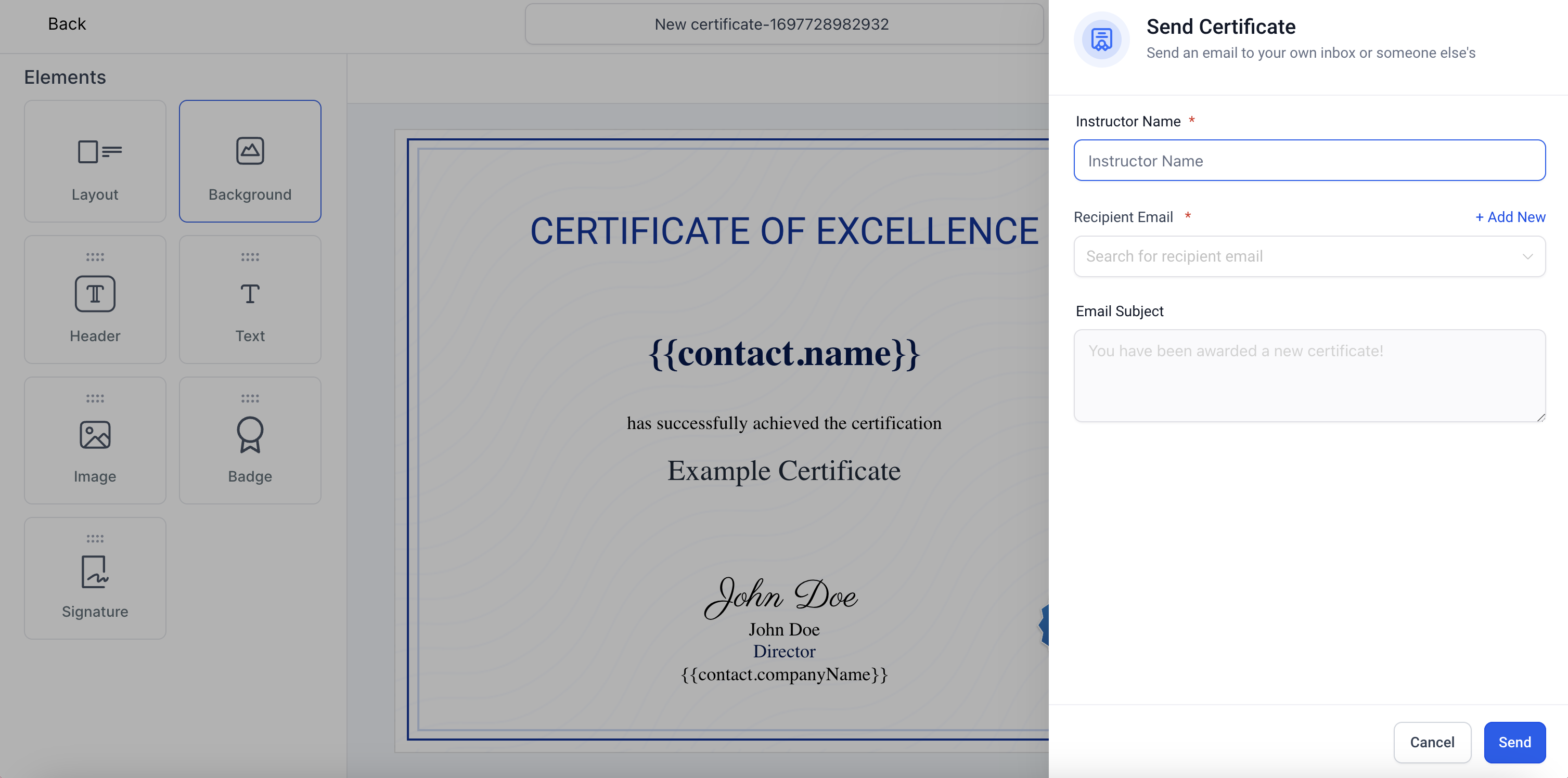
- Una vez que haya elegido o creado su plantilla de certificado, haga clic en el botón “Enviar”.
- Se te pedirá que completes datos como el nombre del instructor y el correo electrónico del destinatario. Si el destinatario aún no es un contacto, puedes agregarlo seleccionando “Agregar nuevo”.
- Después de ingresar la información requerida, haga clic en “Enviar”.

Paso 4: Entrega del certificado
- Se enviará un correo electrónico al alumno con un enlace para descargar su certificado en formato PDF.
Paso 5: Seguimiento de los certificados emitidos
- Para ver un registro de todos los certificados enviados, vuelva a “Membresías” > “Certificados” y seleccione “Certificados emitidos”. Esta sección ofrece una lista completa de todos los certificados emitidos, lo que facilita su seguimiento y gestión.