Social Planner te permite agregar todas tus páginas de fans para publicar contenido y conectar con tu audiencia en Facebook.
Facebook Page Publishing Setup Guide
Sigue los pasos a continuación para conectar tus páginas de Facebook con la plataforma.
- Si ya conectaste tus páginas de Facebook desde algún perfil anteriormente y deseas agregar nuevas páginas, tendrás que Remove la aplicación desde Facebook, en Settings > Business Integration de tu cuenta de Facebook, y luego repetir los pasos que se muestran a continuación.
- Para agregar todas tus páginas de Facebook, es necesario que tengas derechos de Admin. Es obligatorio iniciar sesión con el mismo perfil que administra todas las páginas que deseas conectar.
Debido a cambios recientes en la API de Facebook, ya no permite publicar en perfiles personales; sin embargo, sí puedes agregar páginas desde diferentes perfiles en Social Planner.
Paso 1. Ve a Social Planner > Setting
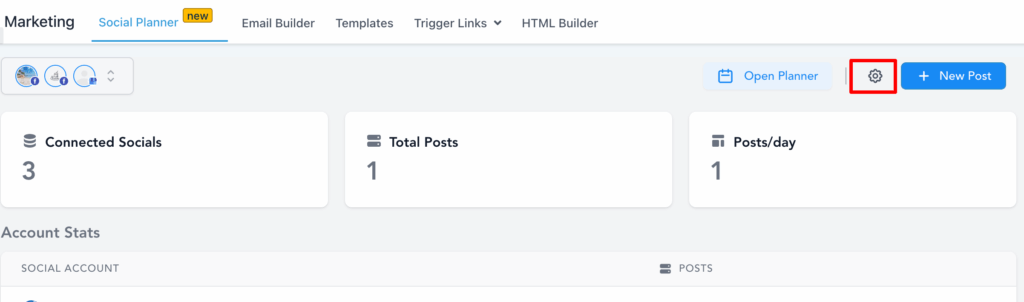
Para comenzar, ve a Social Planner. En la esquina superior derecha de Social Planner hay una opción de Setting (ícono de engranaje). Puedes navegar a Settings haciendo Click en él.
Paso 2. Haz Click en Connect a new page, Facebook Page
El siguiente paso es hacer Click en Connect a new Facebook page en la tabla, como se muestra a continuación, para gestionar múltiples páginas de Facebook.
Paso 3. Da permisos para obtener las páginas de Facebook
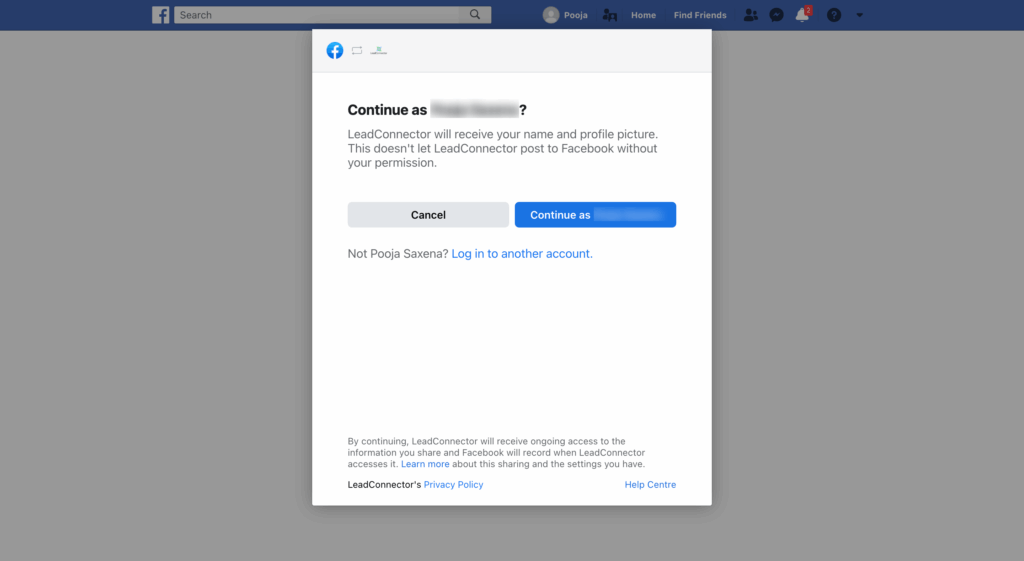
Si estás conectando un perfil por primera vez, debes asegurarte de otorgar todos los permisos. Haz Click en Continue para completar el proceso de autorización y obtener las páginas de Facebook.
Paso 4. Selecciona la(s) Página(s) de Facebook que deseas conectar
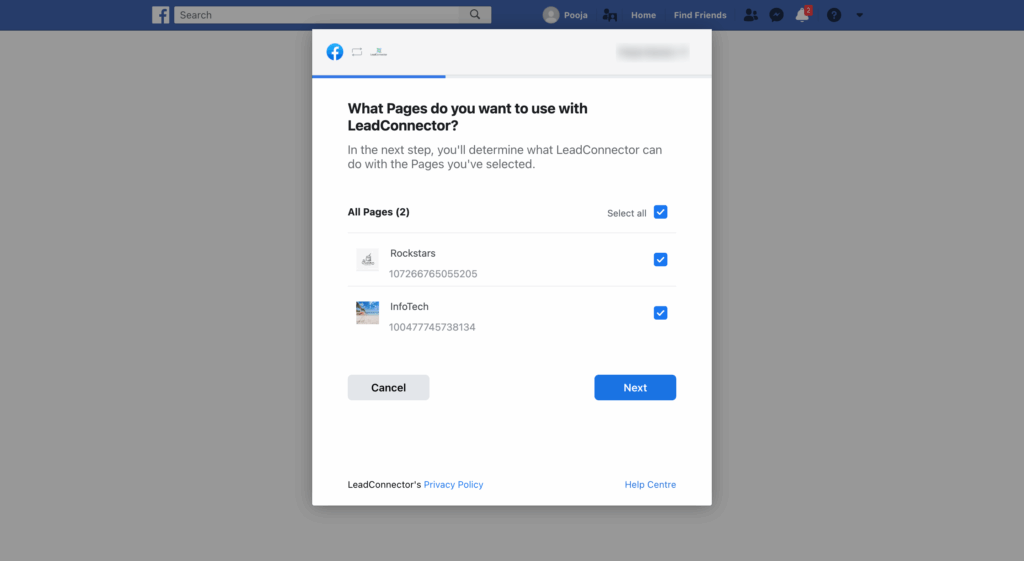
Se listarán todas las páginas de Facebook asociadas al perfil. Selecciona las que deseas conectar para Social Planner.
Paso 5. Verifica tu conexión
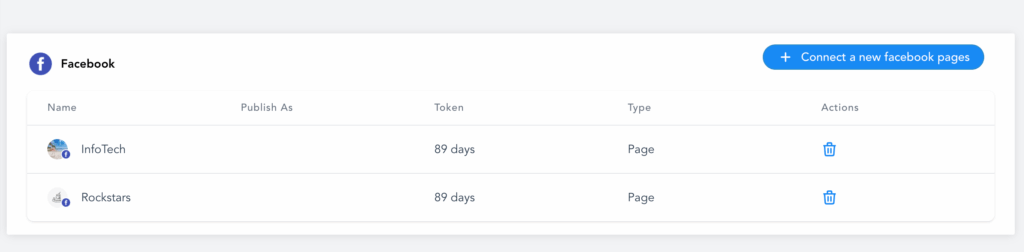
Por último, todas las páginas seleccionadas en el paso anterior aparecerán en un listado que confirma la conexión exitosa.
Siguiendo estas instrucciones, puedes agregar tantas páginas como desees desde el mismo perfil o desde perfiles diferentes.