
Esta guía le ayudará a agregar y verificar su dominio de correo electrónico.
Verificar tu dominio es fundamental antes de empezar a enviar correos. Solicitamos a todos que lo hagan para controlar las aperturas y los clics, evitar el spam y garantizar que solo tú y tu equipo puedan enviar correos desde tu dominio.
TABLA DE CONTENIDO
- Paso 1: Agrega tu dominioUna vez que estés en la subcuenta
- Paso 2: Verifique su dominio
- Opción 1: Conectar su dominio (Configurar DNS automáticamente)
- Opción 2: Configuración manual
- Preguntas frecuentes
- Artículos relacionados
Paso 1: Agrega tu dominio
· Una vez que esté en la Subcuenta > Haga clic en Configuración > Servicios de correo electrónico > Dominio y IP dedicados > + Agregar dominio .
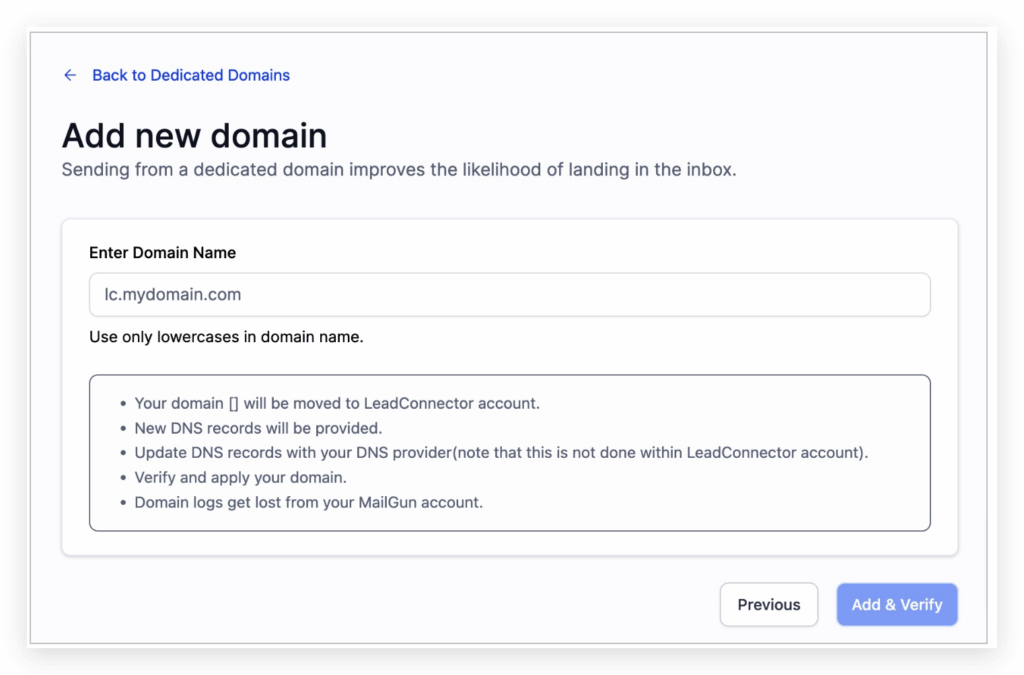
· Ingrese el dominio que desea utilizar en el campo “Ingresar nombre de dominio”, luego haga clic en “Agregar y verificar”.
Tenga en cuenta: recomendamos utilizar un subdominio para una mejor capacidad de entrega del correo electrónico.
Paso 2: Verifique su dominio
Aquí tienes dos opciones: Conectarte a través de tu proveedor de DNS o configurarlo manualmente.
· Opción 1: Conectar su dominio (Configurar DNS automáticamente)
Este es el método más sencillo para verificar y autenticar su dominio. Utiliza nuestra conexión integrada con muchos de los principales proveedores de DNS para configurar automáticamente los registros DNS. De esta forma, puede verificar y autenticar su dominio en un solo proceso .
- Haga clic en “ Continuar ” en el siguiente modal.
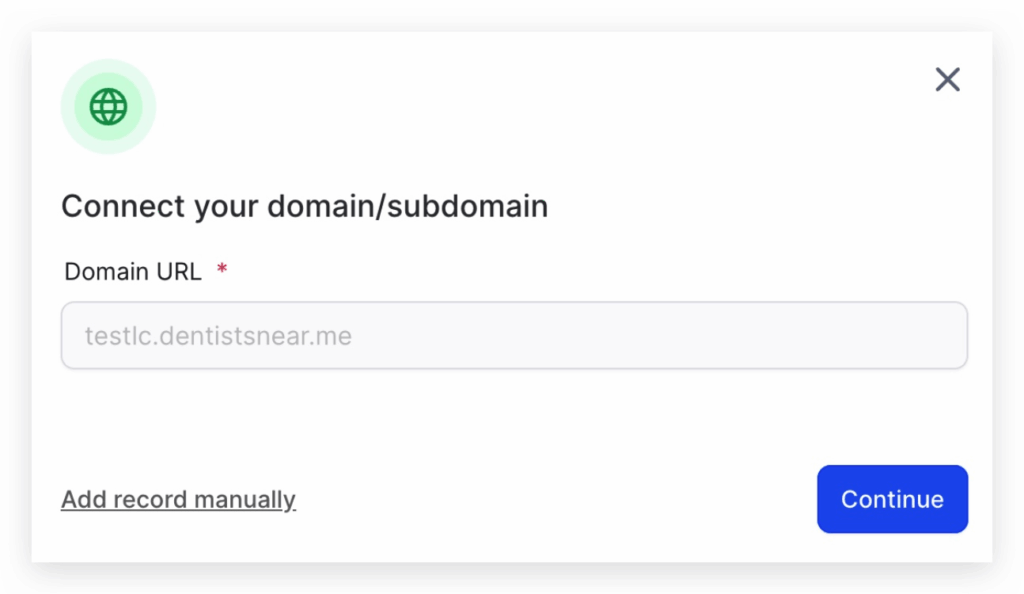
- Nuestro sistema detectará su proveedor de DNS y luego lo guiará directamente a su plataforma.
Nota : La opción "Configurar dominio" podría no ser compatible con todos los proveedores de DNS. Si nuestro sistema no puede identificar a su proveedor, los registros se mostrarán en una ventana modal. Haga clic aquí para agregar manualmente los registros DNS.
El siguiente ejemplo muestra que el proveedor de DNS es Cloudflare. Para continuar, necesitará las credenciales para iniciar sesión en su proveedor de DNS.
Haga clic en ” Autorizar dominio ” en la siguiente ventana.
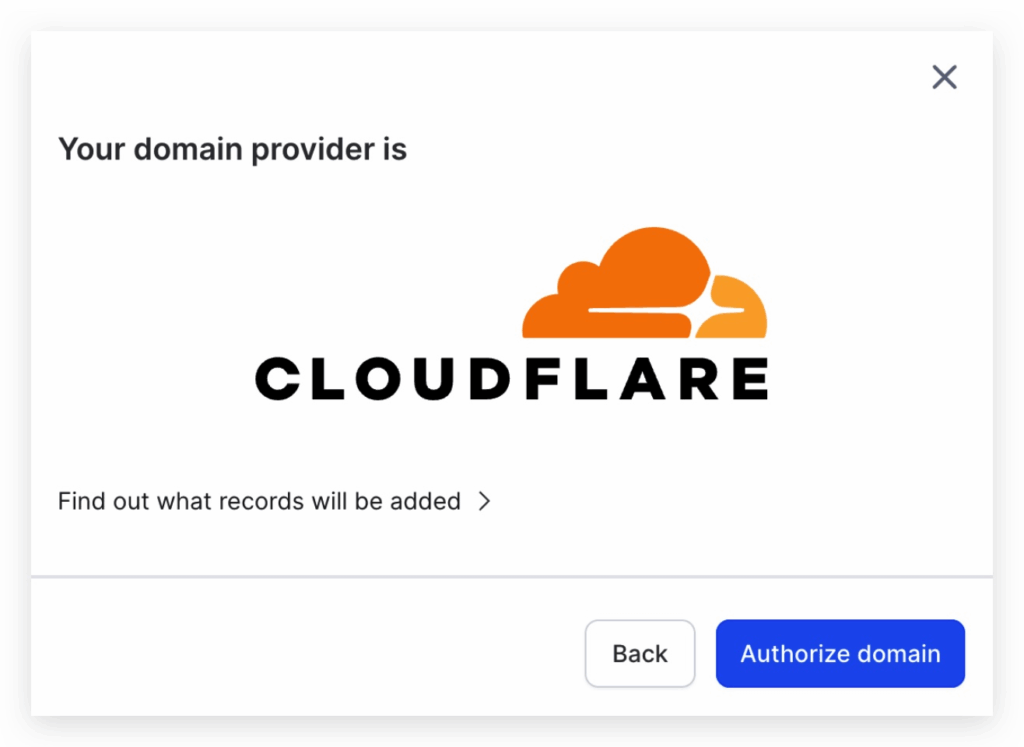
- Inicie sesión en su proveedor de DNS. El proceso será ligeramente diferente para cada proveedor. En este ejemplo, se trata de Cloudflare . El método de inicio de sesión también será ligeramente diferente para cada proveedor de DNS.
El proveedor de DNS en cuestión podría solicitarle que introduzca un código de confirmación enviado por correo electrónico o SMS.
Haga clic en ” Autorizar ” en la página de Cloudflare.
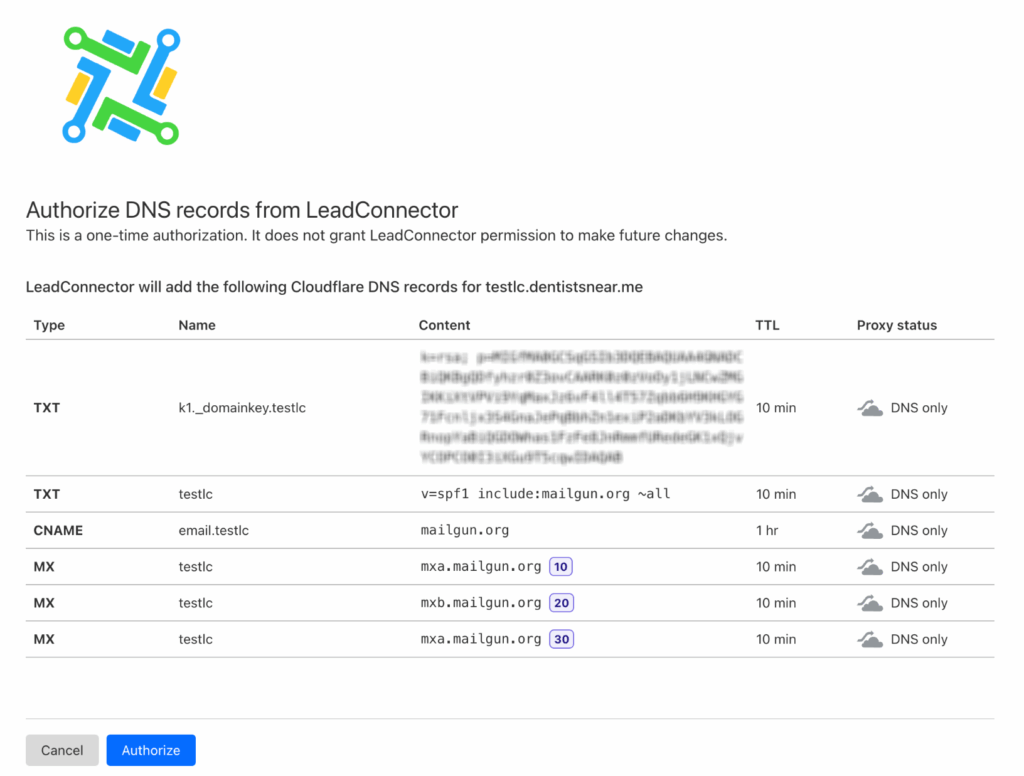
Serás redirigido a la página de verificación del dominio.
5. Nota : Los cambios de DNS pueden tardar entre 1 y 10 minutos en propagarse por internet. Normalmente, es más rápido, pero no se preocupe si no ocurre de inmediato.
6.
DMARC : si ya ha agregado la política a su dominio raíz, puede omitir la adición del registro DMARC para el subdominio.
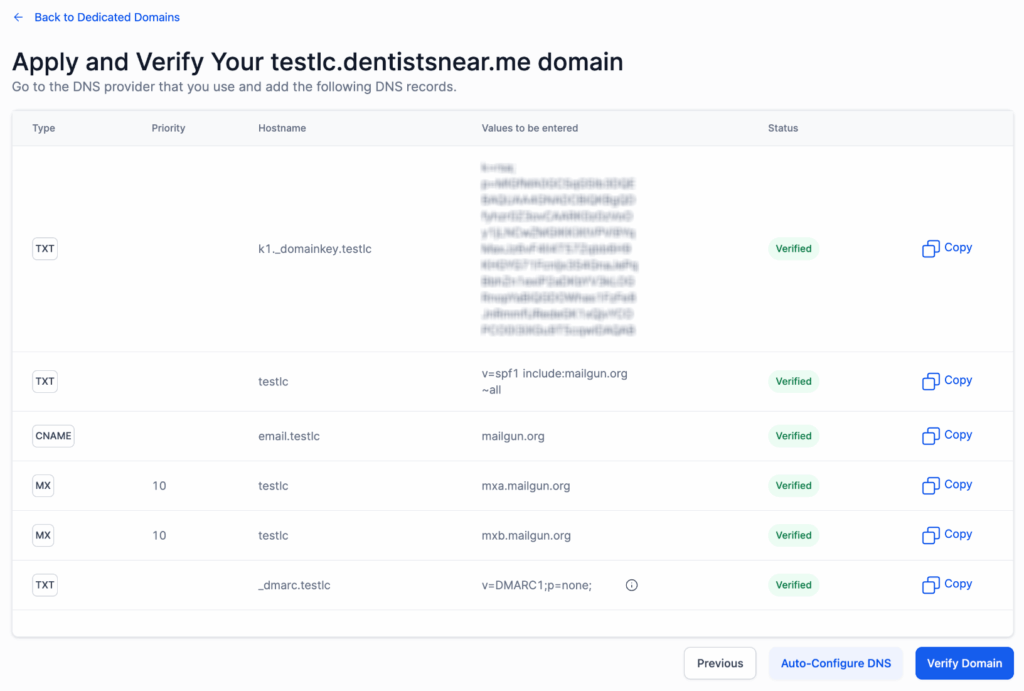
Si todo está configurado correctamente, verás un estado verificado como este:
· Opción 2: Configuración manual
- Una vez que haya agregado el dominio, si nuestro sistema no pudo identificar a su proveedor, se le mostrarán los registros.
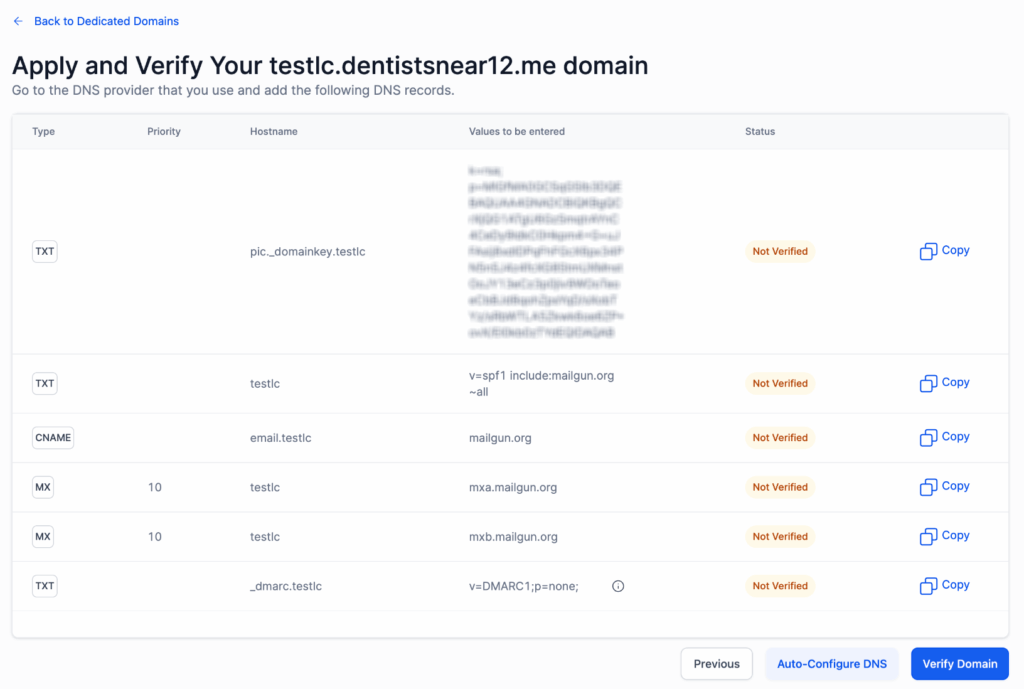
La mayoría de los proveedores de DNS suelen requerir la siguiente información para configurar sus registros DNS:
- Ejemplo de dominio raíz:
| Tipo | Seleccione para cada fila: TXT, CNAME y MX |
| Nombre o nombre de host | Copie y pegue el “Nombre” de cada registro DNS como se indica a continuación: Use “@” si su DNS no se verificó. Elimine la “@” y agregue el nombre de su dominio raíz. Por ejemplo, si su dominio es “yourdomain.com”, reemplace “@” por “yourdomain.com”. |
| Valor o registro | Copie y pegue el “Valor” que se muestra para cada registro DNS. |
| Tiempo de vida | 5 minutos |
- Ejemplo de subdominio:
| Tipo | Seleccione para cada fila: TXT, CNAME y MX |
| Nombre o nombre de host | Copie y pegue el “Nombre” para cada registro DNS. Ejemplo : Si el nombre de host es mail.yourdomain.com, quizás solo tenga que ingresar el subdominio, que sería “mail”. Si no está verificado, agregue el nombre completo, como mail.yourdomain.com. |
| Valor o registro | Copie y pegue el “Valor” que se muestra para cada registro DNS. |
| Tiempo de vida | 5 minutos |
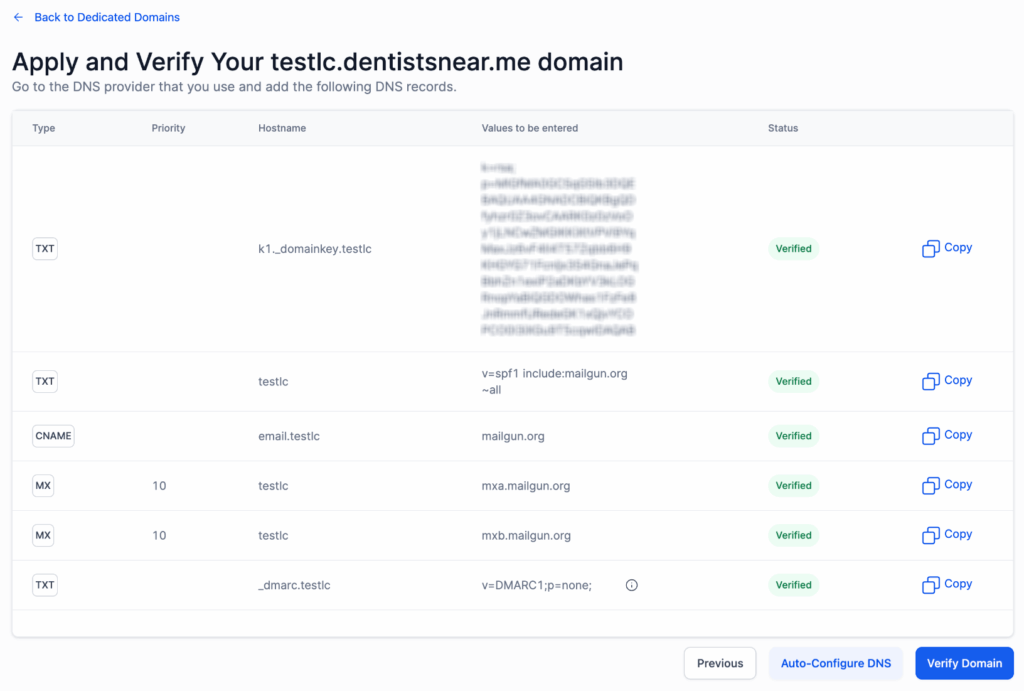
Si todo está configurado correctamente, verás un estado verificado como este:
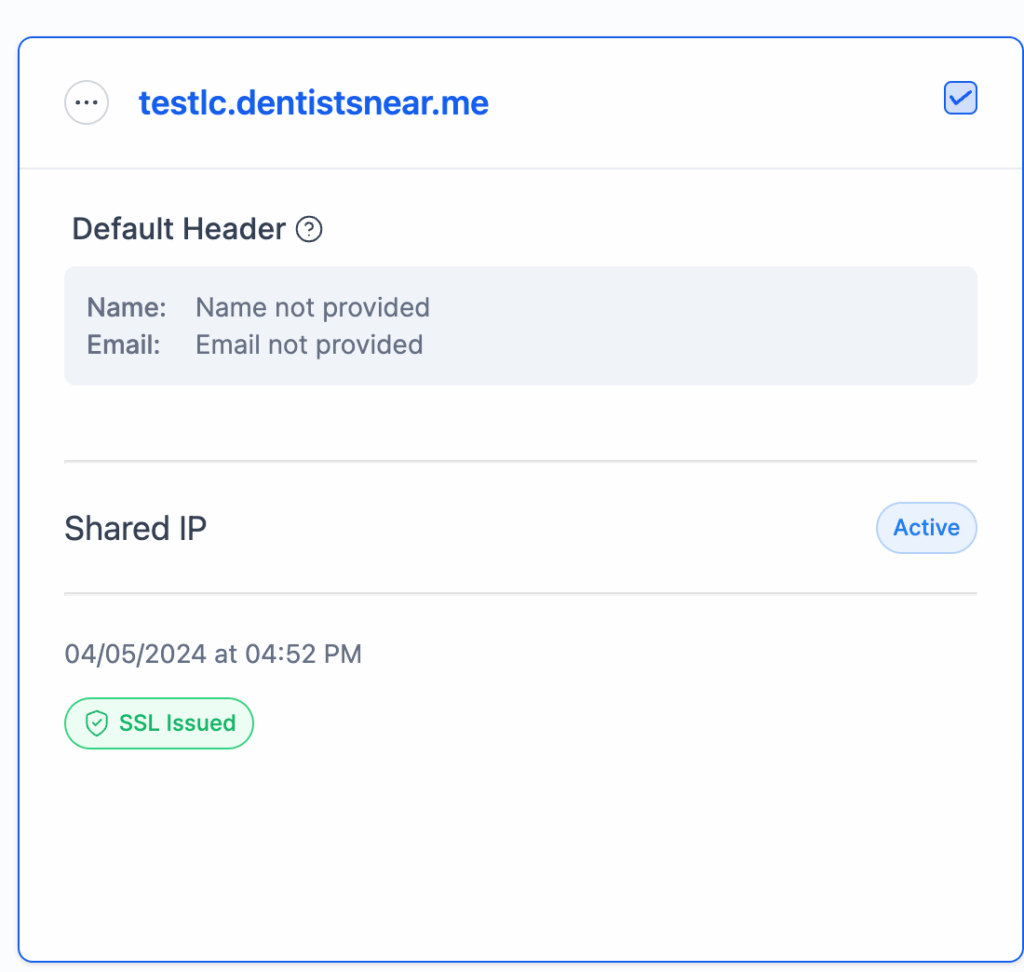
Serás redirigido a la página de Dominio Dedicado donde podrás ver el estado activo.
Nota: Una vez verificado su dominio, la emisión del certificado SSL puede tardar entre 1 y 10 minutos. Normalmente, es más rápido, pero no se preocupe si no es inmediato.
Preguntas frecuentes
Actualmente no hay preguntas frecuentes. ¡Envía tus comentarios sobre este artículo para ayudarnos a añadir preguntas a esta sección!
Artículos relacionados
- Dominios en Centryka
- Cómo configurar un dominio de envío dedicado con el correo electrónico de LC