
El componente Enlaces de Reseñas de Centryka te permite añadir enlaces a varias plataformas de reseñas dentro de una misma plantilla de correo electrónico en Gestión de Reputación . Personaliza el texto del enlace (p. ej., “Deja una reseña en Google”), elige la ubicación exacta del Perfil de Empresa de Google (GBP) cuando haya varios conectados y reordena o elimina enlaces con un solo clic. La autovalidación integrada ayuda a evitar URLs rotas o incorrectas, lo que te permite aumentar las conversiones de reseñas en todas las plataformas con una configuración sencilla.
TABLA DE CONTENIDO
- ¿Qué es “Enlaces de revisión múltiple en plantillas de correo electrónico”?
- Principales beneficios de los enlaces de reseñas múltiples
- Dónde encontrar el componente de enlaces de revisión
- Edición, reordenamiento y gestión de enlaces
- Cómo seleccionar una página específica del Perfil de Google Business (GBP)
- Validación de enlaces y controles de calidad
- Cómo configurar enlaces para reseñas múltiples (paso a paso)
- Preguntas frecuentes
¿Qué es “Enlaces de revisión múltiple en plantillas de correo electrónico”?
Esta función optimiza los correos electrónicos de solicitud de reseñas al permitirle presentar varias plataformas de reseñas (p. ej., Google, Facebook y otras plataformas conectadas) en un solo mensaje. Los destinatarios pueden elegir su plataforma preferida, lo que generalmente mejora las tasas de finalización y reduce la fricción. El componente reconoce sus plataformas conectadas y le brinda control granular sobre el texto, el orden, la visibilidad y la validación de los enlaces .
Principales beneficios de los enlaces de reseñas múltiples
Estos beneficios se centran en generar más revisiones completadas con menos esfuerzo manual y al mismo tiempo mantener el mensaje de su marca.
- Elección de marca: ofrecer a los clientes múltiples plataformas para elegir, encontrándolos donde ya están.
- Conversiones más altas: reduzca el abandono eliminando el callejón sin salida de la “plataforma incorrecta”.
- Copia flexible: personalice el texto del enlace para que coincida con la voz de su marca y su llamado a la acción.
- Menos errores: la validación automática ayuda a detectar URL mal formadas o incorrectas antes de enviarlas.
- Control simple: reordene, oculte/muestre o elimine enlaces sin cambiar sus integraciones.
Dónde encontrar el componente de enlaces de revisión
Conocer la ruta exacta garantiza que su equipo pueda agregar y administrar consistentemente enlaces de revisión en sus plantillas.
- Vaya a Reputation → Settings → Email Requests → Email Builder / Create New → Review Links.
- El componente selecciona automáticamente y muestra las plataformas de revisión que ya ha conectado a Centryka.
- Si no hay plataformas conectadas, no verá ningún enlace precargado: primero conecte las plataformas y luego regrese al generador.
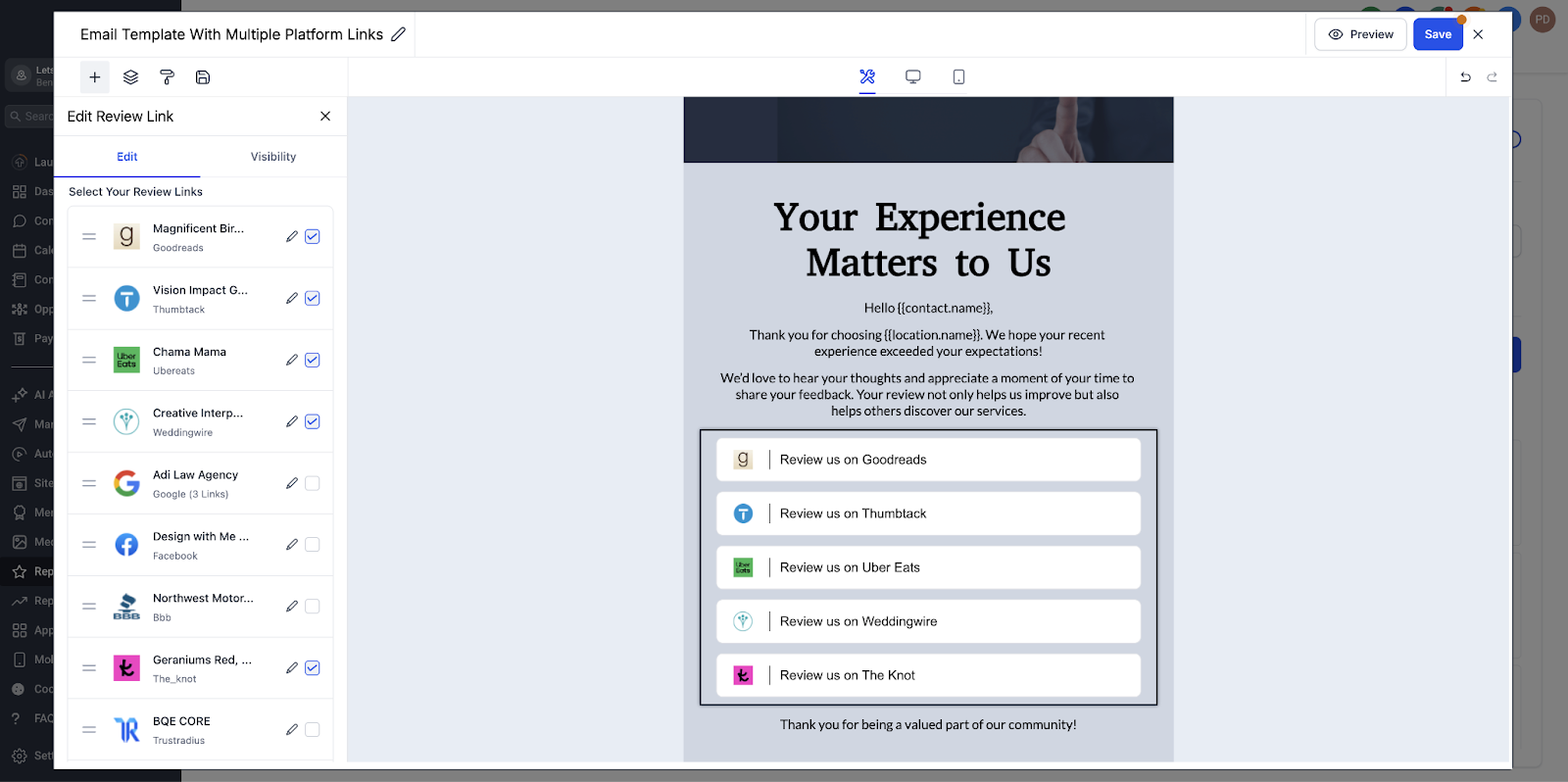
Edición, reordenamiento y gestión de enlaces
Mejore su presentación y asegúrese de que sus plataformas más importantes ocupen un lugar destacado.
- Personalice el texto del enlace para cada plataforma (por ejemplo, “Reseñanos en Google”).
- Reordenar enlaces para controlar el orden de visualización.
- Seleccionar/Deseleccionar para incluir o excluir temporalmente una plataforma sin desconectarla.
- Eliminar un enlace de plataforma si no es necesario.
- Los cambios aparecen instantáneamente en la vista previa del correo electrónico para que pueda verificar el diseño y el espaciado.
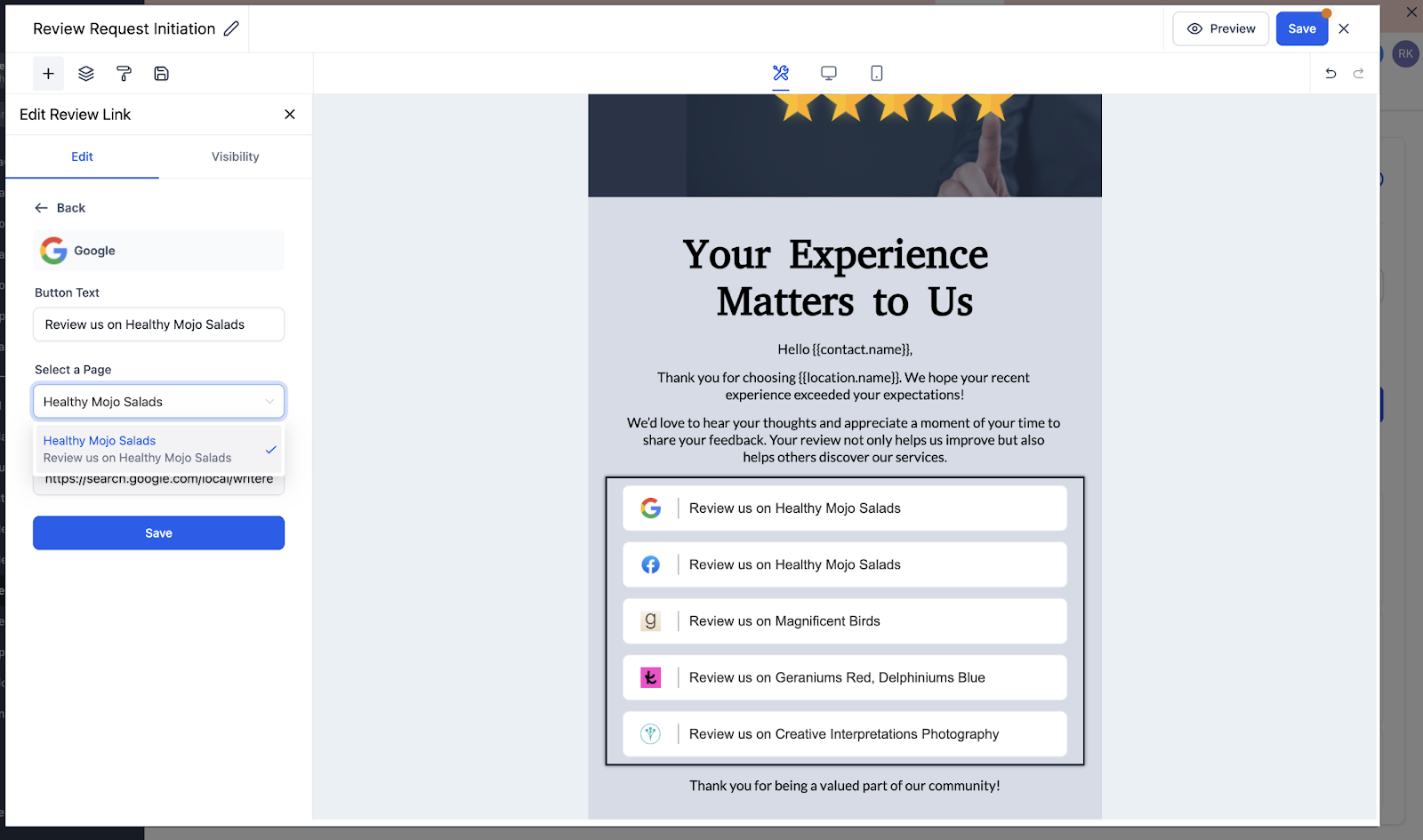
Cómo seleccionar una página específica del Perfil de Google Business (GBP)
Las marcas con múltiples ubicaciones a veces tienen varios GBP conectados. Elegir el adecuado garantiza que los clientes lleguen a la página de reseñas correcta.
- Si hay varios GBP conectados, utilice el selector GBP para elegir la ubicación exacta.
- La ubicación elegida se guarda con la plantilla, por lo que los envíos futuros utilizan el destino de revisión correcto.
- Puede cambiar la selección en cualquier momento mientras edita la plantilla.
Validación de enlaces y controles de calidad
La validación reduce los intentos fallidos de revisión y protege la reputación del remitente al evitar enlaces rotos.
- La validación automática verifica la estructura básica de la URL y la elegibilidad de la plataforma antes de guardar.
- Los enlaces no válidos activan mensajes de error en línea : actualice la URL y vuelva a guardarla.
- Puede obtener una vista previa y probar el envío del correo electrónico para confirmar que cada enlace se abre correctamente.
Cómo configurar enlaces para reseñas múltiples (paso a paso)
Siga estos pasos para agregar múltiples plataformas a un solo correo electrónico de solicitud de revisión y enviarlo con confianza.
- Vaya a Reputation → Settings → Email Requests → Email Builder / Create New.
- Abrir enlaces de reseñas . El creador preselecciona las plataformas de reseñas conectadas .
- Agregue o edite las URL de la plataforma según sea necesario.
- Personalice el texto del enlace (por ejemplo, “Deje una reseña en Google”).
- Si tiene varios GBP conectados, seleccione la ubicación GBP específica .
- Reordene los enlaces (arrastre) y seleccione/deseleccione o elimine según sea necesario.
- Confirme que no haya errores de validación .
- Guarde su plantilla, obtenga una vista previa y envíela (o úsela en solicitudes de revisión recurrentes o basadas en flujo de trabajo ).
Preguntas frecuentes
P: ¿Necesito habilitar algo para ver los enlaces de reseñas? R: No. Una vez que tus plataformas de reseñas estén conectadas, aparecerán automáticamente en el componente Enlaces de reseñas.
P: ¿Qué pasa si no veo ninguna plataforma en la lista? R: Primero, conecta tus plataformas de reseñas en Reputación/Integraciones y, luego, regresa al Creador de correos electrónicos y abre Enlaces de reseñas .
P: ¿Puedo elegir la ubicación de Google a la que apuntar? R: Sí. Si hay varias GBP conectadas, seleccione la ubicación exacta en el selector de GBP en “Revisar enlaces”.
P: ¿Hay un límite en la cantidad de enlaces que puedo agregar? R: Puedes agregar varios enlaces a un mismo correo electrónico y reorganizarlos o eliminarlos según sea necesario. Para una mejor legibilidad, mantén la lista concisa.
P: ¿Puedo personalizar el texto del enlace? R: Sí. Cada enlace de la plataforma admite texto personalizado para que tu CTA se adapte a la voz de tu marca.
P: ¿Qué ocurre si un enlace no es válido? R: El componente marca las URL no válidas con un error. Corrija el enlace y guarde la configuración.
P: ¿Puedo usar estas plantillas en automatizaciones o envíos recurrentes? R: Sí. Guarde su plantilla y utilícela como referencia en los correos electrónicos de revisión recurrentes o en la acción del flujo de trabajo “Solicitar revisión” .
P: ¿Necesito desconectar una plataforma para ocultarla de un correo electrónico? R: No. Use “Deseleccionar” para ocultar una plataforma en la plantilla sin eliminar la integración.