
Nos complace ofrecer una nueva función a nuestros clientes que han adquirido suscripciones IP: Monitoreo del Estado de IP mediante la integración con Microsoft SNDS (Servicios de Datos de Red Inteligentes). Esta función les permite monitorear el estado de entrega de sus direcciones IP, lo que les ayuda a evitar posibles problemas de entrega de correo electrónico.
TABLA DE CONTENIDO
- ¿Qué es Microsoft SNDS?
- Cómo utilizar la función de estado de IP
- Interpretación de métricas clave
- Cómo manejar el bloqueo de IP o las altas tasas de spam
¿Qué es Microsoft SNDS?
Microsoft SNDS es una herramienta que proporciona información sobre la actividad de correo electrónico de sus IP en plataformas Microsoft, como Outlook y Hotmail. Ofrece información esencial sobre el estado de la IP, las quejas de spam, los resultados de los filtros y el estado de bloqueo, garantizando que sus correos electrónicos lleguen a los destinatarios previstos.
Cómo utilizar la función de estado de IP
- Acceda al panel de estado de IP :
- Vaya a Configuración > Servicios de correo electrónico > Herramientas de administrador de correo > Microsoft SNDS .
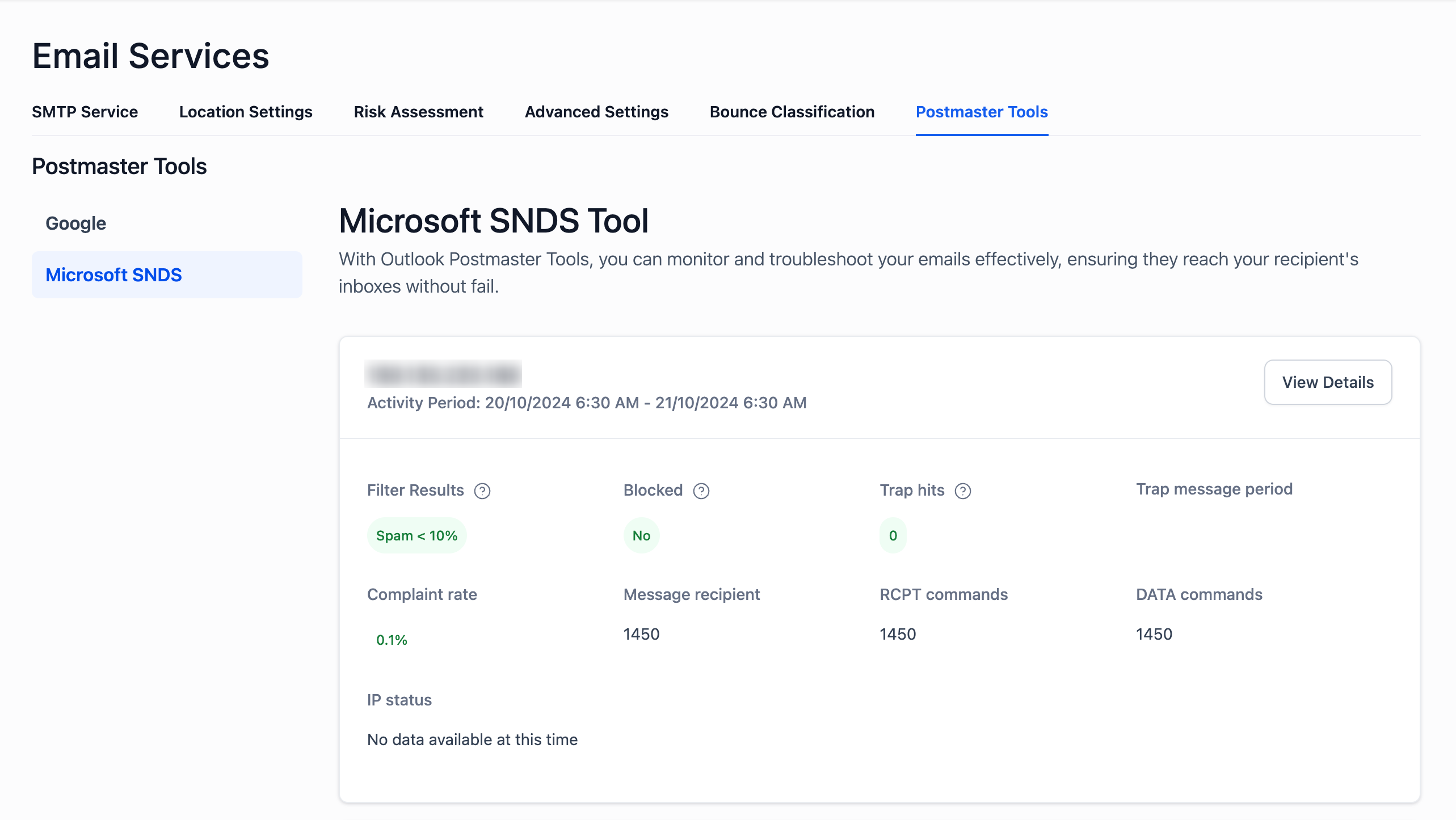
- Vaya a Configuración > Servicios de correo electrónico > Herramientas de administrador de correo > Microsoft SNDS .
- Seleccione la dirección IP :
- Verás una lista de IP con métricas como:
- Resultados del filtro : muestra el porcentaje de mensajes marcados como spam.
- Estado bloqueado : muestra si la IP está bloqueada en las plataformas de Microsoft.
- Trampas de spam : indica la cantidad de mensajes marcados por trampas de spam.
- Tasa de quejas : el porcentaje de usuarios que denunciaron los correos electrónicos como spam.
- Verás una lista de IP con métricas como:
- Descripción general de la salud de IP :
- Al hacer clic en Ver detalles se obtiene una visión detallada de la IP seleccionada, que incluye:
- Período de actividad : el período de tiempo de la actividad del correo electrónico.
- Comandos RCPT y comandos DATA : El volumen de mensajes procesados.
- Tasas de spam y quejas : le ayuda a comprender la reputación de IP.
- Al hacer clic en Ver detalles se obtiene una visión detallada de la IP seleccionada, que incluye:
- Descargar informes CSV :
- Para obtener informes avanzados, haga clic en el botón Descargar CSV para exportar la actividad detallada para un análisis más detallado.
Interpretación de métricas clave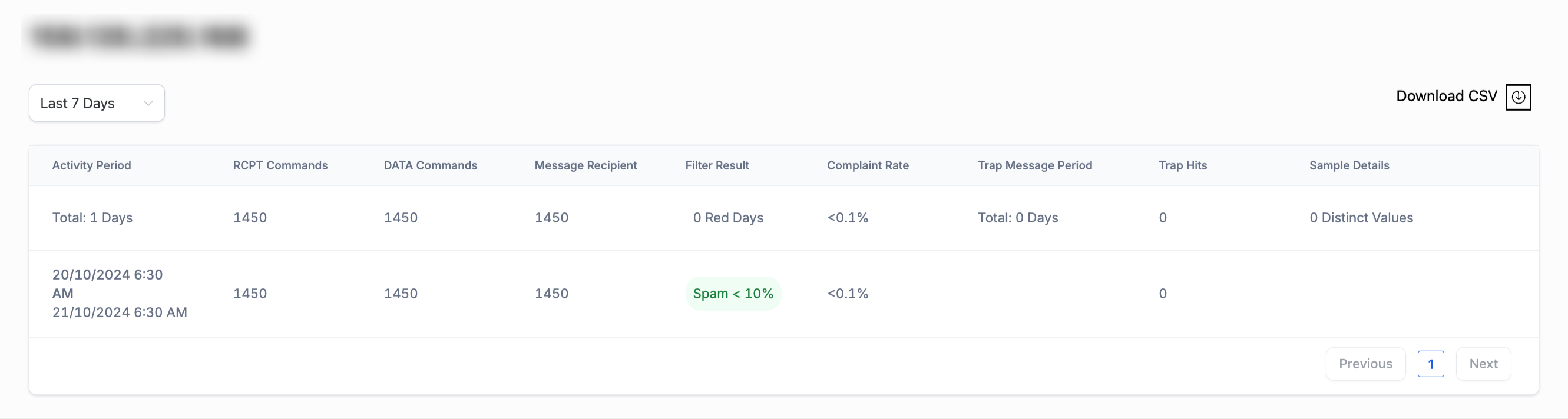
- Filtrar resultados
- Spam < 10% : Tus correos electrónicos superan en gran medida los filtros de spam. Esto es un buen indicador de una buena reputación.
- 10 % de spam o más : Algunos correos electrónicos se clasifican como spam. Revise sus prácticas de envío, contenido y listas para evitar problemas de entrega.
- Estado bloqueado
- No : Tu IP no está bloqueada. Puedes enviar correos sin restricciones.
- Sí : Su IP está bloqueada debido a un posible comportamiento de spam o incumplimiento de las políticas. Se requieren medidas inmediatas para investigar la causa y resolver el problema.
- Éxitos de trampa
- 0 trampas de spam : Tu IP no interactúa con trampas de spam. Esto es ideal para mantener una reputación de remitente limpia.
- Una o más trampas : Las trampas de spam están llegando a tus correos. Esto sugiere que tu lista podría contener direcciones no válidas o sospechosas. Limpia tu lista para evitar un mayor daño a tu reputación.
- Tasa de quejas
- <0,1% : una tasa de quejas por debajo del 0,1% es excelente y demuestra que los destinatarios están generalmente satisfechos con sus correos electrónicos.
- >0.1% : Una tasa de quejas alta indica que los destinatarios marcan tus correos como spam. Revisa el contenido de tus correos y asegúrate de que tus destinatarios hayan aceptado recibirlos.
- Comandos RCPT
- Esto representa el número total de destinatarios que recibieron tus correos electrónicos. Un valor más alto indica una actividad de envío intensa. Monitorea esto para asegurar que el volumen de correos electrónicos se ajuste al tamaño esperado de tu campaña.
- Comandos DATA
- Esta métrica registra el número total de cargas de datos procesadas. Refleja los correos electrónicos transmitidos por su dirección IP. Asegúrese de que el volumen sea coherente con sus campañas de correo electrónico planificadas para evitar activar los filtros de spam.
- Período del mensaje trampa
- Esto muestra el número de días que sus correos electrónicos fueron detectados por trampas de spam. Idealmente, este valor debería ser 0 días. Cualquier valor distinto de cero requiere una investigación inmediata.
- Días rojos (problemas con los resultados del filtro)
- 0 días rojos : sus métricas de filtrado de correo electrónico están en buen estado y los correos electrónicos no se marcan como spam.
- Uno o más días en rojo : Indica que algunos días tuvieron tasas de spam más altas o problemas de entrega. Investigue los patrones de envío en esos períodos y ajuste los ajustes según corresponda.
Cómo manejar el bloqueo de IP o las altas tasas de spam
Si tu IP está bloqueada o tiene una alta tasa de spam:
- Revise sus métricas
- Analizar las actividades recientes, especialmente las relacionadas con trampas y quejas.
- Limpia tus listas de correo
- Elimine las direcciones no válidas o inactivas y asegúrese de que todos los destinatarios hayan optado por registrarse.
- Solicitar la eliminación de IP de la lista
- Si su IP está bloqueada, envíe una solicitud de exclusión mediante la página de soporte de Microsoft Outlook