TABLA DE CONTENIDO
- Configurar la integración de Facebook
- Solucionar problemas:
- ¿Por qué mis anuncios principales no llegan a mi subcuenta?
- ¿Cómo integro Facebook Leads usando un servicio de terceros como Pabbly Connect o Zapier?
- Un token de Facebook ha expirado en una subcuenta; ¿por qué sucede esto y cómo solucionarlo?
- ¿Por qué se rompió esta conexión?
- Para reconectar
- Errores comunes
- Problema de permiso
- Para encontrar los permisos faltantes
- Para habilitar los permisos faltantes
- Conexión/mensajes de Instagram
- Los clientes potenciales no se sincronizan
- Problema de permiso
Configurar la integración de Facebook:
Para configurar la integración de FB, siga el siguiente documento: Integración de anuncios de clientes potenciales de Facebook
Solucionar problemas:
¿Por qué mis anuncios principales no llegan a mi subcuenta?
- ¿Tienes control de acceso total a la página de Facebook? Agregue personas a una cartera de negocios y asigne un activo comercial
- Ahora en su Subcuenta, verifique en configuración > integraciones > mapeo de campos de formulario de Facebook si el formulario que ha seleccionado en el administrador de anuncios está habilitado en estado
- ¿Puedes probar esto para confirmar si Lead Connector es accesible y tiene acceso a tu página? – https://www.facebook.com/settings?tab=business_tools&ref=settings
- Compruebe si el conector del cable está conectado con la cuenta de FB
- Compruebe si todos los permisos están disponibles con el conector de clientes potenciales en términos de acceso a la página y acceso a clientes potenciales
- Compruebe si el conector del cable está conectado con la cuenta de FB
- Una vez que haya completado los pasos anteriores, utilice la herramienta de prueba de anuncios de clientes potenciales de Facebook para ver si ahora se están agregando clientes potenciales a su subcuenta.
- Seleccionar la página desde donde se obtendrá el cliente potencial
- Seleccione el formulario que desea probar.
- Verifique si el ID de aplicación: 390181264778064 está presente, si no, vaya al paso 6.
- Si ves que el acceso de LeadConnector a tu página ha sido revocado o que el ID de la aplicación no aparece, tendrás que asignar manualmente los permisos de acceso de los clientes potenciales a LeadConnector en Facebook:
i. Ve a Business Suite.
ii. Si no tienes acceso a Business Suite, ve a Configuración de la empresa y selecciona tu empresa, salta al paso (v)
iii. Haz clic en el menú desplegable en la esquina superior izquierda y elige tu cuenta de empresa.
iv. Haz clic en Configuración en la esquina inferior izquierda.
v. Haz clic en Más configuraciones de la empresa.
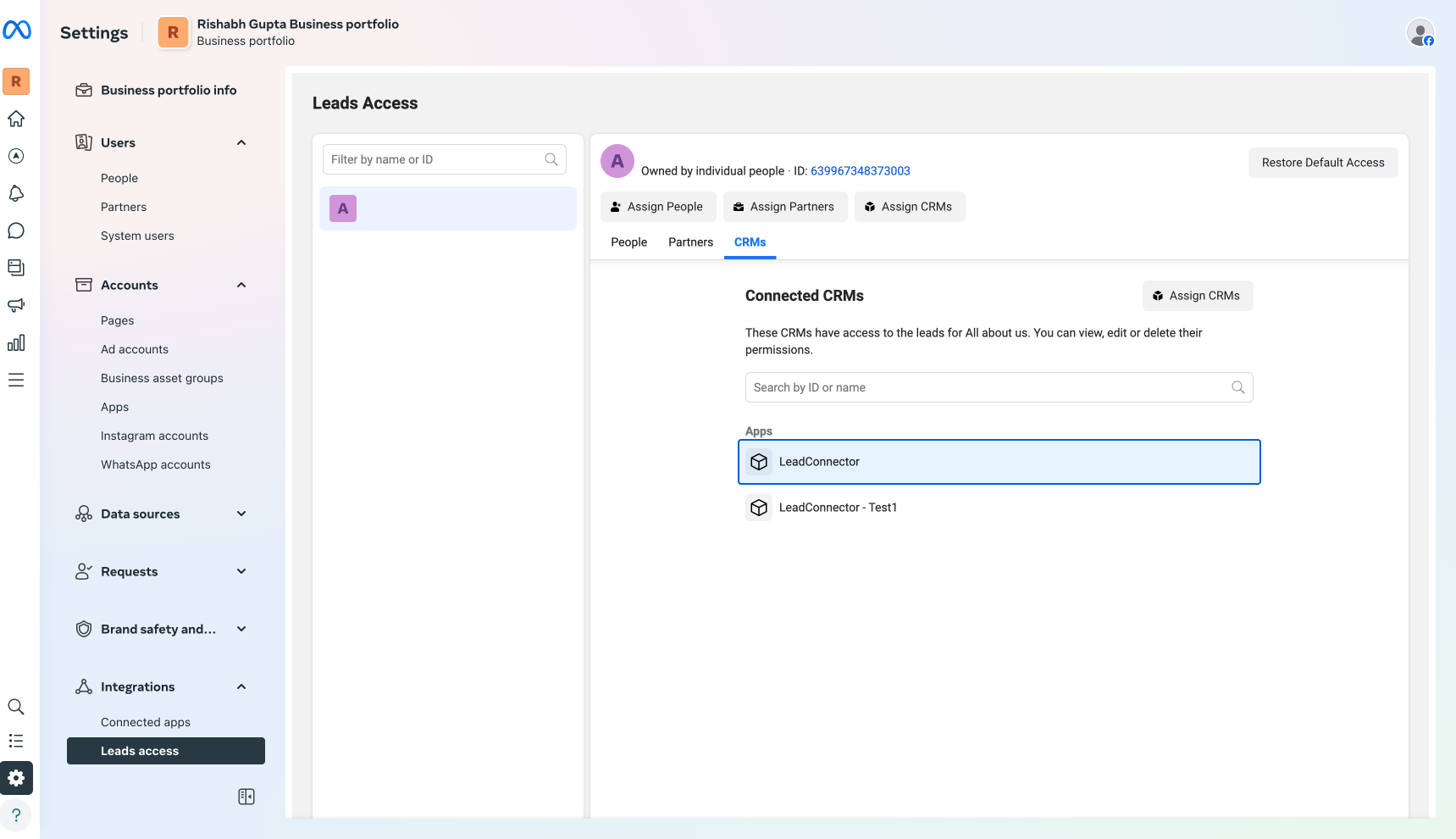
vi. Haz clic en Integraciones en el menú de la izquierda, luego haz clic en Acceso de clientes potenciales.
vii. Haz clic en Asignar CRM. Verás una lista de los sistemas CRM integrados con tu página de Facebook.
viii. Marca el círculo junto a LeadConnector, luego haz clic en Asignar.
¿Cómo integro Facebook Leads usando un servicio de terceros como Pabbly Connect o Zapier?
Puedes usar una herramienta de integración de terceros como Zapier o Pabbly Connect. Más información aquí.
Un token de Facebook ha expirado en una subcuenta; ¿por qué sucede esto y cómo solucionarlo?
Si recibió un correo electrónico con un asunto que dice “Importante: la conexión a Facebook ha expirado”, esto significa que la integración de Facebook para una de sus subcuentas se ha desconectado.
¿Por qué se rompió esta conexión?
Varias razones podrían provocar la interrupción de la integración. Las más comunes son:
- Un usuario cambia su contraseña
- El token de Facebook expira naturalmente después de un tiempo.
- Un usuario desautoriza tu aplicación
- Un usuario cierra sesión en Facebook
- Un usuario cambia el permiso de la página o agrega o elimina un usuario
- Un asistente virtual en otro país inicia sesión sin usar una VPN
Para reconectarse:
1. Seleccione la cuenta indicada en el correo electrónico que recibió en el menú desplegable “Cambiar a una cuenta”.
2. En la barra lateral izquierda, haga clic en “Configuración”.
3. Desde la barra lateral, haga clic en “Integraciones”.
4. Haga clic en el botón “Conectado” para desconectar la integración dañada debajo del ícono de Facebook. Haga clic en “Conectar” de nuevo para volver a conectar.
5. En la ventana emergente, continúa como tú mismo, selecciona la página de Facebook a la que quieres conectarte y haz clic en el botón “Conectar página”.
Errores comunes
Problema de permiso:
Para encontrar los permisos faltantes:
- Vaya a Subcuenta >> Configuración >> Integración >> Solucionar problemas en la tarjeta FB >> Permiso faltante
- Esto mostrará todos los permisos faltantes junto con las funciones afectadas .
Para habilitar los permisos faltantes:
- Vaya al siguiente enlace .
- Habilite los permisos que faltan.
Conexión/mensajes de Instagram:
Paso 1: Verifique si la cuenta de Instagram está conectada a la página de FB: https://business.facebook.com/latest/settings
Si la cuenta de Instagram no está conectada, conecte la cuenta y continúe con el paso 2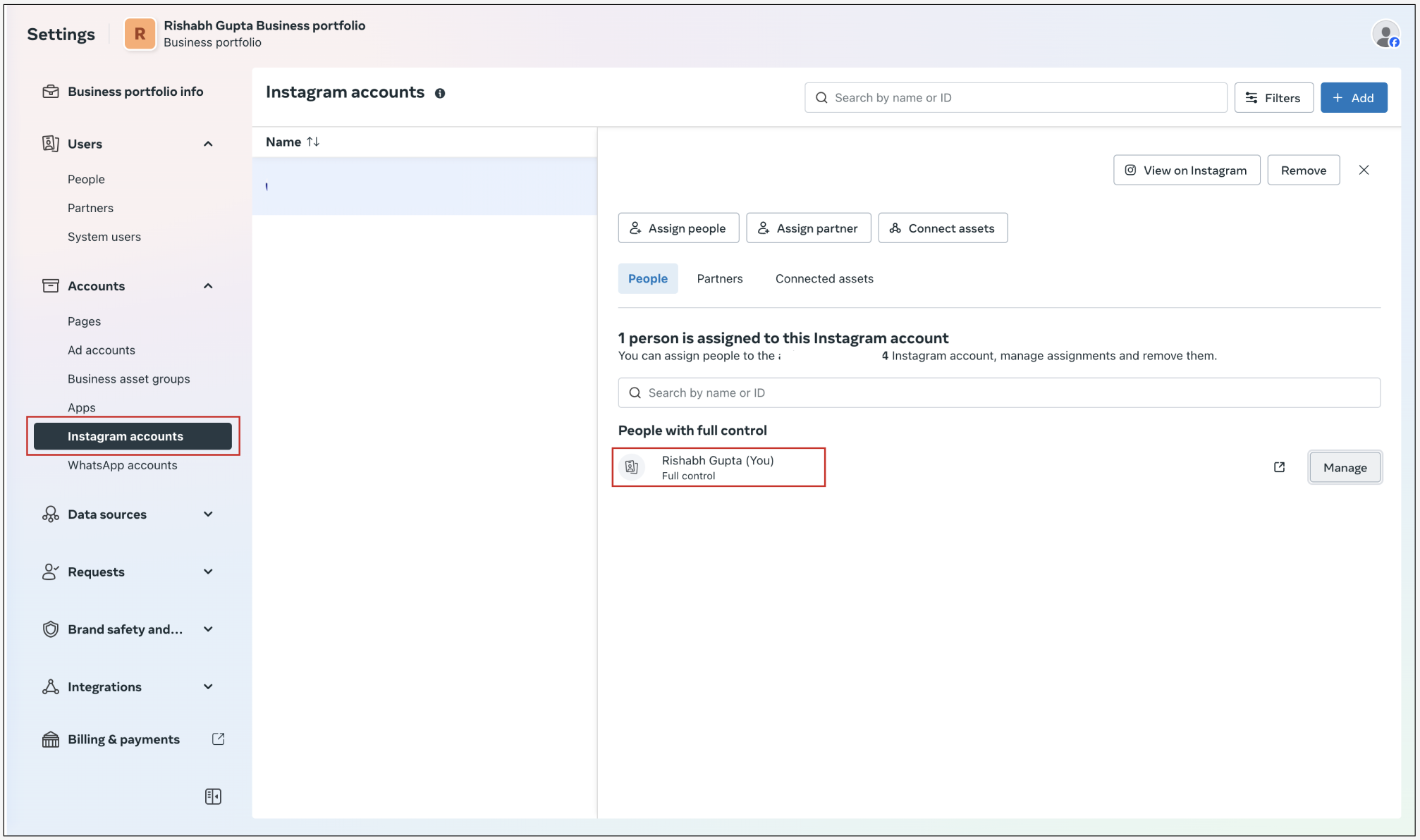
Paso 2: Verifique si el acceso a los mensajes está habilitado: El usuario se agrega a personas con acceso de control total.
Paso 3: En las páginas, debajo de los activos conectados, está la cuenta de Instagram.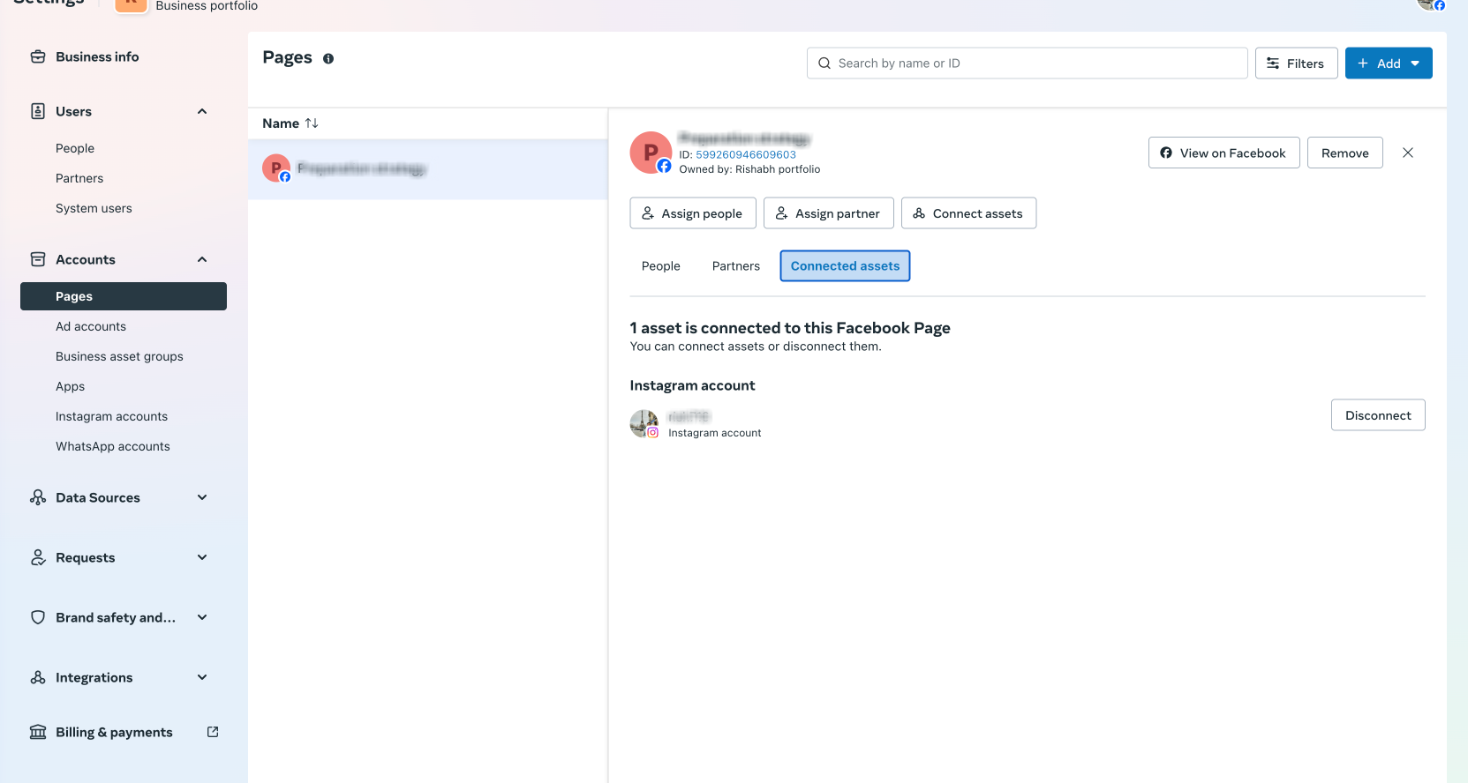
Paso 3: En Subcuenta >> Configuración >> Integración >> Configuración en la tarjeta FB, asegúrese de que la mensajería de Instagram y FB esté habilitada.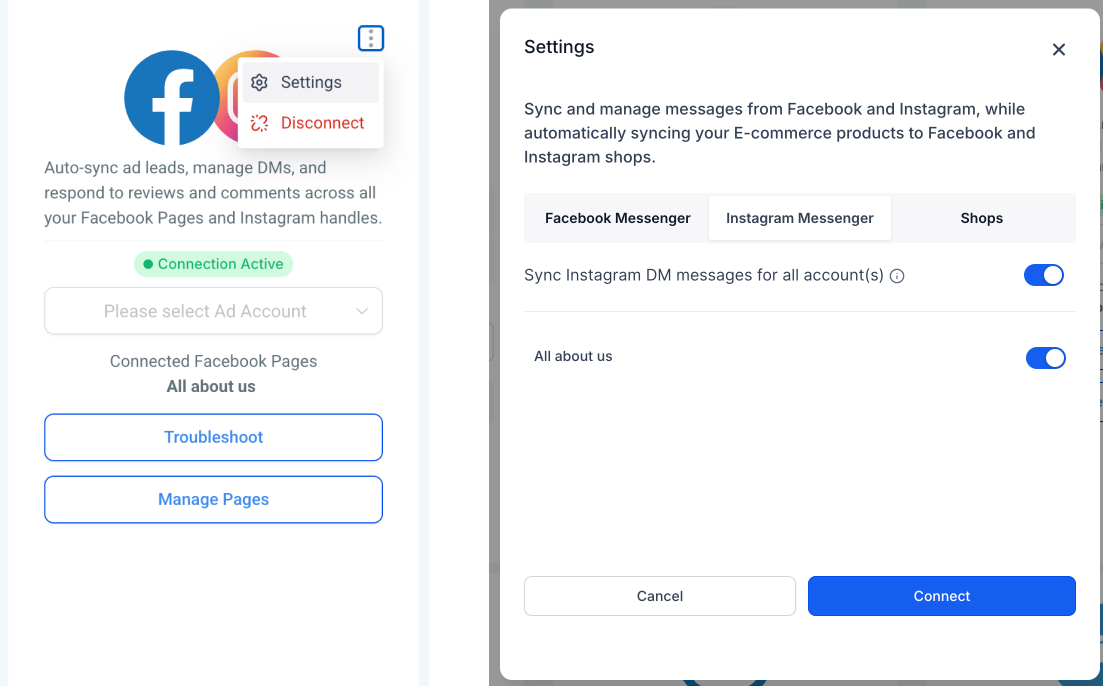
Los clientes potenciales no se sincronizan:
Para garantizar que todas las configuraciones estén habilitadas, verifique accediendo al enlace: https://business.facebook.com/latest/settings,
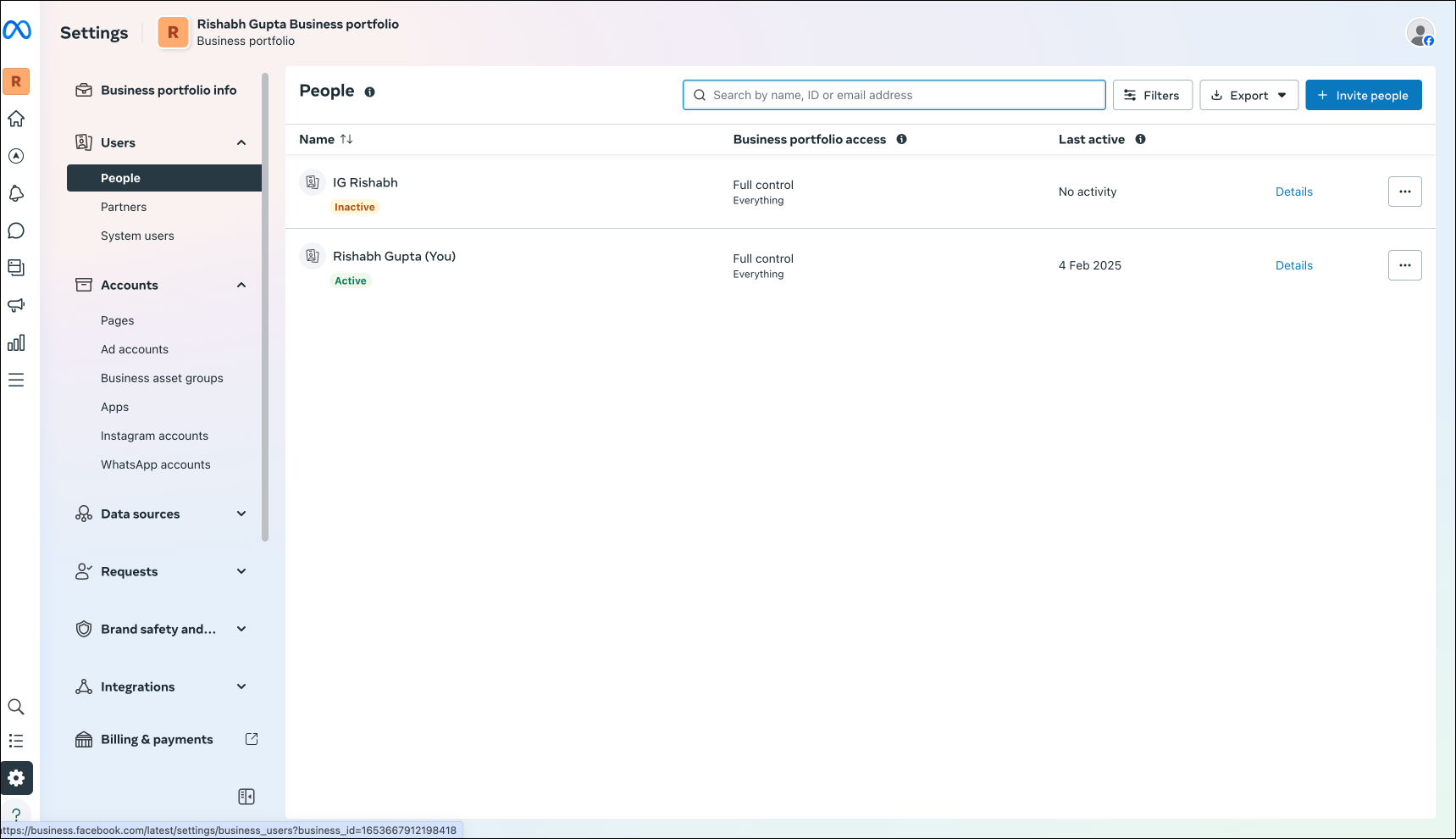
Paso 1: En Usuarios >> Personas, se agrega el usuario y tiene control total en el acceso a la cartera de negocios.
Paso 2: Seleccione la sección Cuentas >> páginas en la navegación lateral, confirme si el usuario está agregado en personas y tiene acceso de control total.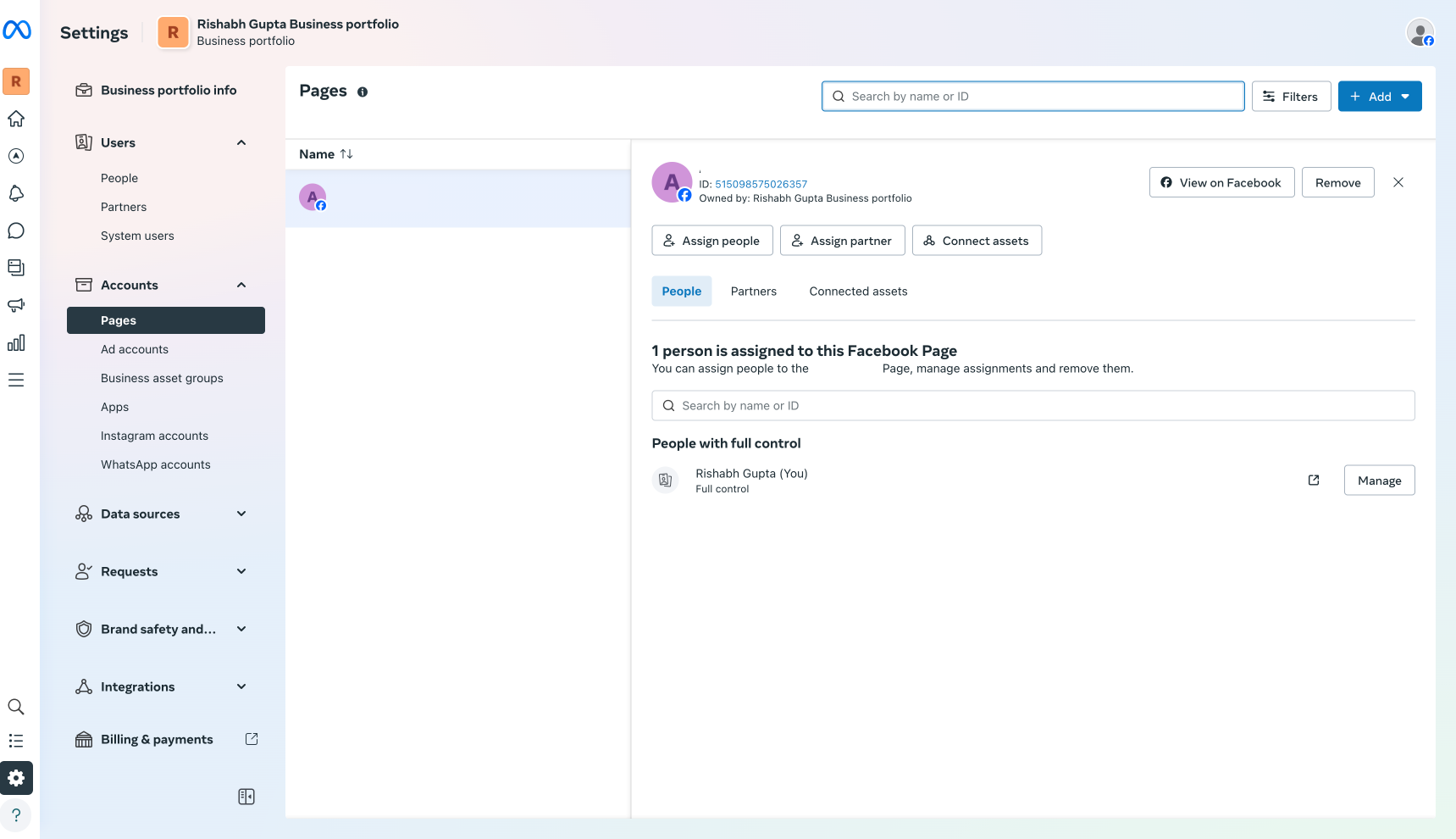
Paso 3: Vaya a Integraciones >> Acceso a clientes potenciales desde la navegación lateral, verifique si el conector de clientes potenciales está conectado en CRM