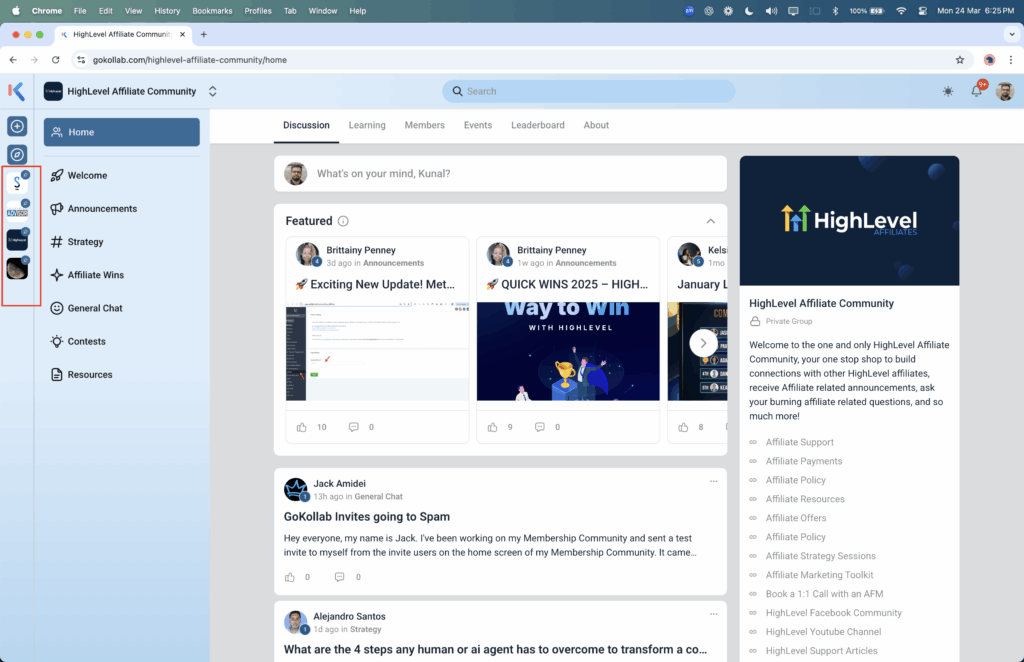
Para ayudar a los usuarios a navegar más rápido y mantenerse conectados con los grupos más importantes, GoKollab ahora permite fijar tus grupos favoritos para un acceso rápido. Los grupos fijados se muestran en la parte superior de la barra lateral dedicada a grupos, facilitando entrar en los espacios que más usas.
Ya sea que estés en GoKollab o dentro de tus Comunidades, esta función garantiza que tus grupos principales estén a solo un Click de distancia.
Beneficios clave
• Accede rápidamente a tus grupos más utilizados
• Mantén visibles tus grupos clave en todo momento
• Simplifica la navegación tanto en GoKollab como en Comunidades
Cómo funciona la fijación de grupos
• Los usuarios pueden fijar hasta 4 grupos, tanto en GoKollab como en Comunidades.
• En GoKollab, solo se muestran los grupos fijados en la barra lateral de grupos.
• En Comunidades, los grupos fijados aparecen primero, seguidos por el resto de los grupos de la subcuenta.
Cómo fijar un grupo
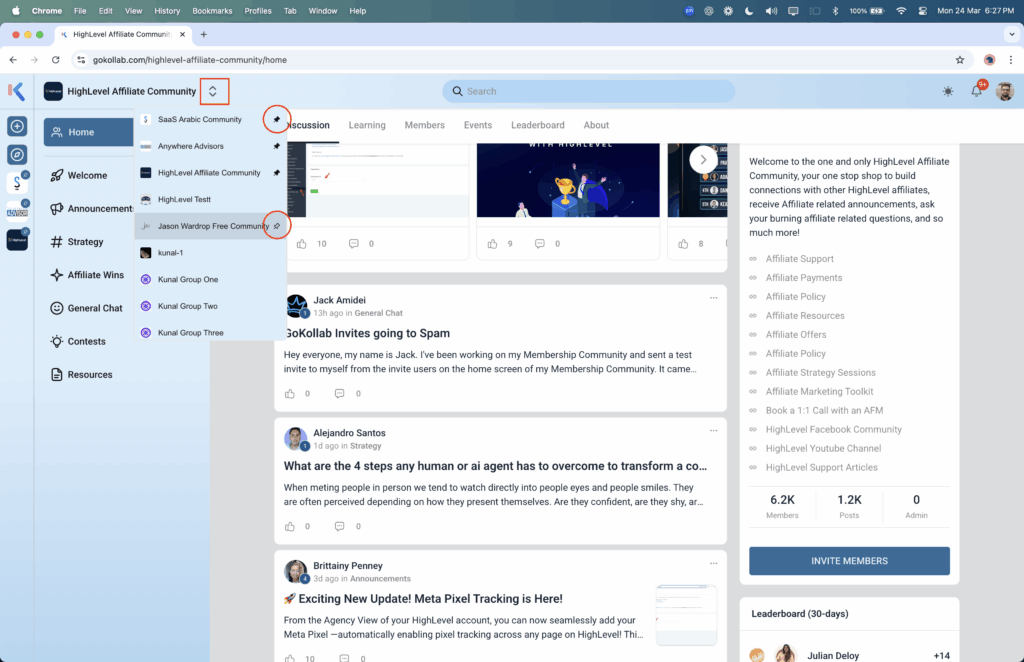
- Abre el Group Switcher (ubicado en la barra de navegación superior).
- Desplázate para encontrar el grupo que deseas fijar.
- Pasa el cursor sobre la tarjeta del grupo para revelar un ícono de pin a la derecha.
- Haz Click en el ícono de pin para fijar el grupo.
- El grupo ahora aparecerá en la parte superior de la barra lateral y en el Group Switcher.
Cómo desfijar un grupo
- Abre el Group Switcher.
- Localiza el grupo fijado en la parte superior.
- Haz Click en el ícono de desfijar (unpin) que aparece a la derecha de la tarjeta del grupo fijado.
- El grupo volverá a su posición predeterminada en la lista.
Notas
• Puedes fijar un máximo de 4 grupos por vista (GoKollab y Comunidades).
• Esta función es únicamente para facilitar la navegación—no afecta la visibilidad del grupo para otros miembros.