
La función de clonación de sitios permite duplicar rápidamente sitios WordPress existentes, incluyendo todo el contenido, las configuraciones, los temas y los plugins. Esta guía explica paso a paso cómo aprovechar esta funcionalidad, garantizando una replicación eficiente y conservando la configuración original. Ideal para propietarios de agencias, usuarios y usuarios de cuentas dentro de la misma subcuenta. Esta función de clonación garantiza la independencia de cada sitio clonado, ofreciendo flexibilidad sin afectar al sitio original.
TABLA DE CONTENIDO
- Paso 1: Navegue al panel de WordPress
- Paso 2: Iniciar el proceso de clonación del sitio
- Paso 3: Seleccionar el sitio de origen y configurar el clon
- Paso 4: Revisar y finalizar
- Consejos útiles
- Tema 1: Permisos de usuario y control de acceso
- Tema 2: Solución de problemas comunes
Paso 1: Navegue al panel de WordPress
Acceda al panel de control de WordPress .
- Vaya a su cuenta de Centrykoy navegue a la sección de WordPress.
- Haga clic en Crear nuevo o Seleccionar WordPress en blanco .
[ Nota : asegúrese de tener los permisos adecuados basados en roles (propietario de la agencia, usuario de la agencia o usuario de la cuenta) para ver la opción de clonación].
Paso 2: Iniciar el proceso de clonación del sitio
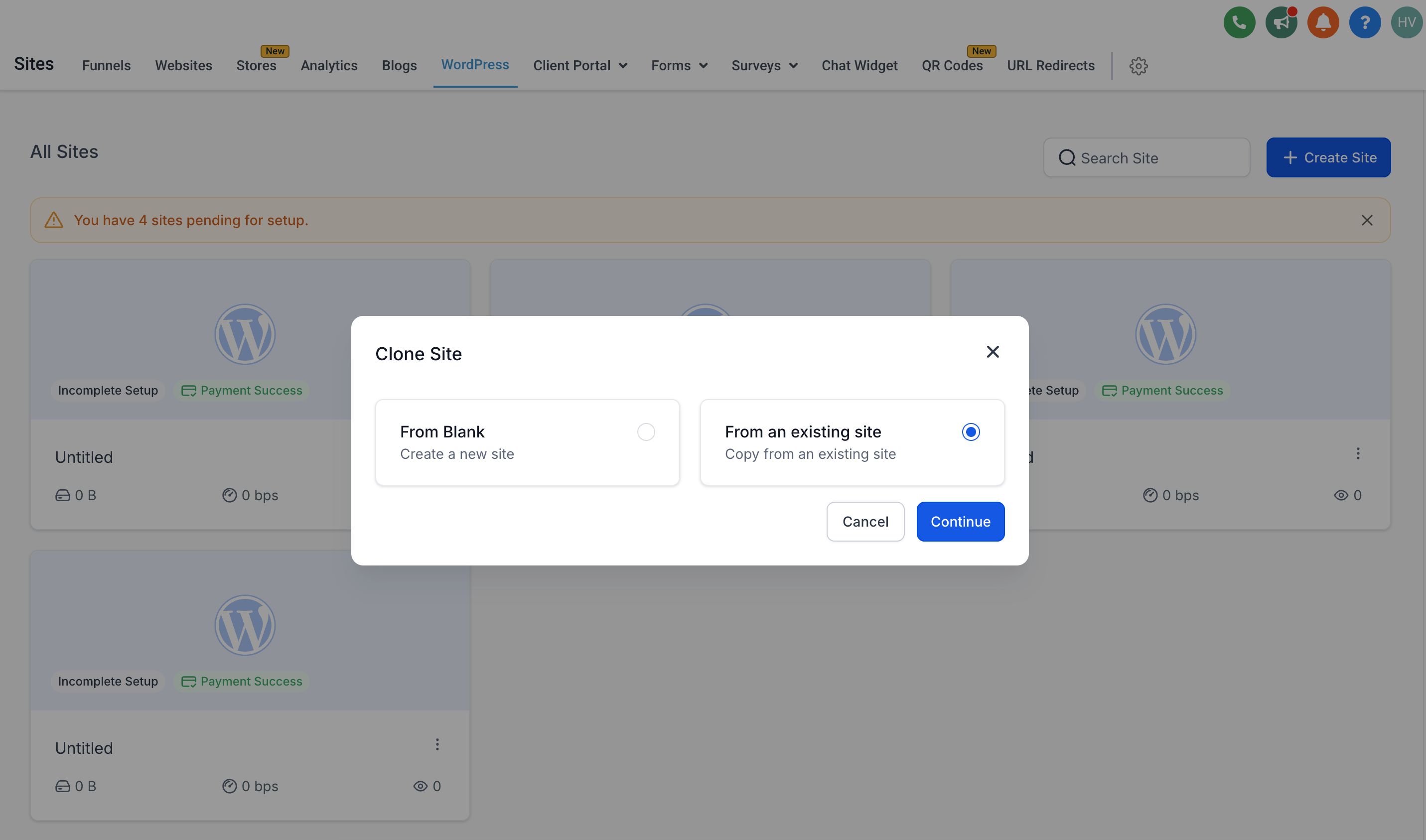
Localice el clon usando la opción Sitio existente o Tarjeta de configuración incompleta .
- Haga clic en la tarjeta de configuración incompleta .
- Elija la opción “Elegir desde el sitio existente” .
[ Sugerencia : Si la opción de clonación no está visible, puede deberse a permisos de usuario insuficientes.]
Paso 3: Seleccionar el sitio de origen y configurar el clon
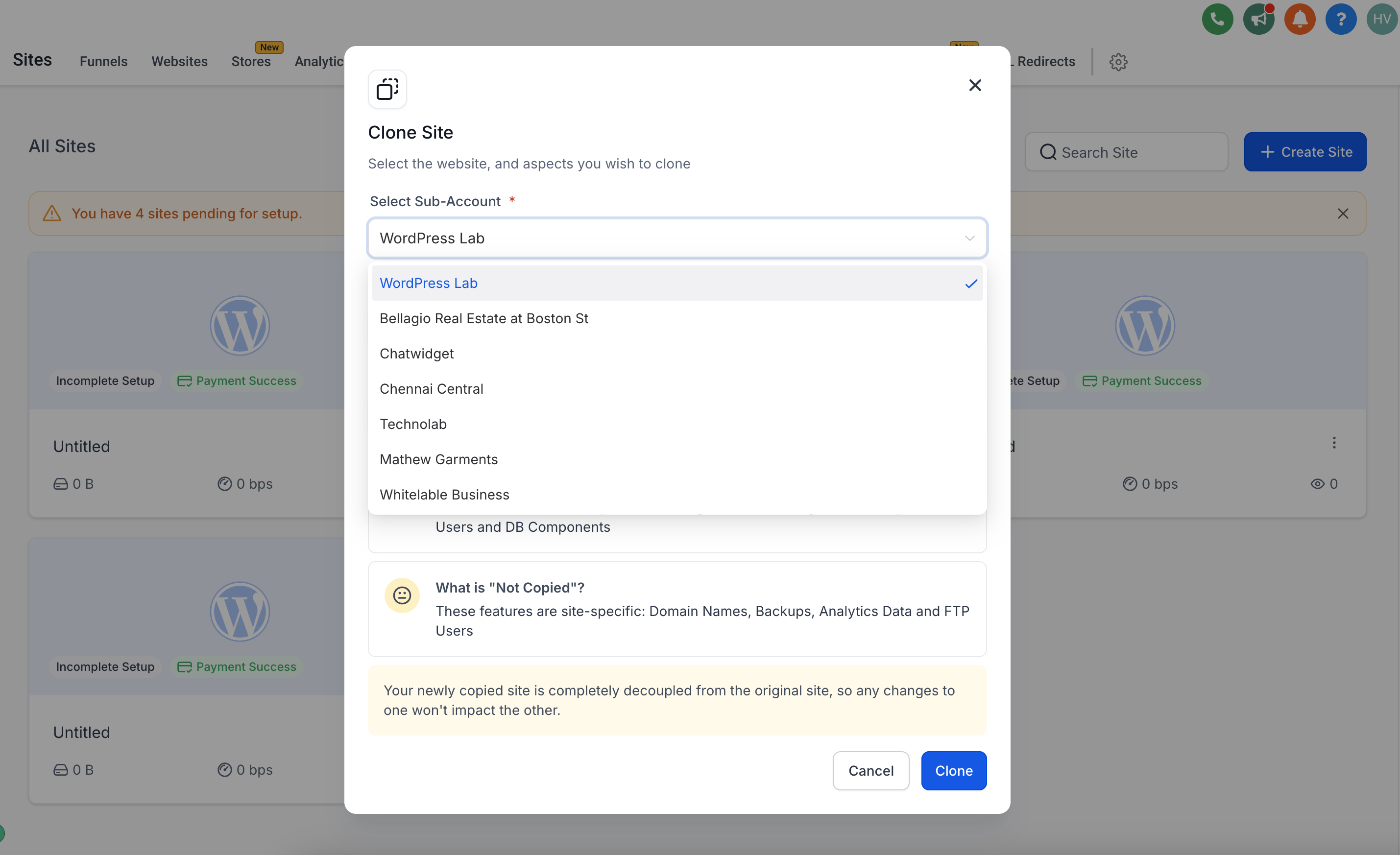
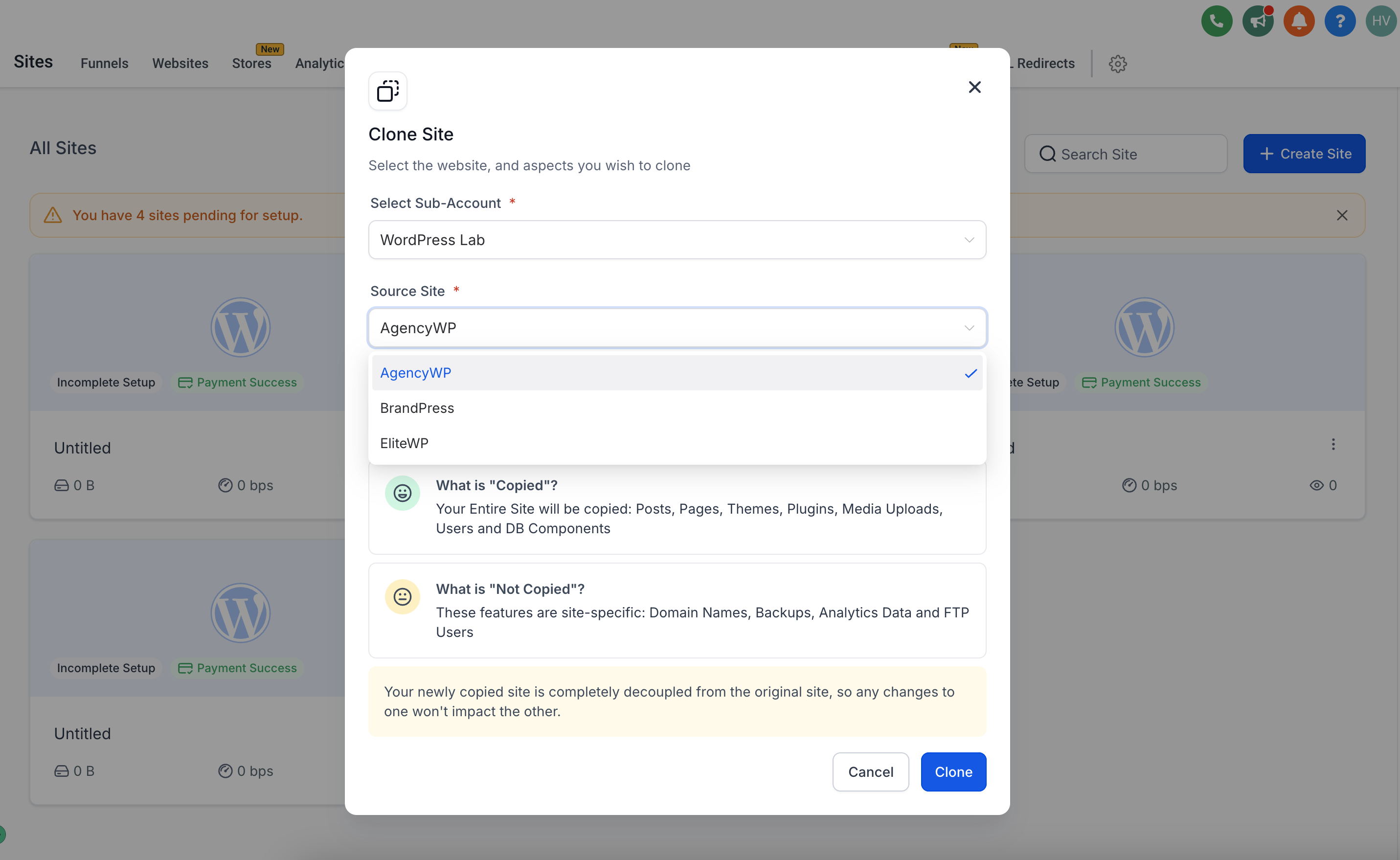
Seleccionar subcuenta y sitio de origen .
- En el menú desplegable, seleccione la Subcuenta .
- Seleccione el sitio de origen que desea clonar.
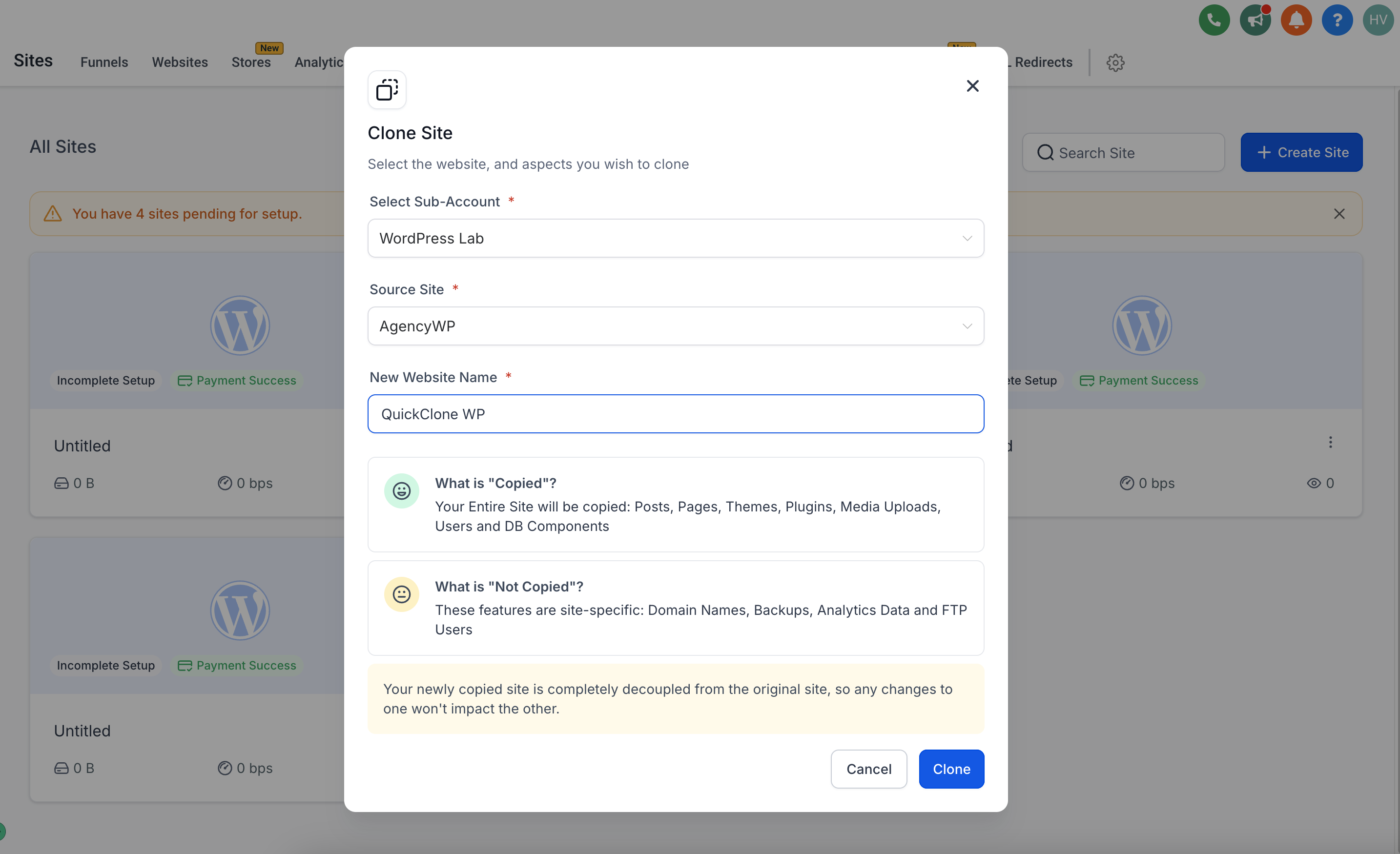
Ingrese los detalles del nuevo sitio .
- Proporcione un nombre para su nuevo sitio clonado en el campo Nombre del nuevo sitio web .
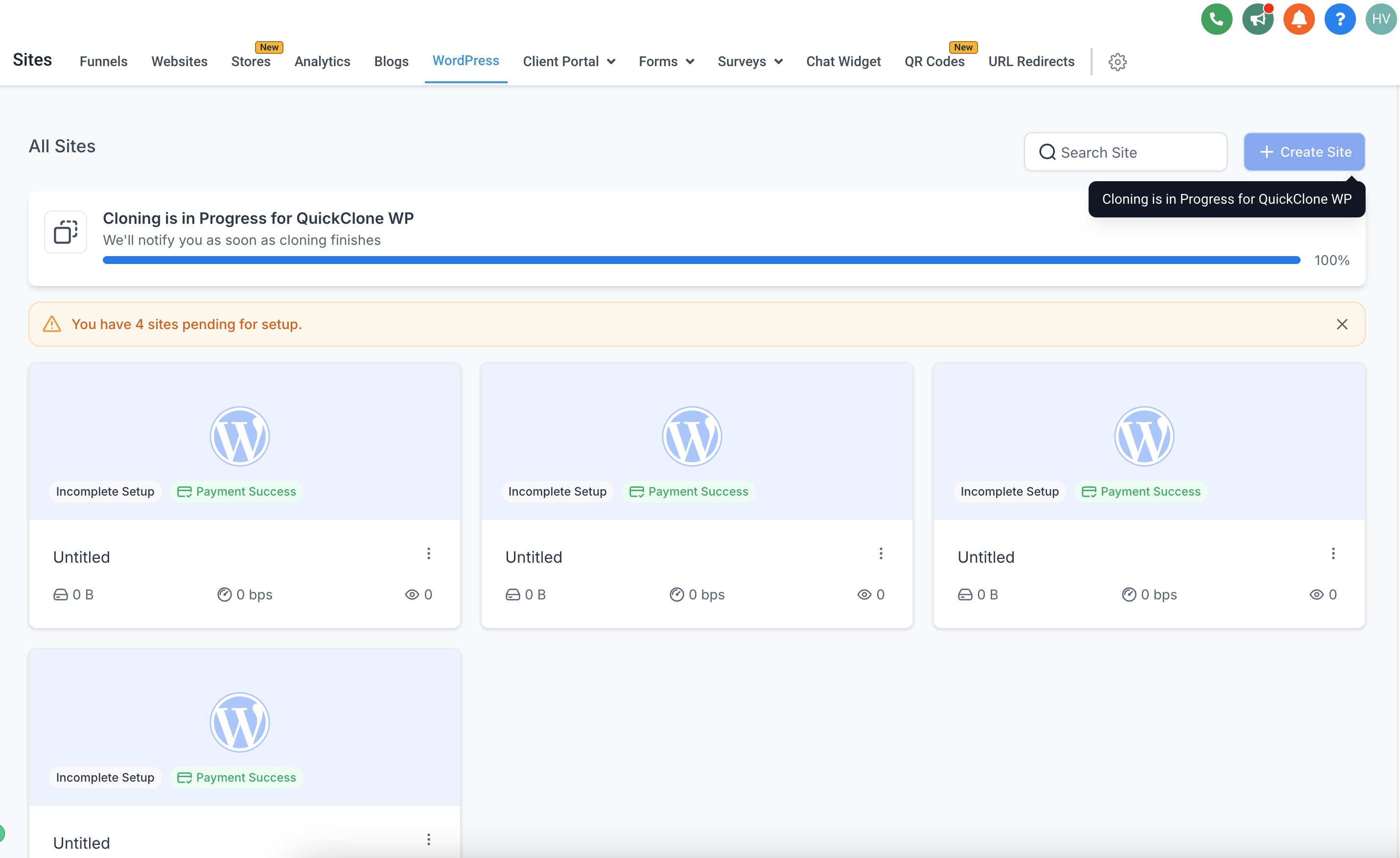
- Haga clic en el botón Clonar para iniciar el proceso.
[ Nota :
- Los usuarios pueden monitorear el progreso con indicadores en tiempo real que muestran el estado de la clonación.
- Si los permisos no se alinean con los requisitos de clonación, el sistema utilizará de manera predeterminada el flujo de creación de un nuevo sitio estándar.]
Paso 4: Revisar y finalizar
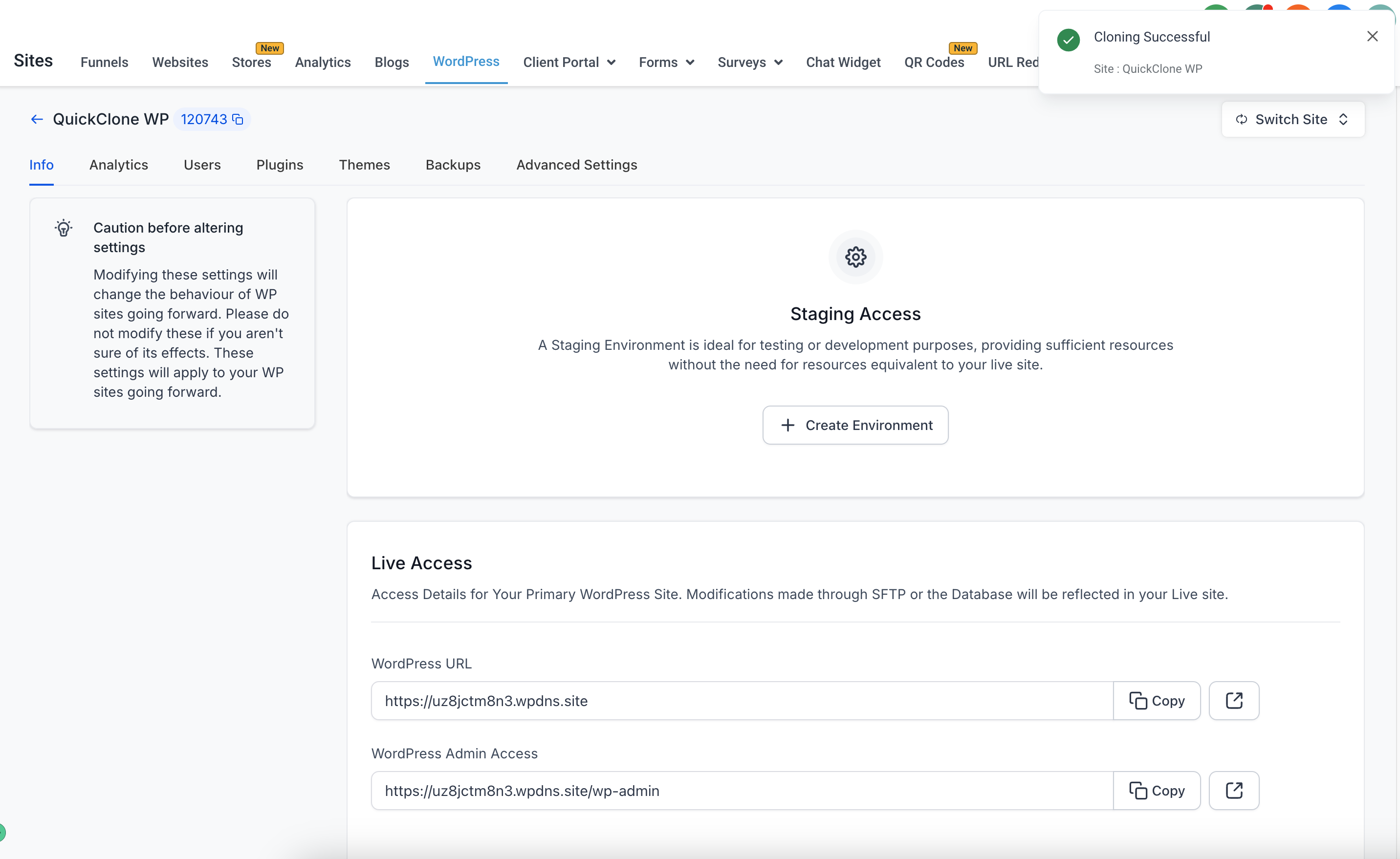
Acceda a su sitio recién clonado .
- El sitio clonado será totalmente independiente del original.
- Cualquier cambio realizado en cualquiera de los sitios no afectará al otro.
[ Nota:
- Puede administrar sus sitios clonados como cualquier otro sitio de WordPress en su panel de Centryka.]
Consejos útiles
Tema 1: Permisos de usuario y control de acceso
- Solo los usuarios con roles específicos (propietarios de agencias, usuarios de agencias, usuarios de cuentas dentro de la misma subcuenta) tienen acceso a la función de clonación.
- Asegúrese de que su rol de usuario tenga los permisos necesarios antes de intentar clonar un sitio.
Tema 2: Solución de problemas comunes
- Problema : ¿La opción de clonación no está visible?
- Solución : Verifique los permisos de su rol de usuario. Asegúrese de haber iniciado sesión con acceso de agencia o cuenta.
- Problema : ¿El proceso de clonación está bloqueado?
- Solución : Actualice el panel y revise el indicador de progreso. Contacte con el soporte técnico si el problema persiste.
Más información : para obtener documentación detallada sobre la gestión de roles y permisos de usuario.
Si sigue esta guía, podrá clonar sitios de WordPress de manera eficiente y garantizar configuraciones consistentes en múltiples entornos.