
Este artículo te mostrará cómo usar la nueva función de guardado automático en el editor de entradas de blog. Con el guardado automático, tus cambios se guardan automáticamente mientras trabajas, lo que reduce el riesgo de perder contenido y elimina la necesidad de guardar manualmente constantemente.
TABLA DE CONTENIDO
- ¿Qué es el guardado automático en el editor de publicaciones del blog?
- Beneficios clave del guardado automático
- Cómo usar el guardado automático en el editor de entradas de blog
- Notas importantes
- Preguntas frecuentes
- Próximos pasos
¿Qué es el guardado automático en el editor de publicaciones del blog?
Guardado automático es una nueva función que guarda automáticamente las ediciones de tus entradas de blog en tiempo real con un ligero retraso. Esto ayuda a garantizar que tu contenido esté siempre protegido contra problemas inesperados, como fallos del navegador o cierres accidentales de páginas, lo que te da tranquilidad al crear contenido.
Beneficios clave del guardado automático
El guardado automático mejora tu flujo de trabajo de creación de contenido al brindar una protección automatizada y sin interrupciones. Aquí te explicamos por qué es importante:
- Minimiza el riesgo de perder contenido durante la edición.
- Reduce la necesidad de guardar manualmente, lo que le permite concentrarse en escribir.
- Ofrece información en tiempo real con indicadores visuales del estado de guardado.
- Flexible: puedes activarlo o desactivarlo fácilmente según sea necesario.
Cómo usar el guardado automático en el editor de entradas de blog
El guardado automático está diseñado para ser intuitivo y fácil de usar. Siga estos pasos para activarlo o desactivarlo:
- Abra el Editor de publicaciones de blog en su panel de control.
- En la barra de acciones superior, ubique el botón de guardado automático .
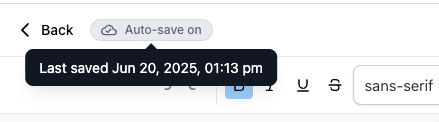
- De forma predeterminada, el guardado automático está habilitado y se muestra como la etiqueta “Guardado automático activado”.
- Para desactivar el guardado automático:
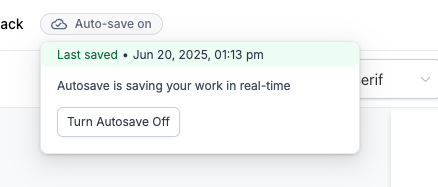
- Coloque el cursor sobre la etiqueta “Guardado automático activado”.
- Aparecerá una ventana emergente con un botón Deshabilitar guardado automático .
- Coloque el cursor sobre la etiqueta “Guardado automático activado”.
- Cuando el guardado automático está deshabilitado , la etiqueta cambia a “Último guardado” con una marca de tiempo de su guardado más reciente (por ejemplo, “Último guardado 22 de mayo, 6:30 p.m.”).
- Coloque el cursor sobre la etiqueta “Último guardado” para ver una ventana emergente con un botón Habilitar guardado automático si desea volver a activarlo.
- Su preferencia de guardado automático se almacena en el almacenamiento local de su navegador y persistirá en futuras sesiones en el mismo navegador .
Notas importantes
- La preferencia de guardado automático es específica del navegador y se guarda en el almacenamiento local con la clave: blog-editor-autosave-enabled .
- Su preferencia no se sincroniza entre dispositivos o diferentes navegadores.
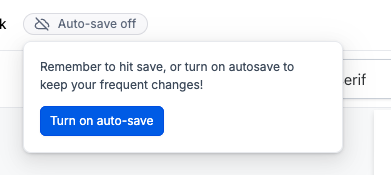
- Si el guardado automático está desactivado y no hay disponibles los últimos datos guardados, verá “Guardado automático desactivado” .
Preguntas frecuentes
P: ¿Qué pasa si mi navegador se bloquea con la función de guardado automático activada? Tus cambios se guardarán automáticamente, lo que te ayudará a evitar perder tus ediciones recientes.
P: ¿Puedo tener el guardado automático activado en varios dispositivos? No, las preferencias de guardado automático son específicas para cada navegador y dispositivo.
P: ¿Qué pasa si prefiero guardar manualmente? Simplemente desactive el guardado automático con el interruptor y podrá guardar manualmente cuando lo desee.
P: ¿El guardado automático ralentiza mi editor? No, el guardado automático está diseñado con un ligero retraso para mantener un rendimiento fluido mientras se capturan las actualizaciones.
Próximos pasos
- Intente habilitar el guardado automático para experimentar una edición sin preocupaciones.
- Ajuste su preferencia de alternancia según su estilo de escritura y comodidad.
- Guarde las preferencias de almacenamiento local de su navegador para seguir usando su configuración favorita en todas las sesiones.
- Explora otras funciones del blog para mejorar aún más tu flujo de trabajo de publicación.