
Este artículo te guiará en la configuración del acceso SSH para tu entorno de hosting de WordPress, lo que te permitirá administrar tu sitio web de forma segura mediante herramientas de línea de comandos como WP-CLI. Aprenderás a generar claves SSH, añadirlas al panel de control de tu hosting y conectarte a tu servidor de forma segura en diferentes sistemas operativos.
TABLA DE CONTENIDO
- ¿Qué es SSH y por qué usarlo?
- Beneficios clave del acceso SSH
- Cómo crear su clave SSH
- En macOS
- En Linux
- En Windows
- Cómo agregar su clave SSH al panel de control de hosting
- Cómo conectarse a su servidor mediante SSH
- Comandos comunes de WP-CLI
- Administrar claves SSH
- Preguntas frecuentes
¿Qué es SSH y por qué usarlo?
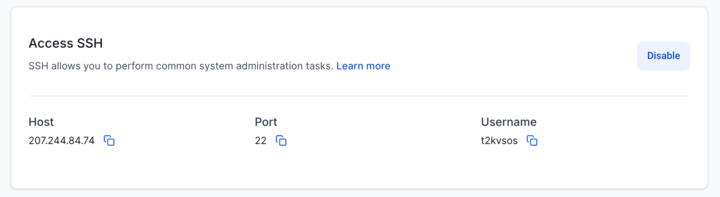
SSH (Secure Shell) es un protocolo seguro que permite conexiones cifradas a tu servidor. Es ideal para usuarios avanzados que desean acceso directo a los recursos del servidor, ofreciendo mayor control y posibilidades de automatización para la gestión de WordPress.

Beneficios clave del acceso SSH
El acceso SSH ofrece varias ventajas clave que mejoran la gestión del servidor y la seguridad del sitio:
- Permite el uso de WP-CLI para una gestión más rápida y programable de WordPress
- Proporciona conexiones de servidor seguras y cifradas
- Permite operaciones directas con archivos sin necesidad de FTP
- Facilita los flujos de trabajo de automatización e implementación.
- Admite autenticación multiusuario basada en clave para equipos
- Mejora la seguridad mediante un inicio de sesión sin contraseña y basado en clave
Cómo crear su clave SSH
Crear una clave SSH garantiza que solo los dispositivos autorizados puedan conectarse a su servidor. Siga los pasos para su sistema operativo.
En macOS
Puede generar y copiar rápidamente su clave SSH usando la Terminal.
- Abrir terminal .
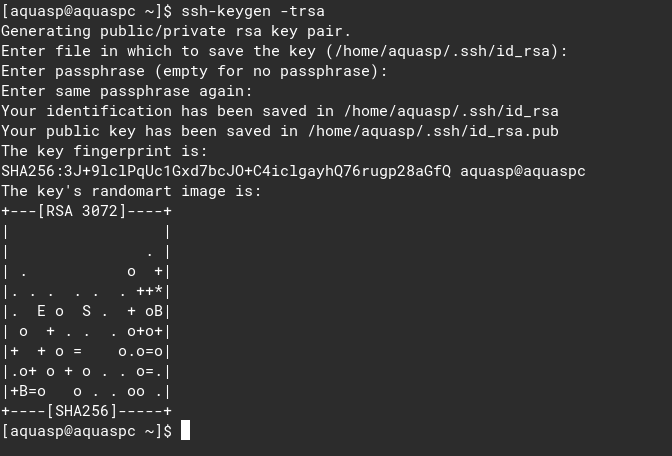
- Ejecutar: ssh-keygen -t rsa
- Presione Enter en todas las indicaciones (no se requiere contraseña).
- Copia tu clave: pbcopy < ~/.ssh/id_rsa.pub
En Linux
Generar y copiar su clave SSH es simple y seguro en Linux.
- Abrir terminal .
- Ejecutar: ssh-keygen -t rsa
- Acepte los valores predeterminados presionando Enter.
- Instale xclip si es necesario:
- Ubuntu: sudo apt install xclip
- Arco: sudo pacman -S xclip
- Fedora/CentOS: sudo yum -y instalar xclip
- Copiar clave: cat ~/.ssh/id_rsa.pub | xclip -sel clip
En Windows
Los usuarios de Windows pueden crear claves SSH mediante PowerShell.
- Abra PowerShell .
- Ejecutar: ssh-keygen.exe -t rsa
- Presione Enter mientras aparecen las indicaciones.
- Copiar clave: Get-Content .ssh\id_rsa.pub | Set-Clipboard
Cómo agregar su clave SSH al panel de control de hosting
Agregar su clave SSH autoriza a su dispositivo a acceder al servidor.
- Inicie sesión en el panel de control de su alojamiento.
- Vaya a Configuración avanzada > Configuración del servidor .
- Habilitar acceso SSH.
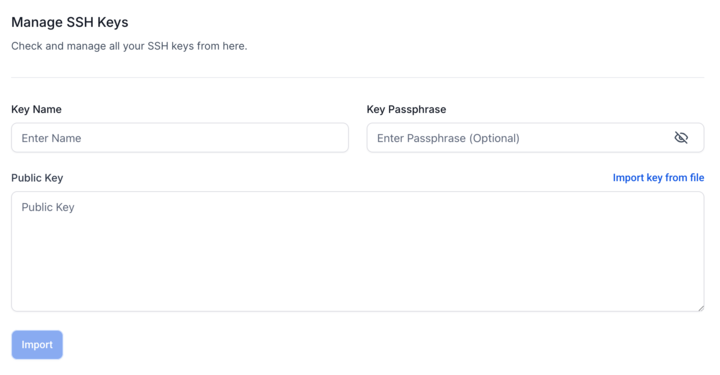
- Vaya al Administrador de claves SSH → haga clic en Importar nueva clave .
- Pegue su clave pública.
- Ponle un nombre a tu clave (por ejemplo, “MacBook de Jane”).
- Haga clic en Importar : el sistema autorizará su clave.
Cómo conectarse a su servidor mediante SSH
Conectarse le permite utilizar comandos de terminal en su servidor.
- Obtén tu Host/IP y nombre de usuario desde el panel de control.
- Abrir terminal.
- Ejecutar: ssh tunombredeusuario@tuhostip
- Confirme la primera conexión con sí .
- Navega a tu directorio de WordPress:
- cd público_html
Comandos comunes de WP-CLI
Estos comandos ayudan a administrar su sitio de WordPress de manera eficiente:
- Lista de complementos: lista de complementos de wp
- Borrar caché: wp cache flush
- Purgar la caché de CDN: wp cdn purge
Administrar claves SSH
Puedes administrar claves para una mayor seguridad y flexibilidad:
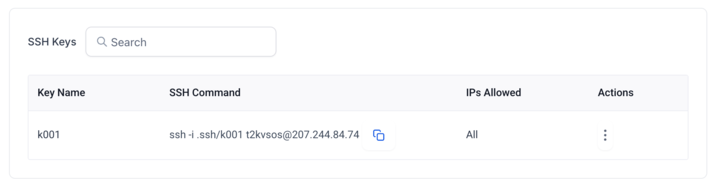
- Elimine las claves no utilizadas en cualquier momento a través del Administrador de claves SSH.
- Agregar claves para otros dispositivos/miembros del equipo .
- Gire las llaves periódicamente para mayor seguridad.
Preguntas frecuentes
P: ¿Qué pasa si pierdo mi clave privada? Deberá generar un nuevo par de claves y volver a agregar la clave pública.
P: ¿Puedo usar una contraseña en lugar de una clave? No, se requiere autenticación basada en clave para SSH en esta plataforma de alojamiento.
P: ¿Cómo revoco el acceso a un dispositivo robado? Elimine la clave correspondiente del Administrador de Claves SSH inmediatamente.
P: ¿El acceso SSH está disponible en todos los planes? Consulta los detalles de tu plan de hosting; algunos planes podrían no incluir SSH.