
Conectar tu dominio a Centryka garantiza la coherencia de tu presencia de marca en sitios web, embudos de conversión, correos electrónicos y herramientas de atención al cliente. Esta guía detalla el proceso y explica cómo se integra cada producto con un dominio conectado.
TABLA DE CONTENIDO
- TABLA DE CONTENIDO
- Proceso de conexión de dominio paso a paso
- 1. Método automático (para proveedores admitidos)
- 2. Agregar un dominio manualmente
- Configuración manual de Namecheap
- Configuración manual para Bluehost
- Solución de problemas: Conexión de su dominio
- Conflictos de registros: Múltiples registros A
- Conflicto de registros AAAA
- Conflicto de registros de la CAA
- Los registros DNS no coinciden
- El dominio está conectado a otro lugar
- Productos a los que puedes conectar un dominio
- Embudo / Sitio web / Tienda / Seminario web / Blog
- WordPress
- Correo electrónico
- Dominio de marca (para marca blanca)
- Portal del cliente
- Consejos profesionales
- Enlaces útiles
- Proceso de conexión de dominio paso a paso
Proceso de conexión de dominio paso a paso
Hay dos formas principales de conectar un dominio a Centryka:
1. Método automático (para proveedores admitidos)
Si su dominio está registrado con un proveedor compatible (como GoDaddy, Google Domains o Cloudflare), puede conectarlo automáticamente a través de la autenticación basada en API.
Pasos:
- Vaya a Sitios > Configuración > Dominios en su cuenta Centryka.
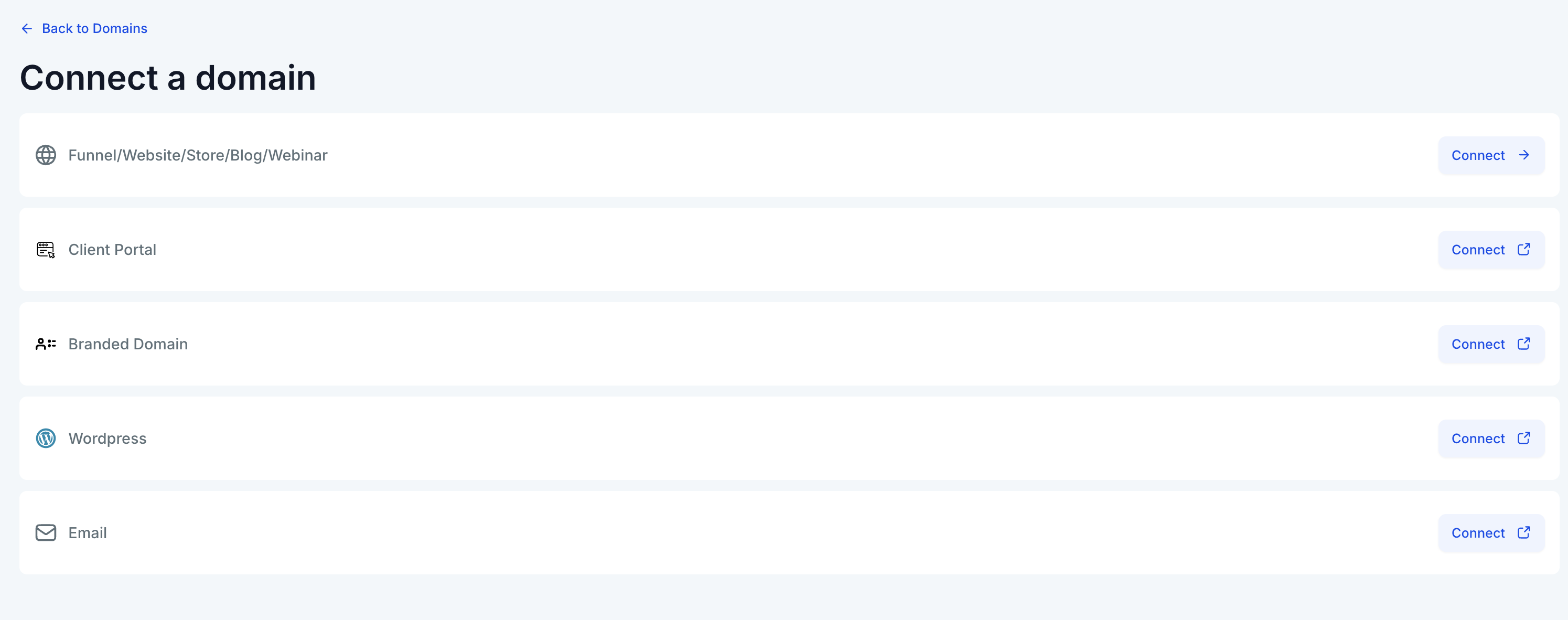
- Seleccione “Conectar un dominio” .
- Elija el producto que desea conectar (por ejemplo, embudo, sitio web, correo electrónico).
- Introduce tu dominio raíz o subdominio en el campo correspondiente. Si también añades el subdominio “www”, verás una opción para añadir el dominio raíz.
- Si tu dominio está en Google Domains, Go Daddy o Cloudflare, verás el botón “Autorizar”. Haz clic en él para permitir que Domain Connect acceda a tu configuración de DNS.
- Siga las instrucciones en pantalla para completar el proceso de autorización en la interfaz de su proveedor de dominio. Esto agregará o conectará automáticamente los registros DNS necesarios.
- Una vez completada la autorización, cierre esa pestaña y regrese a la interfaz de Conexión de dominio.
Recomendado si su dominio está administrado por uno de nuestros proveedores integrados.
2. Agregar un dominio manualmente
Si su dominio está alojado por Namecheap, Bluehost o cualquier proveedor no incluido en la lista , deberá agregar registros DNS manualmente.
Pasos:
- Vaya a Sitios > Configuración > Dominios.
- Seleccione “Conectar un dominio”.
- Elija el producto que desea conectar (por ejemplo, embudo, sitio web, correo electrónico).
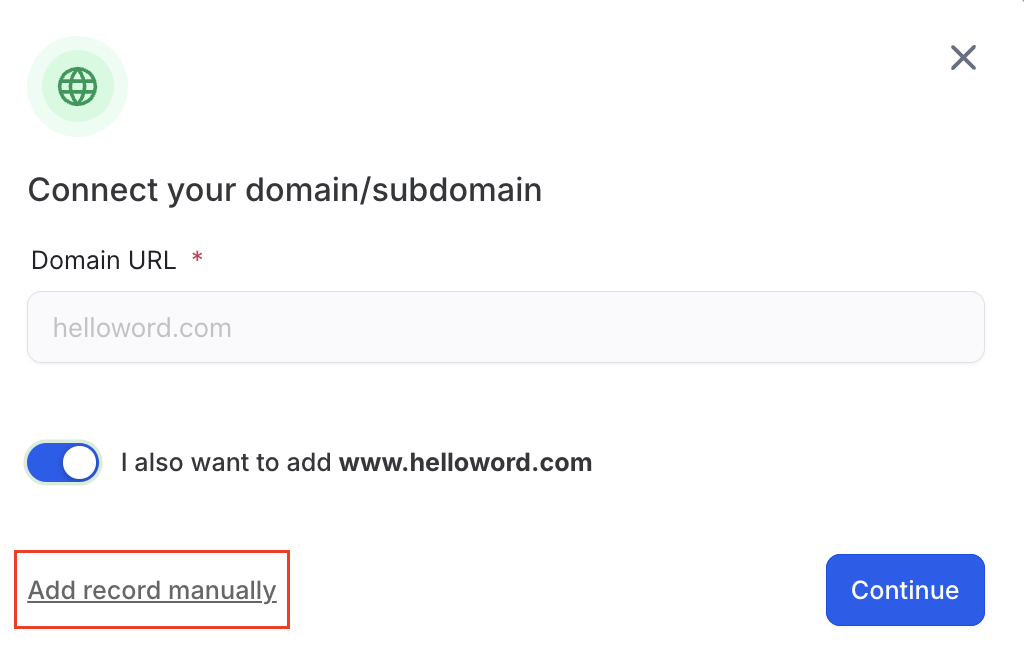
- Si desea conectar el dominio a un embudo, sitio web, blog o seminario web, ingrese el nombre de dominio según se le solicite.
- Haga clic en la opción agregar registros manualmente.
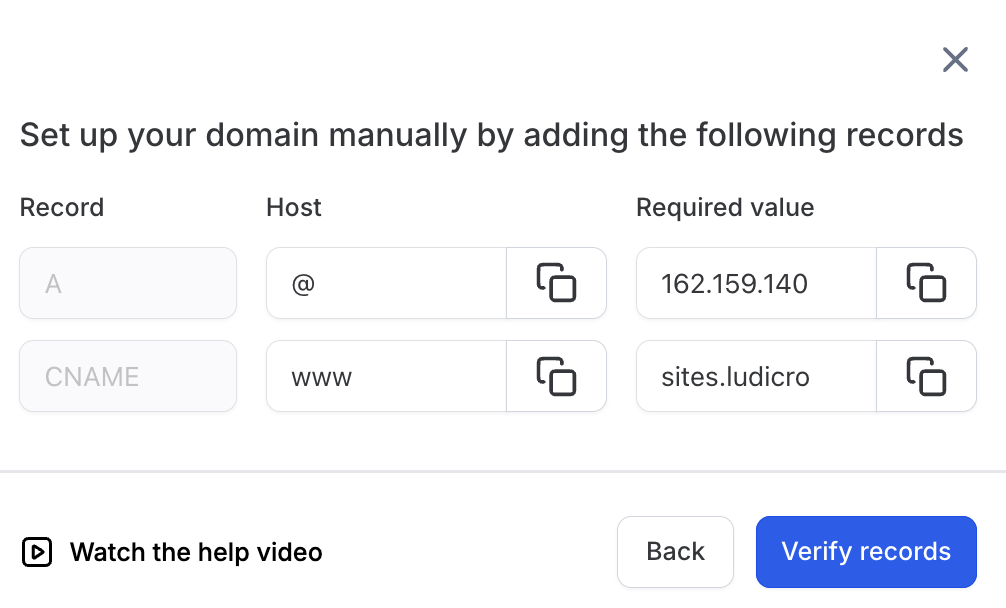
- Recibirá registros DNS específicos (registros A, CNAME, TXT) que deben agregarse en su registrador de dominio.
- Inicie sesión en su proveedor de dominio (por ejemplo, Namecheap) y navegue hasta la configuración de DNS.
- Agregue los registros exactamente como se muestra.
- Guarde los cambios y espere la propagación del DNS (puede tardar hasta 24 horas).
Utilice esta opción si su proveedor no es compatible directamente.
Configuración manual de DNS por proveedor
Cloudflare
- Inicie sesión en su panel de Cloudflare .
- Seleccione su dominio y haga clic en la pestaña DNS .
- Haga clic en Agregar registro .
- Para cada registro requerido de Centryka:
- Elija el tipo: A, CNAME o TXT.
- Un registro para
@(dominio raíz) → Apunta a la dirección IP. - CNAME para
wwwo subdominios (si corresponde). - TXT para verificación de correo electrónico (por ejemplo, SPF/DKIM).
- Importante : cambie el estado del proxy a “Solo DNS” (nube gris) para los registros A y CNAME.
- Haga clic en Guardar para cada uno.
- Espere la propagación (de unos minutos a 24 horas).
GoDaddy
- Inicie sesión en su cuenta de GoDaddy .
- Vaya a Mis productos > Dominios y luego haga clic en Administrar DNS junto a su dominio.
- En la sección Registros , haga clic en Agregar :
- Seleccione el tipo: A, CNAME o TXT.
- Úselo
@para el dominio raíz ywwwpara el subdominio.
- Introduzca los valores de registro exactamente como los proporciona Centryka.
- Haga clic en Guardar después de agregar cada registro.
- Dar tiempo para que los cambios se propaguen.
Namecheap
- Inicie sesión en su panel de control de Namecheap .
- Vaya a Lista de dominios > Administrar junto a su dominio.
- Vaya a la pestaña DNS avanzado .
- En Registros de host , haga clic en Agregar nuevo registro :
- Un récord para
@ - Registro CNAME para
www - Registro TXT para verificación o correo electrónico (por ejemplo, SPF/DKIM)
- Un récord para
- Pegue los valores exactos de sus instrucciones de Centryka.
- Haga clic en Guardar todos los cambios .
- Espere hasta 24 horas para la propagación del DNS.
Espacio cuadrado
- Inicie sesión en su cuenta de Squarespace .
- Vaya a Configuración > Dominios y seleccione su dominio.
- Haga clic en Configuración de DNS (Avanzada).
- Añade lo siguiente:
- Un registro para
@(utilizar la IP proporcionada) - CNAME para
www(si es necesario) - TXT para verificación de correo electrónico
- Un registro para
- Haga clic en Guardar después de cada registro.
- Regrese a Centryka y vuelva a conectar el dominio una vez que se guarden los cambios.
Solución de problemas: Conexión de su dominio
Al conectar su dominio de forma manual o automática, podría encontrarse con algunos problemas comunes como:
- Conflictos de registros: Múltiples registros A
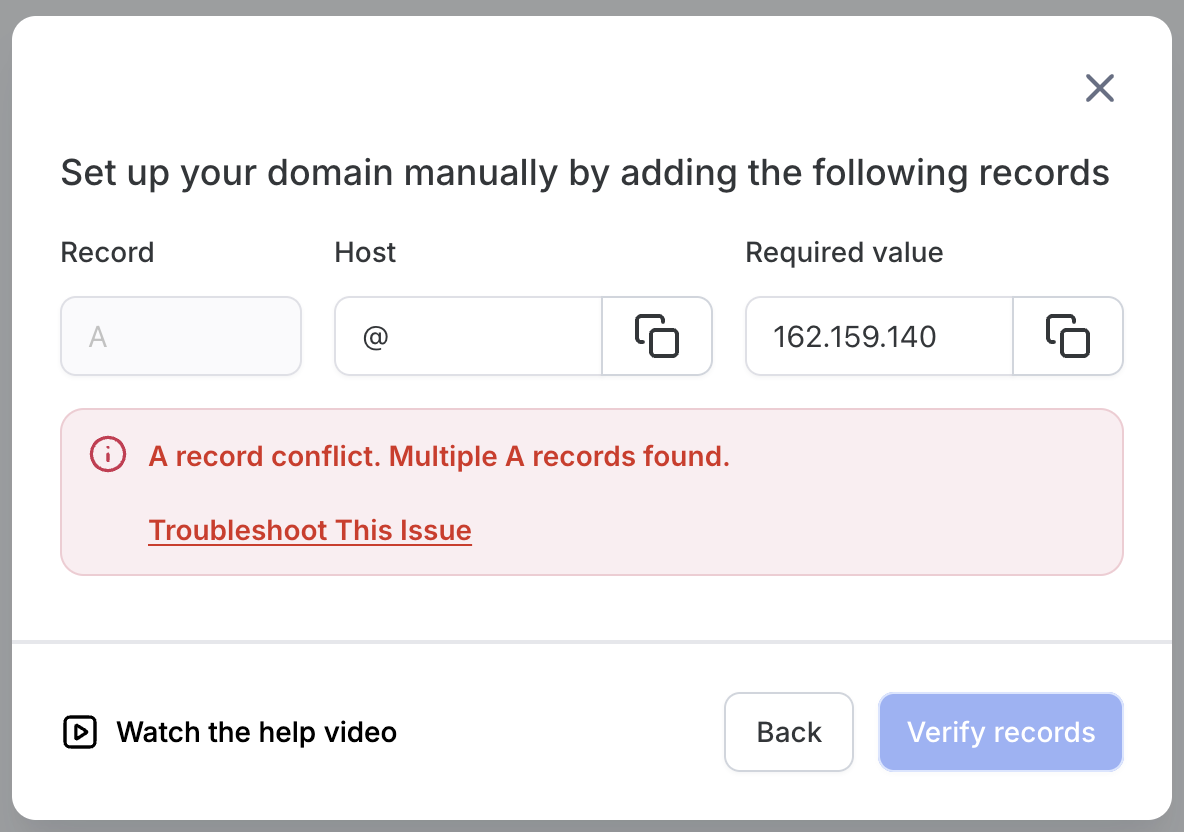
Enlace de solución de problemas
- Conflicto de registros AAAA
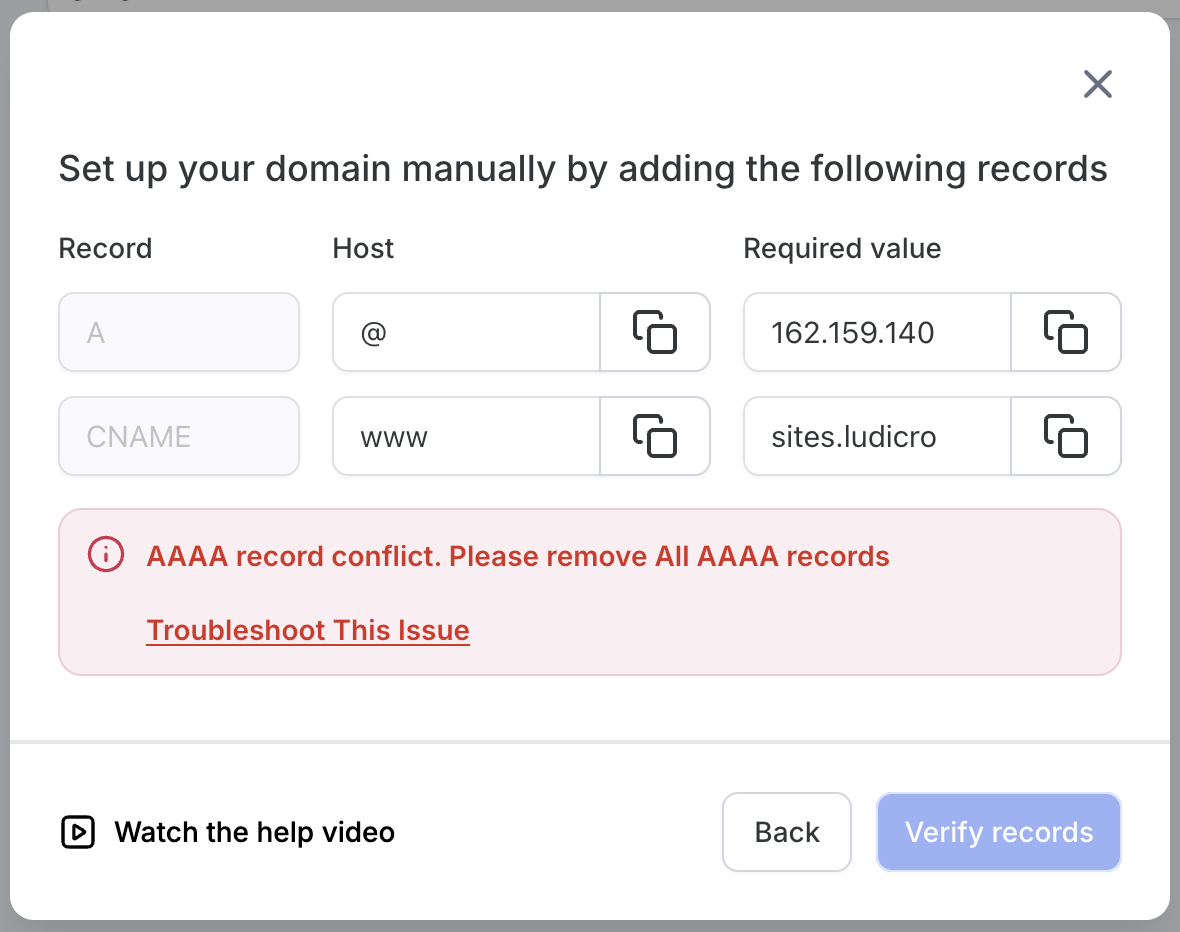
Enlace de solución de problemas
- Conflicto de registros de la CAA
Enlace de solución de problemas
- Los registros DNS no coinciden
Enlace de solución de problemas
- El dominio está conectado a otro lugar
Enlace de solución de problemas
Productos a los que puedes conectar un dominio
Embudo / Sitio web / Tienda / Seminario web / Blog
- Utilice su dominio para alojar páginas orientadas al cliente, como embudos, tiendas de comercio electrónico, seminarios web o blogs.
WordPress
- Si utiliza el alojamiento de WordPress de Centryka , apunte su dominio a su sitio de WordPress utilizando los registros DNS proporcionados.
- El sistema detectará y validará automáticamente una vez que se complete la configuración del DNS.
- Puede leer más sobre esto aquí: WordPress: Integración de conexión de dominio
Correo electrónico
- Se requiere un dominio para autenticar el envío de correo electrónico (por ejemplo, a través de SPF, DKIM, DMARC).
- Conectarlo mejora la capacidad de entrega del correo electrónico y garantiza que sus mensajes no se marquen como spam.
- Puede leer más sobre esto aquí: Descripción general y configuración de dominios de envío de correo electrónico dedicados
Dominio de marca (para marca blanca)
- Conecte un dominio para aplicar marca blanca a su subcuenta Centryka o a las funciones SaaS.
- Esto reemplaza las URL predeterminadas
.hlpages.cocon su propia marca. - Puede leer más sobre esto aquí: Enlaces generados por el sistema de marca (dominio API) y por qué y CÓMO configurar dominios de marca.
Portal del cliente
- Utilice su dominio personalizado para alojar un panel de control orientado al cliente .
- Ofrece a sus clientes una experiencia de marca al acceder a activos, campañas o informes.
- Puede leer más sobre ello aquí: ¿ Cómo configurar el Portal del Cliente?
Consejos profesionales
- Propagación de DNS : los cambios pueden tardar desde unos minutos hasta 24 horas en propagarse por completo.
- SSL se aprovisiona automáticamente una vez que el dominio está conectado y los registros son correctos.
- Puede administrar todos los dominios conectados en Configuración > Dominios .
- Si su dominio aparece “Pendiente” durante más de 24 horas, vuelva a verificar los valores de DNS o comuníquese con el soporte técnico.