
TABLA DE CONTENIDO
- Acceso al almacenamiento de medios
- Subir archivos
- Clasificación de medios
- Mejoras en la vista de cuadrícula y lista
- Acciones rápidas mediante clic derecho y menús flotantes
- Nuevas funciones de inserción y vista previa
- Actualizaciones de gestión de carpetas
- Función de papelera para eliminaciones más seguras
- Mejoras en la integración con Google Drive
- Integración perfecta entre productos
- Límites de archivos por producto
- Preguntas frecuentes
Esta guía proporciona instrucciones completas sobre cómo navegar y utilizar la función de Almacenamiento Multimedia mejorada en Centryka. Desde la carga y organización de archivos hasta vistas previas mejoradas e integraciones con seguridad, cada actualización está diseñada para que su flujo de trabajo sea más fluido e intuitivo.
Acceso al almacenamiento de medios
Para acceder al almacenamiento de medios, navegue a la barra lateral izquierda de su panel y haga clic en el ícono “Almacenamiento de medios” .
Subir archivos
Sube archivos fácilmente con la función de arrastrar y soltar . Simplemente arrastra los archivos multimedia desde tu ordenador a la interfaz de Almacenamiento Multimedia, sin necesidad de botones. La funcionalidad mejorada garantiza una experiencia de carga más rápida e intuitiva.
También puedes subir archivos de fuentes (como .ttf, .otf, .woff, .woff2) de hasta 100 MB . Estos se pueden usar para personalizar la marca en sitios web o embudos de conversión mediante CSS personalizado.
Clasificación de medios
Organice fácilmente su biblioteca multimedia utilizando potentes opciones de clasificación:
- Ordenar por nombre : A a Z / Z a A
- Ordenar por tamaño : más pequeño primero / más grande primero
- Ordenar por fecha de modificación : más reciente primero / más antiguo primero
Mejoras en la vista de cuadrícula y lista
Puede alternar entre la vista de cuadrícula y la vista de lista según sus preferencias, pero ahora, ambas vistas ofrecen una visibilidad de metadatos mejorada :
- Insignia de orientación (vista de cuadrícula) : cada imagen ahora muestra una insignia que muestra el formato horizontal , vertical o cuadrado .
- Dimensiones en píxeles (vista de lista) : los valores de ancho × alto se muestran junto al nombre de cada imagen, para que pueda evaluar rápidamente su idoneidad para su diseño.
Nota: Es posible que las imágenes cargadas más antiguas no muestren sus dimensiones de inmediato debido a demoras en el procesamiento en segundo plano .
Acciones rápidas mediante clic derecho y menús flotantes
Acceda más rápido a las opciones de archivo usando el menú desplegable con el botón derecho o pasando el cursor sobre los botones de acción rápida. Las acciones disponibles incluyen:
- Rebautizar
- Borrar
- Mover a la carpeta
- Avance
- Insertar
Esto elimina la necesidad de depender únicamente de la barra de navegación superior.
Nuevas funciones de inserción y vista previa
En el almacenamiento de medios utilizado dentro de los productos (por ejemplo, creador de sitios web o embudos), ahora verá lo siguiente:
- Botón “Insertar medio” para selección de archivo único : inserte instantáneamente sin tener que navegar.
- Opción de vista previa : accesible desde el menú de tres puntos para una visualización rápida.
- Insertar directamente desde la pantalla de vista previa : elimina la necesidad de ir y venir entre vistas.
Actualizaciones de gestión de carpetas
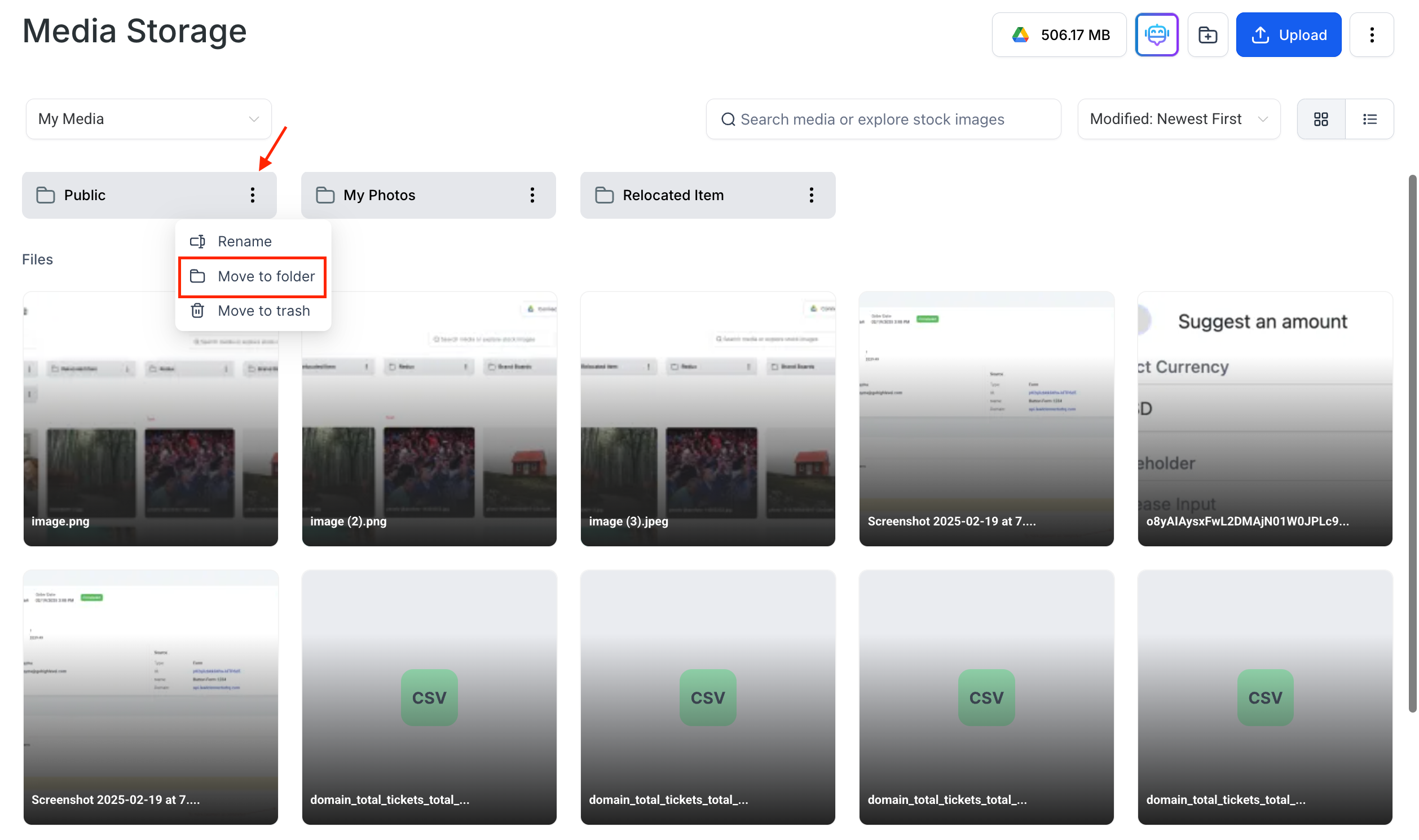
Ahora puedes mover carpetas enteras con su contenido (incluidos archivos anidados y subcarpetas). Así es como se hace:
- Haga clic en el menú de tres puntos (⋮) junto a cualquier carpeta.
- Seleccione “Mover a carpeta”.
- Elija una carpeta existente o cree una nueva.
- Confirme el movimiento: todo se reubica junto.
No se necesitan duplicados.Mantiene las subcarpetas intactas.Permite un diseño estructurado y ordenado.
Función de papelera para eliminaciones más seguras
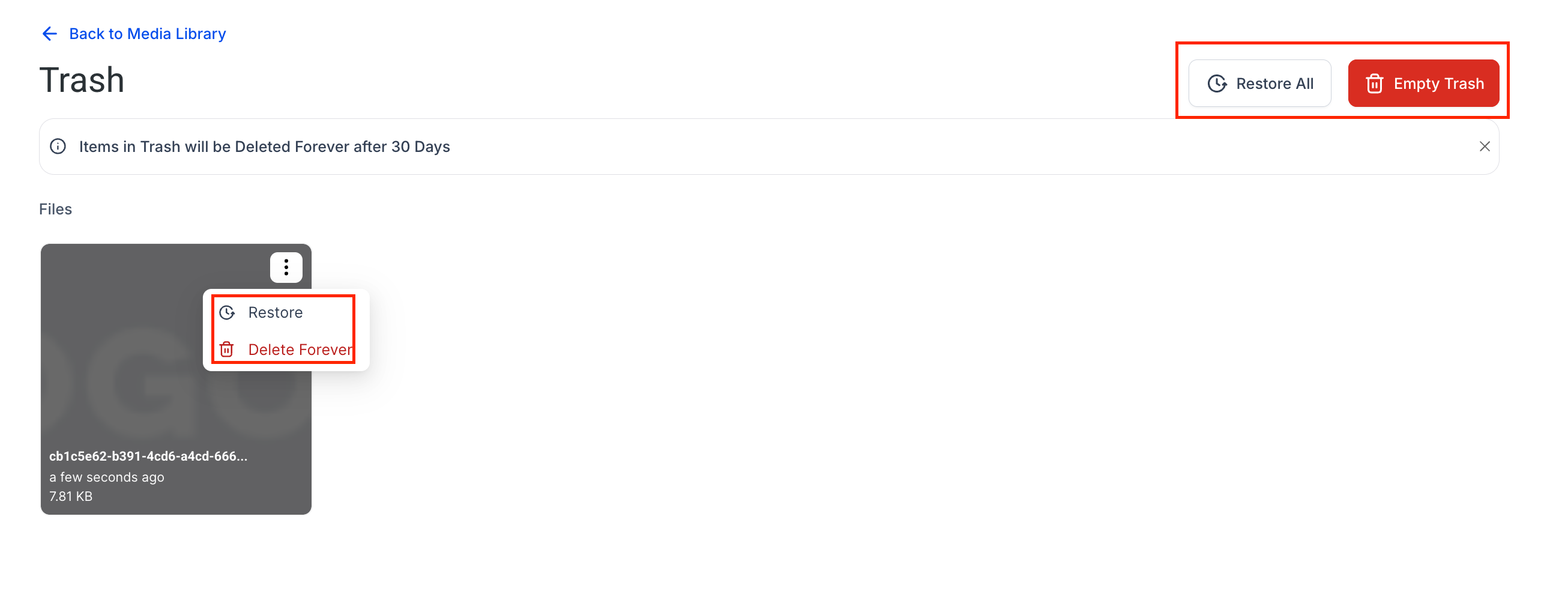
Los archivos multimedia eliminados ahora se mueven a la Papelera , donde permanecen durante 30 días antes de su eliminación permanente.
Cómo restaurar o eliminar:
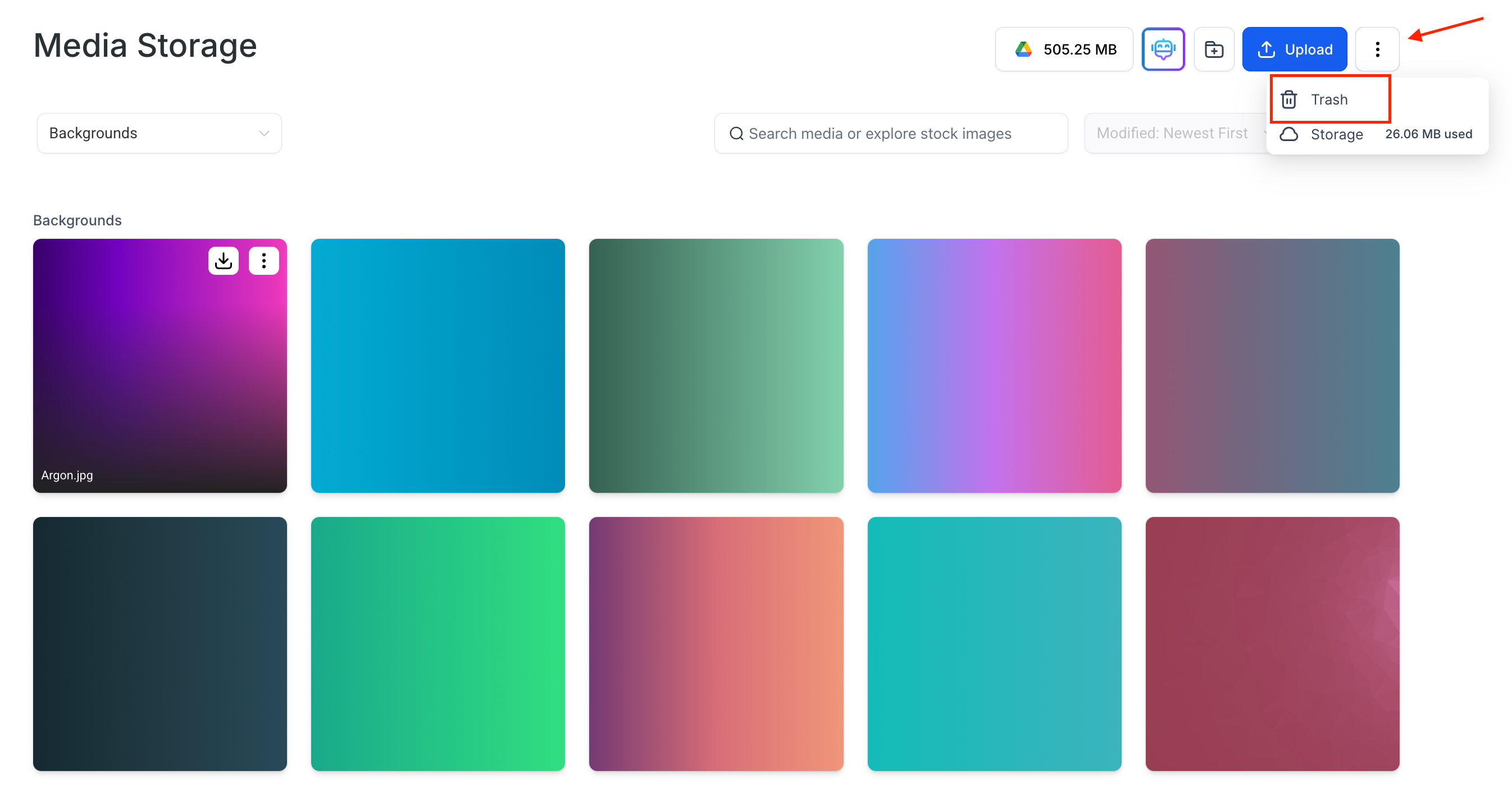
- Haga clic en el menú de tres puntos en la parte superior derecha.
- Seleccione “Papelera”.
- Elija un archivo para restaurar o eliminar permanentemente.
⚠️ Los archivos no se pueden recuperar después de 30 días.
Mejoras en la integración con Google Drive
- Connect Drive ahora permite importar desde Google Drive (solo archivos propios).
⚠️ Nota importante: No podemos mostrar archivos compartidos ni accesos directos a archivos compartidos, ya que están restringidos por la configuración de acceso y permisos. Por el momento, solo podemos mostrar los archivos que te pertenecen. Esta limitación se debe a la forma en que Google Drive gestiona la visibilidad y la propiedad. ⚠️ Solución alternativa : Recomendamos crear una copia del archivo compartido en lugar de un acceso directo para garantizar que se vea y funcione correctamente.
Nota de privacidad: al utilizar la función “Iniciar sesión como” (por ejemplo, para acceso de administrador):
- El botón Conectar unidad está deshabilitado y en gris.
- Los datos de Google Drive del usuario original no se mostrarán, lo que garantiza una estricta protección de la privacidad.

Integración perfecta entre productos
El almacenamiento multimedia ahora está completamente integrado con otros módulos. Ya sea que esté editando un embudo o diseñando un sitio web, los archivos multimedia se abren mediante una ventana modal, no en pantalla completa, para una experiencia de usuario más agradable y discreta.
Límites de archivos por producto
Los archivos se pueden cargar a través de formularios creando un valor personalizado de tipo Carga de archivo.
| Tipo de archivo | Mediateca | Planificador social | Sitios y embudos | Cursos | Carga de archivos de CV |
|---|---|---|---|---|---|
| Imágenes | |||||
| PNG (.png) | 100 MB | 10 MB | 100 MB | 50 MB | 50 MB |
| JPEG ( .jpg, .jpeg, .jfif, .pjpeg, .pjp) | 100 MB | 10 MB | 100 MB | 50 MB | 50 MB |
| GIF (.gif) | 100 MB | 10 MB | 100 MB | 50 MB | 50 MB |
| TIFF (.tif, .tiff, x-tiff) | 100 MB | 10 MB | 100 MB | 50 MB | 50 MB |
| WEBP (.webp) | 100 MB | 10 MB | 100 MB | 50 MB | 50 MB |
| SVG (.svg) | 100 MB | 10 MB | 100 MB | 50 MB | 50 MB |
| ICONO (.ico, .cur, x-icon) | 100 MB | 10 MB | 100 MB | 50 MB | 50 MB |
| Vídeos | |||||
| AVI (.avi, x-troff-msvideo ) | 4 GB | 1 GB | 4 GB | 5 GB | 50 MB |
| QuickTime ( .qt, .qtc, .mov, .moov, .moov) | 4 GB | 1 GB | 4 GB | 5 GB | 50 MB |
| MP4 (.mp4) | 4 GB | 1 GB | 4 GB | 5 GB | 50 MB |
| MPEG (.mpg) | 4 GB | 1 GB | 4 GB | 5 GB | 50 MB |
| Vídeo Ogg (.ogv) | 4 GB | 1 GB | 4 GB | 5 GB | 50 MB |
| Windows Media ( .wmv, .asf) | 4 GB | 1 GB | 4 GB | 5 GB | 50 MB |
| WebM (.webm) | 4 GB | 1 GB | 4 GB | 5 GB | 50 MB |
| Audio | |||||
| AIF ( .aif, .aiff, .aifc) | 100 MB | 100 MB | 100 MB | 50 MB | 50 MB |
| MIDI ( .midi, .mid) | 100 MB | 100 MB | 100 MB | 50 MB | 50 MB |
| Audio de Windows (.wav) | 100 MB | 100 MB | 100 MB | 50 MB | 50 MB |
| Audio Ogg (.oga) | 100 MB | 100 MB | 100 MB | 50 MB | 50 MB |
| Audio WebM (.weba) | 100 MB | 100 MB | 100 MB | 50 MB | 50 MB |
| MPEG (.mpeg) | 100 MB | 100 MB | 100 MB | 50 MB | 50 MB |
| m4a (.m4a) | 100 MB | 100 MB | 100 MB | 50 MB | 50 MB |
| Solicitud | |||||
| PDF (.pdf) | 100 MB | 100 MB | 100 MB | 50 MB | 50 MB |
| Palabra (.doc, .docx, ms-doc, msword, vnd.openxmlformats-officedocument.wordprocessingml.document ) | 100 MB | 100 MB | 100 MB | 50 MB | 50 MB |
| Excel (excel, .xls, xlsx, .xlsm, vnd.ms-excel, x-excel, x-msexcel, vnd.openxmlformats-officedocument.spreadsheetml.sheet ) | 100 MB | 100 MB | 100 MB | 50 MB | 50 MB |
| PowerPoint ( .ppt, .pptx, .pptm, mspowerpoint, powerpoint, vnd.ms-powerpoint, x-mspowerpoint, vnd.ms-powerpoint, vnd.openxmlformats-officedocument.presentationml.presentation ) | 100 MB | 100 MB | 100 MB | 50 MB | 50 MB |
| Números de Apple ( x-iwork-numbers-sffnumbers, | 100 MB | 100 MB | 100 MB | 50 MB | 50 MB |
| Hoja de cálculo de Google ( vnd.google-apps.spreadsheet) | 100 MB | 100 MB | 100 MB | 50 MB | 50 MB |
| Documento de Google ( vnd.google-apps.document) | 100 MB | 100 MB | 100 MB | 50 MB | 50 MB |
| Presentaciones de Google ( vnd.google-apps.presentation) | 100 MB | 100 MB | 100 MB | 50 MB | 50 MB |
| Texto ( .rtf, .txt) | 100 MB | 100 MB | 100 MB | 50 MB | 50 MB |
| ZIP (.zip, x-zip, z-zip-comprimido, x-compress, x-comprimido | 100 MB | 100 MB | 100 MB | 50 MB | 50 MB |
| CSV (.csv) | 100 MB | 100 MB | 100 MB | 50 MB | 50 MB |
| Fuente | |||||
| TrueType TTF (.ttf) | 100 MB | 100 MB | 100 MB | 50 MB | 50 MB |
| OTF de tipo abierto (.otf) | 100 MB | 100 MB | 100 MB | 50 MB | 50 MB |
| Formato de fuente web abierto WOFF, WOFF2 (.woff) | 100 MB | 100 MB | 100 MB | 50 MB | 50 MB |
| Contacto | |||||
| vCard (.vcf) | 100 MB | 100 MB | 100 MB | 50 MB | 50 MB |
Preguntas frecuentes
P1: ¿Puedo usar las vistas de cuadrícula y de lista?
R: ¡Sí! Y ahora con indicadores adicionales de orientación de imagen y dimensión de píxeles.
P2: ¿Qué opciones de ordenación están disponibles?
R: Nombre, talla y fecha de modificación, todos en orden ascendente y descendente.
P3: ¿Qué tipos de archivos puedo subir?
R: Imágenes, documentos y, ahora, archivos de fuentes ( .ttf, .otf, .woff, .woff2).
P4: ¿Qué pasa con los archivos eliminados?
R: Se mueven a la Papelera durante 30 días, donde se pueden restaurar o eliminar permanentemente.
P5: ¿Puedo integrar el almacenamiento multimedia con Google Drive?
R: Sí, pero solo para archivos propios . Los accesos directos a archivos compartidos no se mostrarán.
P6: ¿Cómo afecta “Iniciar sesión como” el acceso a los medios?
R: Cuando está activo, el botón Conectar Drive se desactiva y el contenido original del usuario en Drive se oculta.